
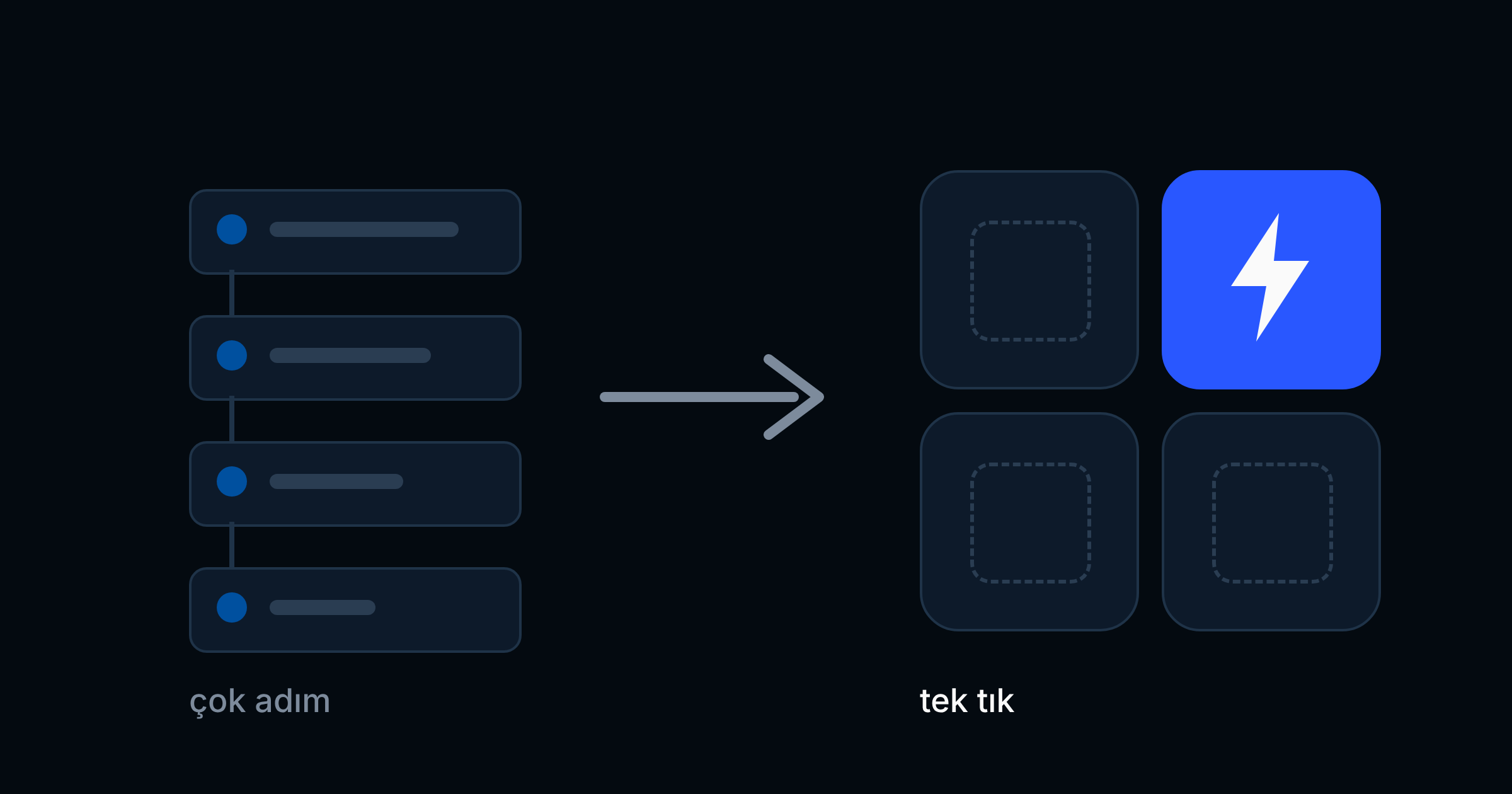
Firefly Quick Actions, Adobe Firefly ana sayfasındaki hazır iş akışı galerisidir: çok adımlı bir işi tek tıka indirir. 10 Kasım 2026’da Adobe MAX’te duyurulan galeri Remove Object ve Thumbnail Generator gibi tek adımlık düzeltmelerden Build Product Ad gibi yönlendirmeli projelere kadar “düzinelerce” aksiyon içeriyor ve genel kullanımda (Adobe Newsroom).
Yani bir işi yapmak için önce hangi aracı açacağınızı düşünmeniz gerekmiyor; işin kendisini seçiyorsunuz. Bu yazı Adobe MAX 2026 özet yazımızın dizisinin parçası; Quick Actions’a ilk kez Firefly Edit Text ve Relight yazımızda kısaca değinmiştik.
Firefly Quick Actions nedir?
Adobe aksiyonları “bütün bir çok adımlı iş akışını tek tıka sıkıştırmak” diye tanımlıyor; görsel ve video üretmek, düzenlemek, iyileştirmek ve dönüştürmek için daha az tıklama vaat ediyor (Adobe Community). TechRadar da Quick Actions’ı Adobe’nin ana uygulamalarındaki çok adımlı süreçleri Firefly’da tek dokunuşluk akışlara paketlemesi olarak yorumluyor (TechRadar).
Firefly Quick Actions nasıl kullanılır?

 Firefly’ı açın: firefly.adobe.com adresinde Adobe hesabınızla oturum açın.
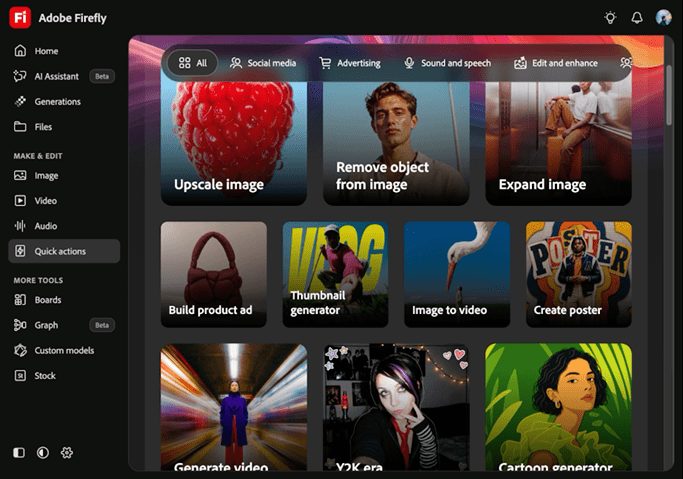
- Quick actions’a girin: Ana sayfadaki Quick actions bölümünden ya da sol araç çubuğundaki Quick actions bağlantısından galeriyi açın.
- Filtreleyin: Üstteki All, Social media, Advertising, Sound and speech ve Edit and enhance filtreleriyle listeyi daraltın.
- Aksiyonu seçin: İşinize uyan karta tıklayın (ör. Remove object from image ya da Thumbnail generator).
- Dosyanızı verin ve çalıştırın: Aksiyonun istediği görsel, video ya da metni ekleyip ekrandaki yönlendirmeyi izleyin.
 İlk iki adım Adobe’nin duyurusuna, filtre adları Adobe’nin paylaştığı ekran kaydına dayanıyor (Adobe Community). Adobe’nin Quick Actions yardım sayfası bu oturumda açılamadı (403); her aksiyonun kendi ekranındaki alanlar farklı olabilir.
Hangi aksiyonlar var? Kategori kategori Quick Actions
Adobe’nin topluluk sayfası en sık kullanılanları şöyle sıralıyor (Adobe Community):
 Remove background: Arka planı silip konuyu ayırır.
- Remove people: Fotoğraftaki istenmeyen kişileri, gerisini bozmadan çıkarır.
- Generate thumbnail: Video ve diğer dijital içerikler için küçük resim üretir.
- Generate captions: Videoya altyazı ekler.
- Upscale image: Ayrıntıyı koruyarak çözünürlüğü artırır.
- Generate cartoon: Görseli çizgi film tarzı bir illüstrasyona çevirir.
Remove Object, Thumbnail Generator ve Build Product Ad
Basın bülteni üç aksiyonu adıyla anıyor (Adobe Newsroom). Remove Object ve Thumbnail Generator tek adımlık düzeltme sınıfında; Build Product Ad ise sizi adım adım götüren yönlendirmeli bir proje. TechRadar, farklı sosyal medya en-boy oranlarına uygun küçük resimleri tek seferde üretmenin içerik üreticilerinin en çok işine yarayacak kısım olacağını düşünüyor (TechRadar).
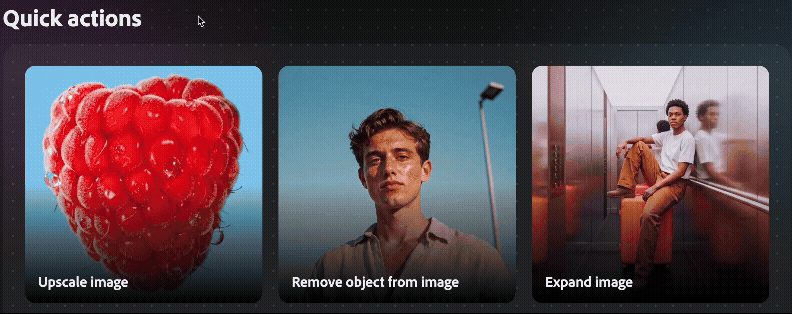
- Fotoğrafta tek bir sorun varsa: Remove object from image ya da Remove people yeterli; Photoshop’a geçmeniz gerekmeyebilir.
- Video yayınlıyorsanız: Generate thumbnail ve Generate captions, yayın öncesi iki rutin işi kısaltır.
- Ayrıntılı rötuş gerekiyorsa: Gölge ve yansımayla birlikte silme gibi hassas işler için Photoshop Remove Tool yazımıza bakın.
Topluluk aksiyonları: başkasının stilini remix etmek
Galeride trend odaklı ve içerik üreticilerinin hazırladığı aksiyonlar da var; Adobe bunları “kendi stilinizle remix edebileceğiniz” aksiyonlar olarak tanımlıyor (Adobe Newsroom). Adobe’nin ekran kaydında bu kartlar, hazırlayan kişinin adıyla listeleniyor (Adobe Community).
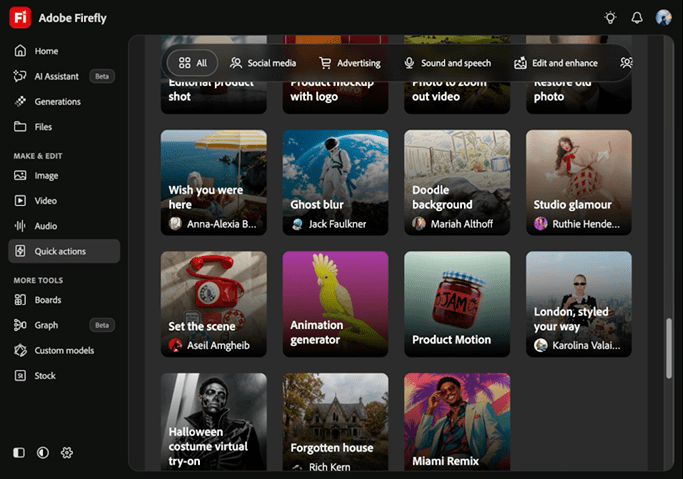
Topluluk aksiyonlarının nasıl yayınlandığı, kimlerin aksiyon hazırlayabildiği ve hazırlayana bir pay verilip verilmediği duyurularda açıklanmadı.
Quick Actions mı, Firefly Graph mı, AI Assistant mı?
Firefly’da artık iş otomatikleştirmenin üç yolu var. Quick Actions hazır kalıp sunuyor; Firefly Graph kendi tekrarlanan akışınızı kurmanız için; AI Assistant ise işi sohbetle tarif ettiğiniz yol. Video tarafında ise fikirden kurguya giden Build a Story var.
Fiyat ve kullanılabilirlik
Adobe’ye göre Quick Actions, Edit Text, Retouch ve Relight ile birlikte 10 Kasım 2026’dan itibaren Firefly’da genel kullanımda; diğer yeni araçlar betada (Adobe Newsroom). Aksiyon başına kredi maliyeti duyurularda yer almıyor; Adobe fiyat ve plan ayrıntıları için genel Firefly plan sayfasına yönlendiriyor. Aksiyonların bir kısmı farklı üretken modellerle çalıştığı için kredi tüketimi aksiyondan aksiyona değişebilir; bu bizim çıkarımımız, kontrol etmeden yoğun kullanmayın.
Sık sorulan sorular
Firefly Quick Actions ücretsiz mi?
Adobe aksiyon başına bir kredi maliyeti açıklamadı. Quick Actions Firefly’da genel kullanımda; ücretsiz ve ücretli planlarda kaç kredi harcandığını Firefly plan sayfasından ve aksiyon ekranından kontrol etmek gerekiyor.
Firefly’da Quick Actions nerede?
Firefly ana sayfasındaki Quick actions bölümünde ve sol araç çubuğundaki Quick actions bağlantısında. Galeri açıldığında üstteki filtrelerle sosyal medya, reklam, ses ve düzenleme aksiyonlarını ayırabilirsiniz.
Firefly Thumbnail Generator nedir?
Video ve diğer dijital içerikler için küçük resim üreten tek adımlık bir Quick Action. Adobe onu Remove Object ile birlikte “tek adımlık düzeltme” örneği olarak anıyor.
Build Product Ad ne işe yarar?
Ürün reklamı hazırlamayı adım adım yönlendiren bir Quick Action. Adobe onu tek adımlık düzeltmelerden ayırıp “yönlendirmeli proje” olarak tanımlıyor; adımların ayrıntısı duyurularda yok.
Quick Actions ile Firefly Graph arasındaki fark nedir?
Quick Actions Adobe’nin ya da topluluğun hazırladığı hazır aksiyonlardır, seçip çalıştırırsınız. Firefly Graph ise kendi tekrarlanabilir iş akışınızı kurduğunuz beta araçtır.

Bir Yorum Yazın