
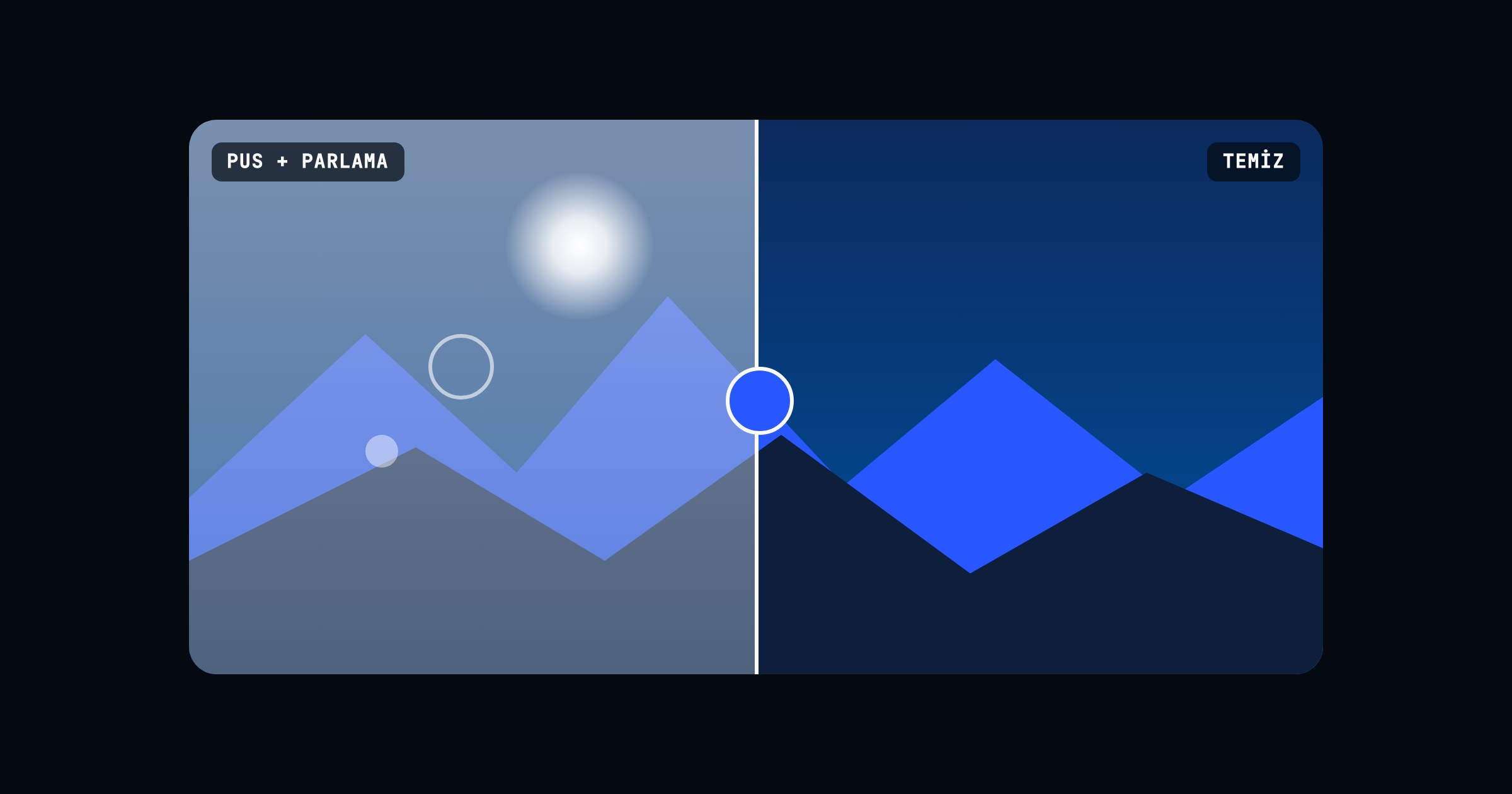
Remove Ambient Effects, Photoshop beta uygulamasında pus, sis, duman, lens parlaması, yansıma ve gölge gibi bir nesneye bağlı olmayan ortam etkilerini, alttaki görüntüye dokunmadan silen üretken bir komut. Aynı beta sürümde gelen Timelapse ise çalışma sürecinizi kaydedip MP4 video olarak dışa aktarıyor (Adobe Blog, 10 Kasım 2026).
İkisi de Adobe MAX 2026’da duyurulan Photoshop beta yeniliklerinden. Tüm duyuruların özeti için Adobe MAX 2026’da neler duyuruldu yazısına, nesneyi gölgesi ve yansımasıyla birlikte silen araç için Remove Tool Related Elements rehberine bakabilirsiniz.
Remove Ambient Effects nedir?
Adobe’nin blog duyurusunda özellik “Remove Ambient Effect Only” adıyla geçiyor: lens parlaması, pus, başıboş gölge ya da yansıma gibi dikkat dağıtan atmosferik etkileri hiçbir nesneyi silmeden kaldırıyor (Adobe Blog). Beta uygulamasındaki komutun adı ise Remove Ambient Effects (Adobe Community).
Fark şu: klasik Remove Tool bir nesneyi bulup siler. Bu komut nesneyi yerinde bırakır, yalnızca üstündeki ışık ve hava katmanını temizler.
Remove Ambient Effects nasıl kullanılır?
Komuta iki yoldan ulaşılıyor. İkisi de aynı sonucu üretiyor; Remove Tool yolu fırçayla alan seçmeye de izin veriyor.
Yol 1: Remove Tool üzerinden
- Görseli Photoshop beta uygulamasında açın.
- Remove Tool‘u seçin.
- Contextual Task Bar’da ya da Options Bar’da Find Distractions‘a tıklayın.
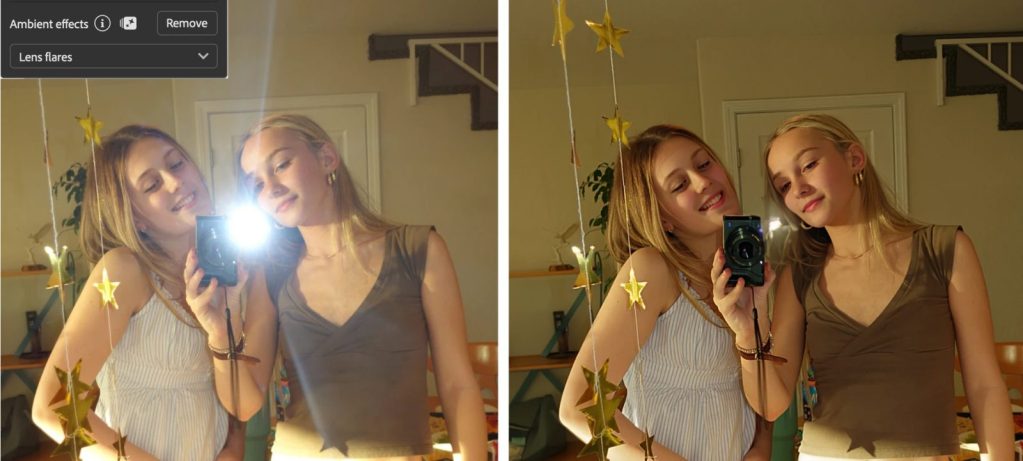
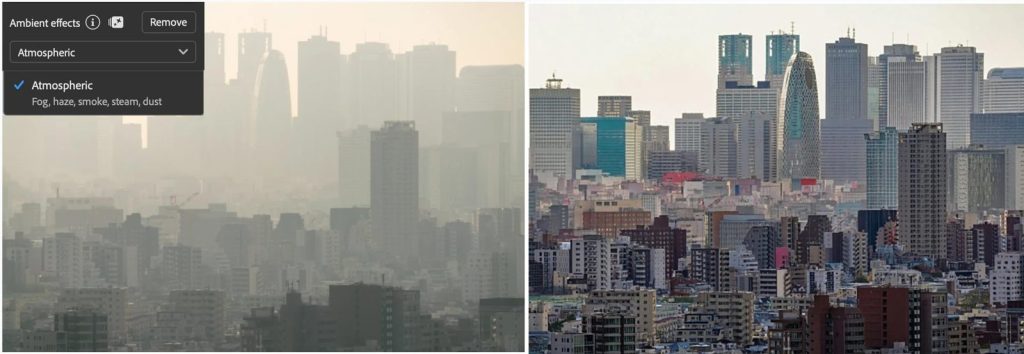
- Ambient Effects altından Shadows, Reflections, Lens Flare ya da Atmospheric seçin.
- Remove‘a tıklayın.
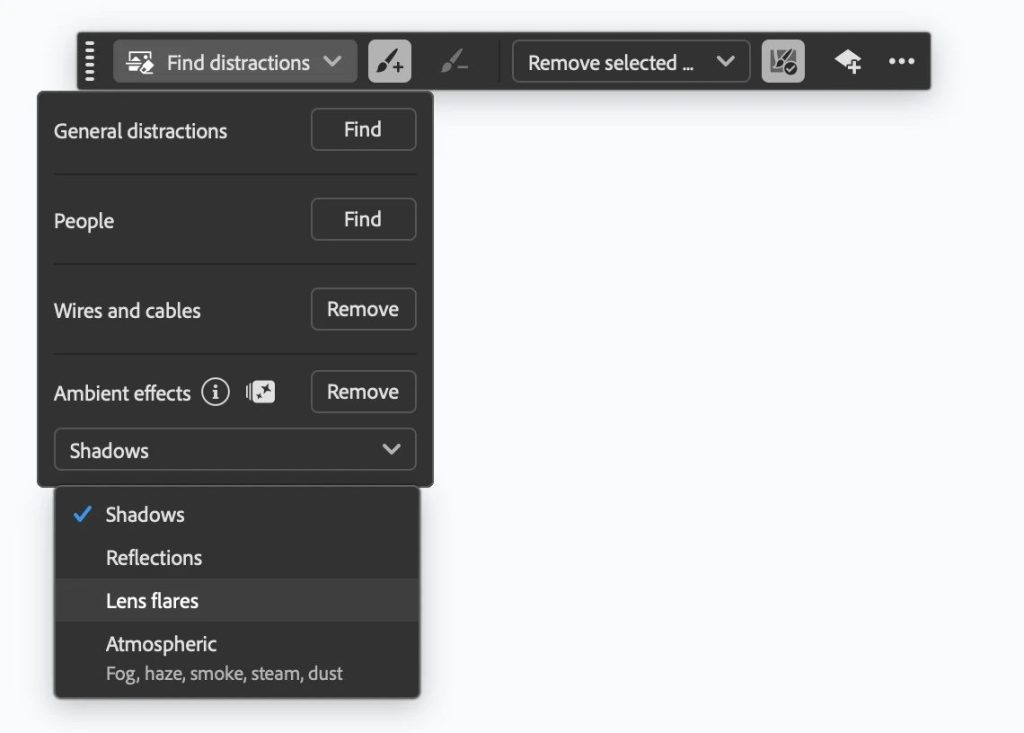
Yol 2: Edit menüsünden
- Görseli açın.
- Edit > Remove Ambient Effects… komutunu seçin.
- Etki türünü seçip Remove‘a tıklayın.
Sonuç nereye düşüyor?

 Ayrı katman: Layers panelinde “Remove tool edits” adlı üretken bir katman oluşur; orijinal piksel değişmez.
- İki varyasyon: Properties panelinde iki sonuç gelir, biri ayrıntısı güçlendirilmiş sürümdür.
 Bölgeyi daraltma: Yalnızca bir alanı temizlemek için önce seçim yapın. Remove Tool’da “Remove After Each Stroke” kapalıysa alanı fırçayla da işaretleyebilirsiniz.
Adımlar ve sonuç davranışı Adobe’nin beta duyurusundan alındı (Adobe Community).
Related Elements ve Find Distractions’tan farkı ne?
Photoshop’ta artık üç ayrı “silme” mantığı var ve karıştırması kolay. Related Elements bir nesneyi gölgesi ve yansımasıyla birlikte siler. Remove Ambient Effects ise nesneyi bırakıp yalnızca ortam etkisini alır.
Ne zaman çalışmaz, kaç kredi harcar?
Adobe’ye göre komut üç durumda kullanılamıyor (Adobe Community):
 Kredi: Adobe resmî bir kredi miktarı açıklamadı. Duyurunun altındaki bir kullanıcı yorumu işlem başına 10 üretken kredi bildiriyor (Adobe Community); bu bir kullanıcı gözlemi, resmî fiyat değil.
 Kararlı sürüm yok: Özellik yalnızca Photoshop beta uygulamasında (Adobe Blog).
Photoshop Timelapse nedir?
Timelapse (beta), Photoshop’taki tüm çalışma sürecinizi kaydedip paylaşmanızı sağlayan bir panel (Adobe Blog). Kayıt MP4 video olarak dışa aktarılıyor ve isterseniz “Created with Photoshop” doğrulamasıyla işaretleniyor (Adobe Yardım).
İllüstratör ve rötuşçular için en net kullanım: portfolyo ve sosyal medya için süreç videosu. Bugüne kadar bunun için ekran kaydı ya da üçüncü taraf eklenti gerekiyordu.
Timelapse nasıl kaydedilir ve dışa aktarılır?
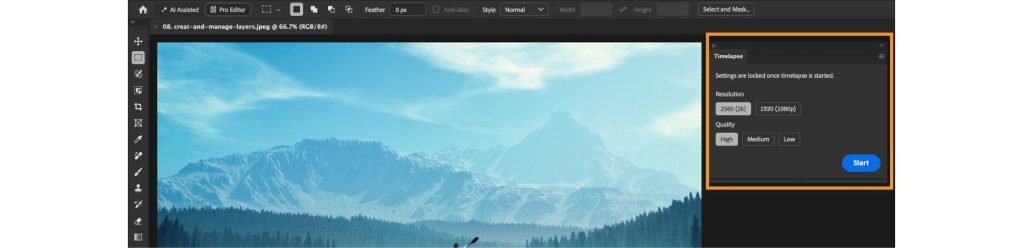
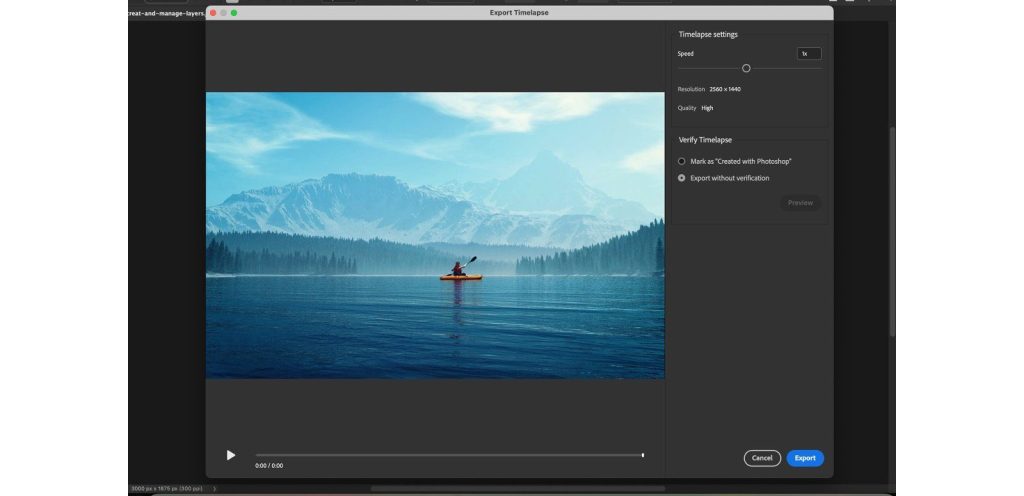
Not: Adobe’nin duyurusu ve yardım sayfası görüntüleri, Timelapse panelinin hangi menüden açıldığını göstermiyor; panelin adı Timelapse. Kaydın en fazla ne kadar sürebileceği de açıklanmadı.
Beta nasıl denenir?
- Yalnızca beta uygulamasında: İki özellik de ayrı kurulan Photoshop (Beta) uygulamasında; kararlı Photoshop’ta henüz yok (Adobe Blog).
- Aynı betada başka neler var: Camera Angles ve Generative Recompose, Mockups ve Convert to Text Layers.
Sık sorulan sorular
Photoshop’ta lens parlaması nasıl silinir?
Photoshop beta’da Edit > Remove Ambient Effects komutunu seçip Lens Flare’i işaretleyin ve Remove’a tıklayın. Sonuç “Remove tool edits” adlı ayrı bir katmana düşer, orijinal görüntü korunur (Adobe Community).
Photoshop’ta pus ve sis nasıl kaldırılır?
Remove Ambient Effects’te Atmospheric seçeneği sis, pus, duman, buhar ve tozu hedefliyor. Yalnızca bir bölgeyi temizlemek istiyorsanız komuttan önce seçim yapın (Adobe Community).
Remove Ambient Effects neden gri görünüyor?
Üç olası sebep var: Remove Tool’un Generative AI ayarı kapalı, AI Processing “Device” seçili ya da belge 32-bit. Ayrıca özellik yalnızca Photoshop beta uygulamasında bulunuyor.
Remove Ambient Effects kaç kredi harcar?
Adobe resmî bir miktar açıklamadı. Adobe Community’deki bir kullanıcı işlem başına 10 üretken kredi gördüğünü yazdı; bu rakam doğrulanmış bir fiyat değil.
Photoshop Timelapse hangi formatta dışa aktarılır?
Timelapse kaydı MP4 olarak dışa aktarılıyor. Dışa aktarırken oynatma hızını ayarlayabilir ve videoyu “Created with Photoshop” olarak işaretleyebilirsiniz (Adobe Yardım).
Timelapse ayarları kayıt sırasında değiştirilebilir mi?
Hayır. Panelde “Settings are locked once timelapse is started” uyarısı yer alıyor; çözünürlük ve kaliteyi kayda başlamadan seçmeniz gerekiyor.
Bir Yorum Yazın