
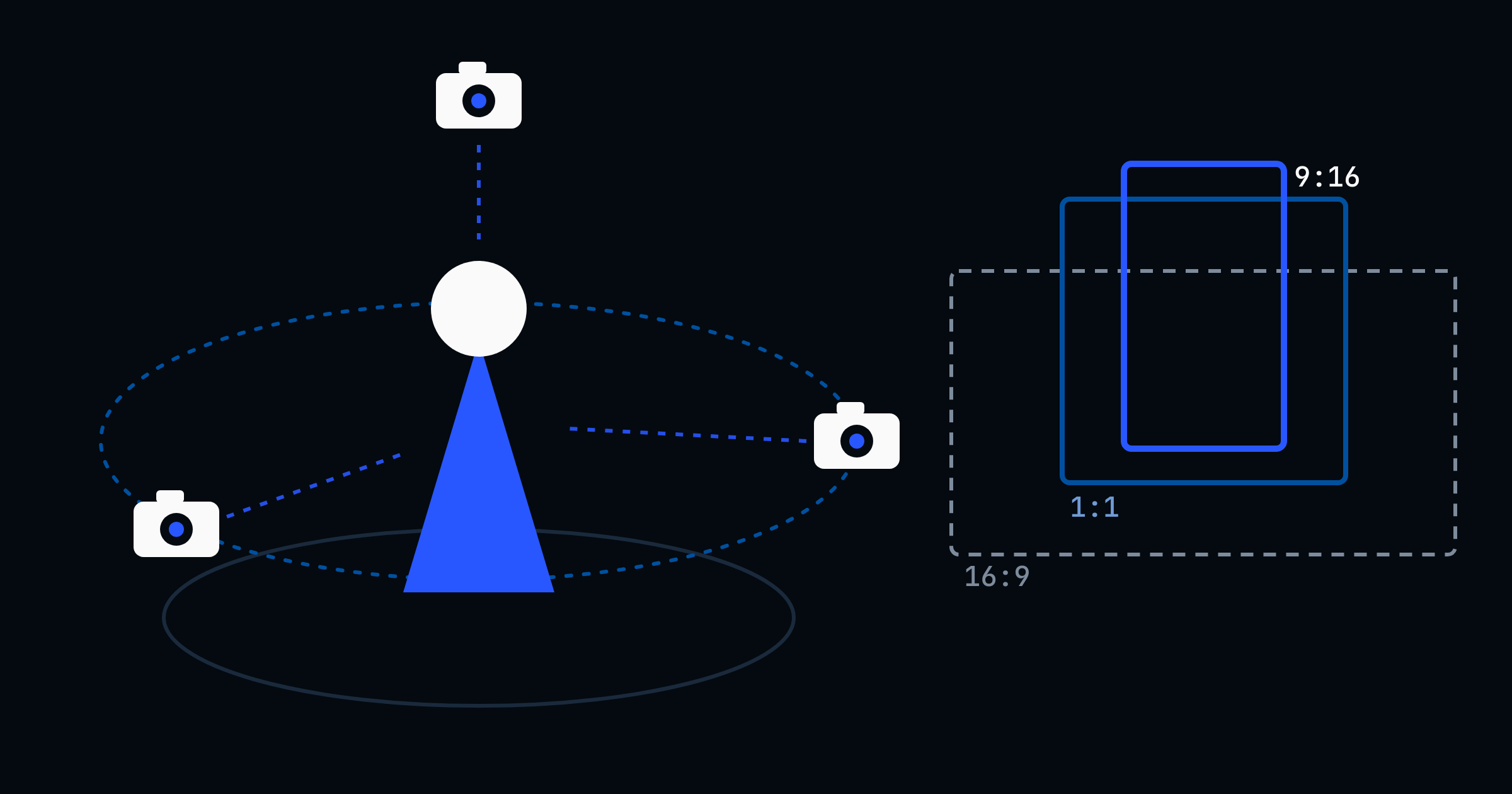
Photoshop Camera Angles, tek bir fotoğraftan sanal kamerayı öznenin etrafında oynatarak yeni bir bakış açısı (yüksek açı, alçak açı, yakın plan, geniş plan) üretiyor; Generative Recompose ise aynı görseli kırpmadan ya da esnetmeden 16:9, 1:1 veya 9:16 gibi yeni bir en-boy oranına göre yeniden kuruyor. Camera Angles Layer > New Camera Angles Layer, Recompose Edit > Generative Recompose menüsünden açılıyor; ikisi de orijinal görüntüyü bozmuyor.
Pratikte bu, yeniden çekim yapmadan bir ürün fotoğrafının farklı açısını denemek ya da yatay bir kampanya görselinden dikey hikâye sürümü çıkarmak demek. Bu yazı Adobe MAX 2026 yenilikleri dizisinin Photoshop ayağı; aynı dizide Photoshop Relight ve Photoshop Mockup (beta) rehberleri de var.
Camera Angles ile Generative Recompose arasındaki fark nedir?
Adobe ikisini 10 Kasım 2026’daki MAX duyurusunda Photoshop beta uygulamasının yeni yetenekleri arasında saydı: Camera Angles “tuval üzerinde doğrudan etkileşimle görüntünün tamamına yeni bakış açıları” için, Generative Recompose ise “görüntüyü ve ilgili öğelerini yapısal kompozisyonu koruyarak yeni bir en-boy oranına yerleştirmek” için (Adobe Blog). Kısacası biri kamerayı, diğeri kadrajı değiştiriyor.
Photoshop Camera Angles (beta) nedir?
Camera Angles, mevcut bir fotoğrafın etrafında sanal bir kamerayı yeniden konumlayıp o açıdan yeni bir görünüm üretiyor. Adobe’nin ifadesiyle amaç “başka bir kare çekmeden yeni bir perspektif” (Adobe Community). Özellik şimdilik yalnızca Photoshop (beta) masaüstü uygulamasında (Adobe Help).
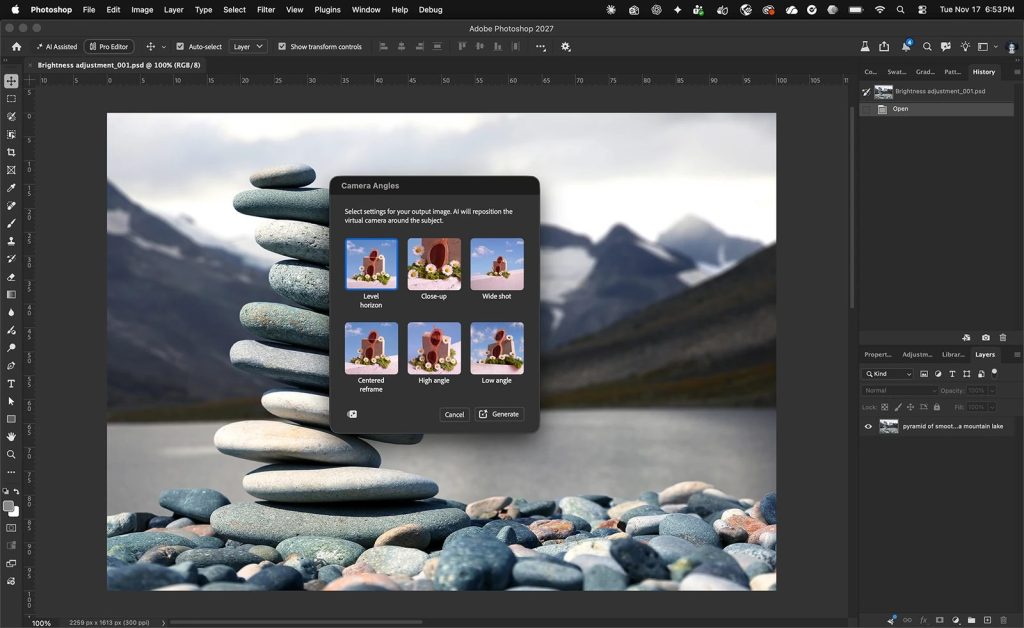
Kontrol serbest bir 3B döndürme değil, altı hazır ayardan oluşuyor. Her biri farklı bir fotoğrafçılık kararına karşılık geliyor:
Photoshop Camera Angles nasıl kullanılır? (4 adım)
Adımlar Adobe’nin yardım sayfasından ve ürün müdürü Lynn Hook’un 18 Kasım tarihli beta duyurusundan:
- Fotoğrafı aç. Photoshop (beta)’da File > Open ile, öznesi net görünen ve derinliği olan bir görsel seç.
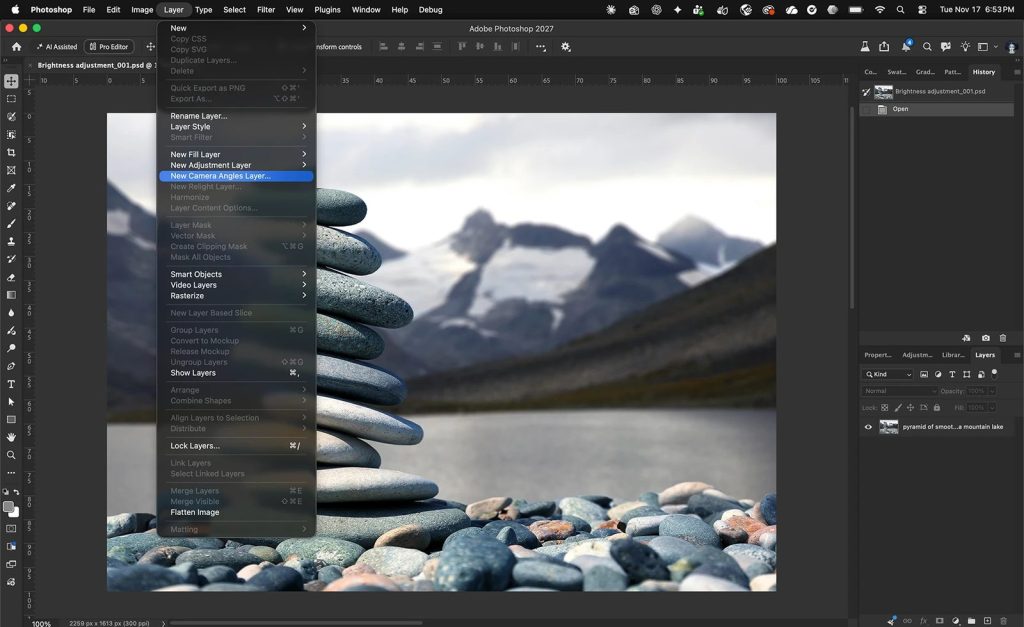
- Layer > New Camera Angles Layer komutunu çalıştır. Camera Angles paneli açılır.
- Hazır ayarı seç. Level horizon, Close-up, Wide shot, Centered reframe, High angle veya Low angle.
- Generate’e bas. Photoshop sonucu ayrı bir Camera Angles Layer olarak ekler; orijinal katman yerinde kalır. Katman görünürlüğünü açıp kapatarak karşılaştırabilir, başka bir hazır ayarla yeni bir katman daha üretebilirsin.
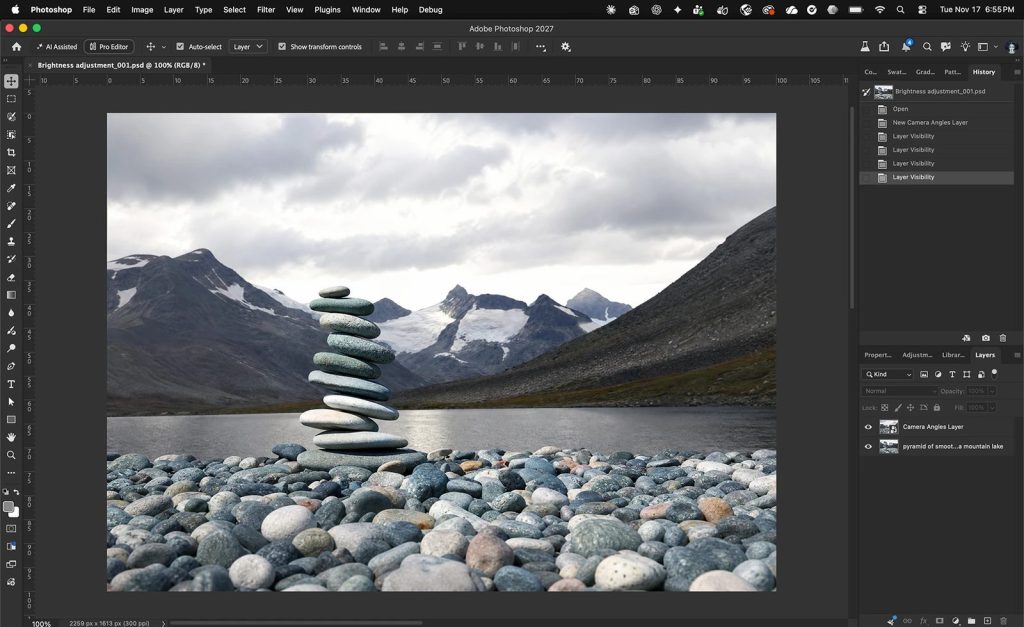
Camera Angles hangi fotoğraflarda iyi sonuç verir?
Adobe’nin yardım sayfasındaki ipucu, aracın sınırlarını da ele veriyor:

 Uygun: tek bir kişi ya da nesne, nispeten sade bir arka plan, belirgin derinlik.
 Kaçın: düz grafikler, derinliği az manzaralar, birbirinin üstüne binen birden çok özne.
 Kontrol et: Camera Angles görüntünün “yeni bir yorumunu” üretiyor; Adobe, öznenin ayrıntılarında ve çevredeki sahnede değişiklik olup olmadığına bakmayı öneriyor (Adobe Community).
Generative Recompose nedir?
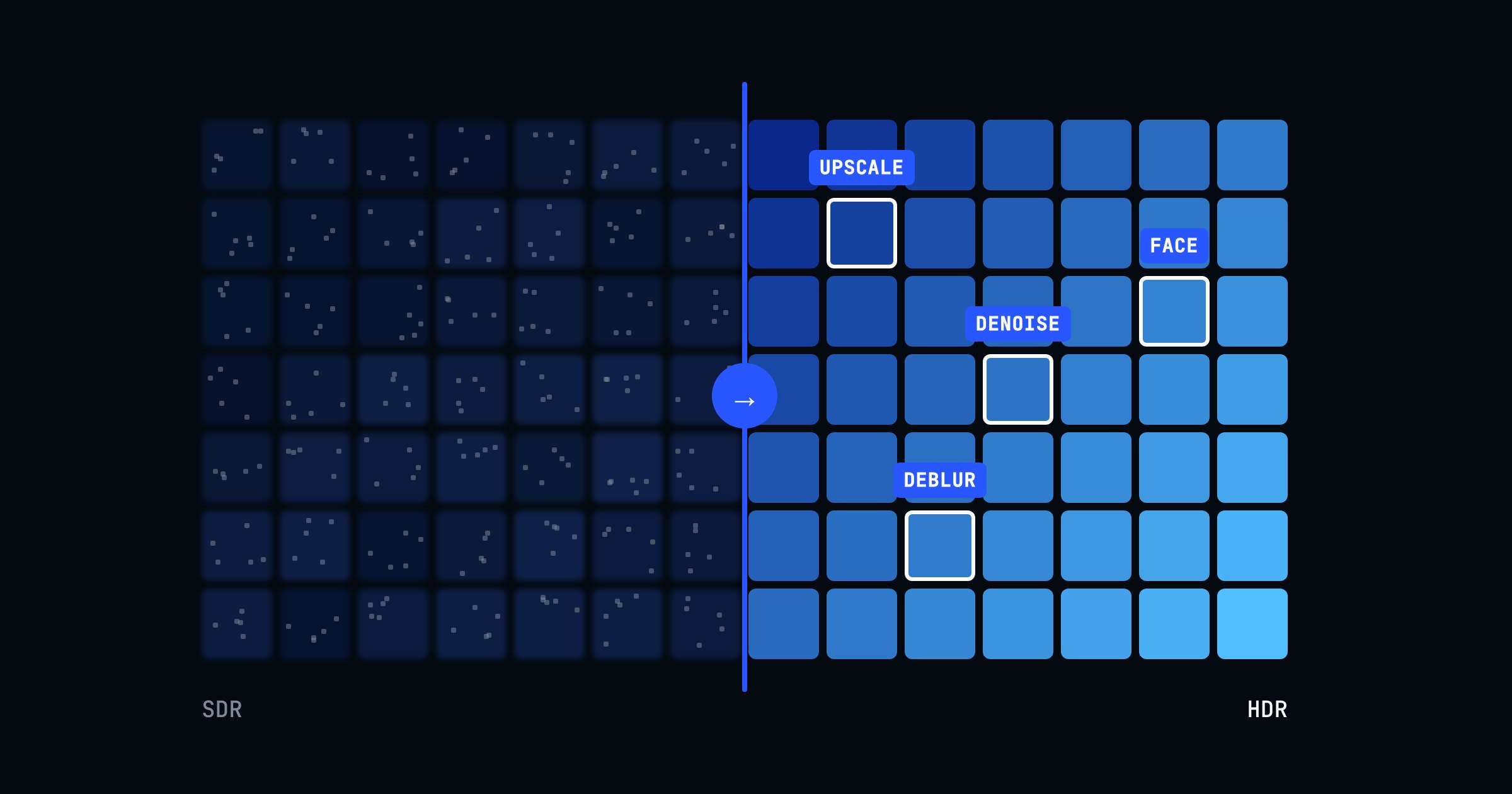
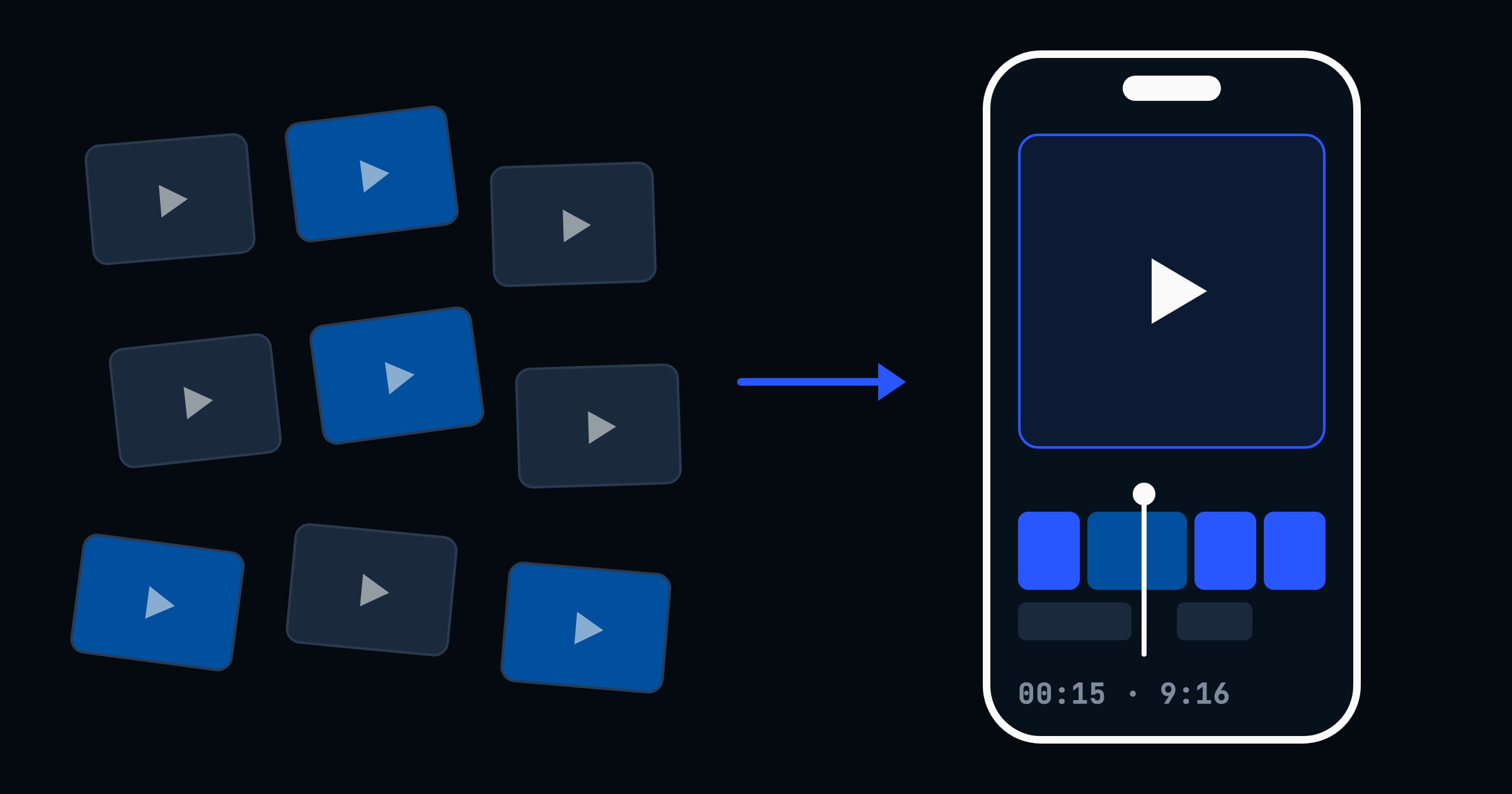
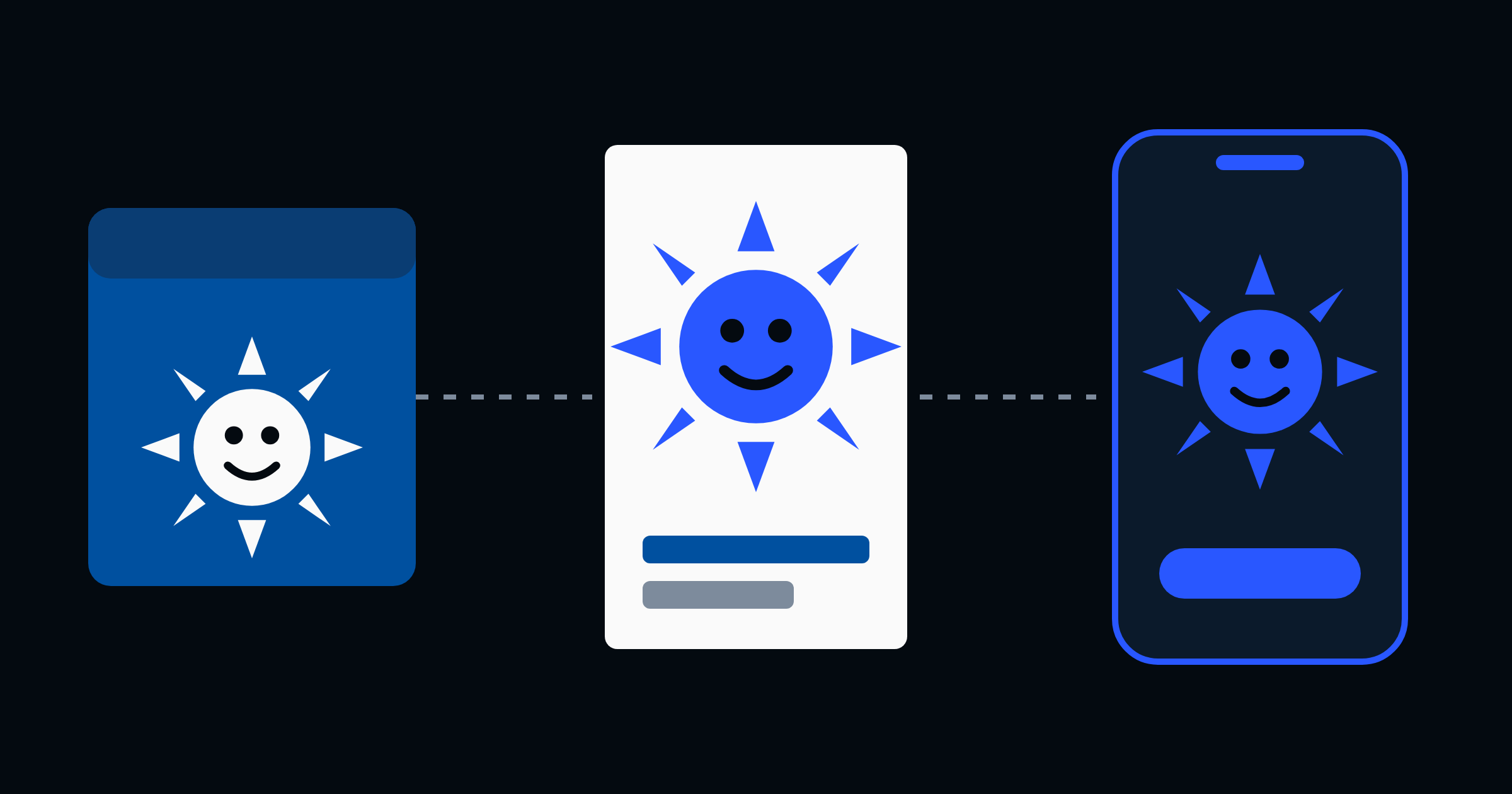
Generative Recompose, bir görüntüyü yeni bir tuval boyutuna ya da en-boy oranına uyarlıyor. Kırpmak veya esnetmek yerine kompozisyonu yeni boyutlar için yeniden üretiyor: özneleri yeniden konumluyor, arka planı uyarlıyor ya da genişletiyor (Adobe Help). Adobe’nin örnek kullanım alanları geniş bannerlar, kare gönderiler ve dikey hikâyeler.

Beta etiketi konusunda kaynaklar farklı konuşuyor: Adobe’nin MAX blog yazısı Generative Recompose’u “Photoshop beta uygulamasında” sayarken (Adobe Blog), yardım sayfası ve topluluk duyurusu yalnızca “Photoshop on desktop” diyor. Menüde göremezsen Photoshop (beta)’yı dene.
Generative Recompose nasıl kullanılır?
- Görseli aç: File > Open.
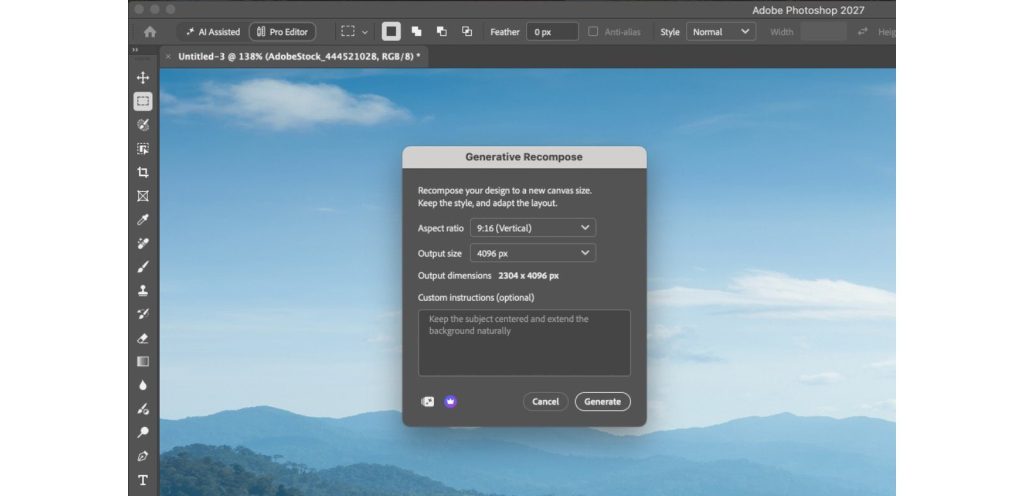
- Edit > Generative Recompose komutunu seç.
- Aspect ratio’yu seç: 16:9 (Widescreen), 1:1 (Square) veya 9:16 (Vertical) gibi.
- Output size’ı seç. İstersen Custom instructions alanına talimat yaz; Adobe’nin örneği: “Keep the subject centered and extend the background naturally” (Özneyi ortada tut, arka planı doğal biçimde genişlet).
- Generate’e bas ve sonucu öznenin yeri, arka plan tutarlılığı ve genel düzen açısından kontrol et. Sonuç yeni bir belgede açılır, orijinal dosyan değişmez.
Kırpma mı, Generative Expand mi, Generative Recompose mu?
Üçü de kadrajı değiştiriyor ama farklı işler görüyor. Generative Expand 2023’ten beri Photoshop’ta; Recompose onun yerini almıyor, yanına üçüncü bir seçenek ekliyor.  Sadece fazlalığı atacaksan kırp, kenara içerik ekleyeceksen Expand, biçimi baştan değiştireceksen Recompose:
Sosyal medya için tek görselden üç format çıkaran biri açısından fark şu: Expand ile 16:9’dan 9:16’ya geçerken öznenin kadrajda nereye düşeceğine sen karar verirsin; Recompose bu yerleşimi kendisi yeniden kuruyor. Kontrolü bırakıyorsun, zamandan kazanıyorsun.
Kredi, beta ve ticari kullanım: neler biliniyor?
Adobe, Camera Angles için “üretken bir özellik” diyor ve harcamayı Generative Credit Usage panelinden takip etmeyi öneriyor, ama üretim başına kredi miktarını açıklamadı (Adobe Community). Photoshop (beta)’daki üretken özelliklerin çoğu kredi düşüyor; beta çıktıları ticari olarak kullanılabiliyor ama beta süresince tazminat (indemnification) kapsamına girmiyor (Adobe Help).
Recompose ve Camera Angles’ı müşteri işinde kullanacaksan, sonucu son teslim olarak değil fikir denemesi olarak görmek şimdilik daha güvenli. Aynı beta sürümündeki diğer araçlar için Generative Restyle ve Remove Tool ile gölge silme rehberlerine bakabilirsin.
Sık sorulan sorular
Photoshop’ta fotoğrafın çekim açısı değiştirilebilir mi?
Evet, Photoshop (beta) masaüstündeki Camera Angles bunu yapıyor. Layer > New Camera Angles Layer ile High angle, Low angle, Close-up, Wide shot, Centered reframe veya Level horizon seçip yeni açıyı ayrı bir katman olarak üretiyorsun (Adobe Help).
Camera Angles kaç kredi harcar?
Adobe bir rakam açıklamadı. Özelliğin üretken olduğunu ve harcamanın Generative Credit Usage panelinden izlenmesi gerektiğini söylüyor; kesin miktarı o panelden görebilirsin.
Generative Recompose hangi en-boy oranlarını destekliyor?
Adobe’nin örnek olarak verdiği oranlar 16:9 (Widescreen), 1:1 (Square) ve 9:16 (Vertical). Oranın yanında çıktı boyutu da seçiliyor (Adobe Help).
Generative Recompose ile Generative Expand arasındaki fark nedir?
Generative Expand tuvali Crop aracıyla genişletip yeni alanı istemle dolduruyor; mevcut kompozisyon yerinde kalıyor. Generative Recompose ise hedef orana göre özneleri yeniden konumlayıp arka planı uyarlıyor; yataydan dikeye gibi biçim değişikliklerine yönelik.
Camera Angles orijinal fotoğrafı değiştirir mi?
Hayır. Her üretim ayrı bir Camera Angles Layer olarak ekleniyor, orijinal katman yerinde kalıyor. Generative Recompose’da da sonuç yeni bir belgede açılıyor.
Kaynaklar
- Adobe Blog — Explore new ways to create across Creative Cloud and Adobe Firefly (10 Kasım 2026)
- Adobe Help — Change camera angles (10 Kasım 2026)
- Adobe Community — Camera Angles (Beta) (18 Kasım 2026)
- Adobe Help — Recompose images with Generative Recompose (10 Kasım 2026)
- Adobe Community — Reframe less, Recompose more (10 Kasım 2026)
- Adobe Help — Overview of Adobe Photoshop (beta) on desktop
- Digital Camera World — The 6 biggest updates in Photoshop (10 Kasım 2026)

Bir Yorum Yazın