Topaz Wonder 4, fotoğrafı tek tıkla büyüten ve aynı geçişte gürültü, bulanıklık, sıkıştırma bozulması ve yüz detayı sorunlarını düzelten yeni yapay zeka modelidir; Image HDR ise standart (SDR) fotoğrafları HDR ekranlarda daha parlak ve derin görünen HDR JPEG dosyalarına çeviriyor. İkisi de Adobe’nin Eylül’de tamamladığı satın almadan sonra Topaz Labs’ın çıkardığı ilk görüntü modelleri ve Adobe bunları 10 Kasım 2026’daki MAX basın bülteninde duyurdu.
Kritik ayrıntı şu: modeller Photoshop ya da Lightroom’un içine gelmedi. Topaz’ın kendi uygulamalarında, yani Topaz Photo ve tarayıcıdaki Topaz for Web’de çalışıyorlar. Bu yazı, Adobe MAX 2026 yenilikleri dizimizin Topaz bölümü; satın almanın arka planı için Adobe’nin Topaz Labs’ı satın almasını anlattığımız yazıya, Adobe tarafındaki benzer bir kurtarma aracı için de Lightroom Open Eyes yazımıza bakabilirsiniz.
Topaz Wonder 4 nedir?
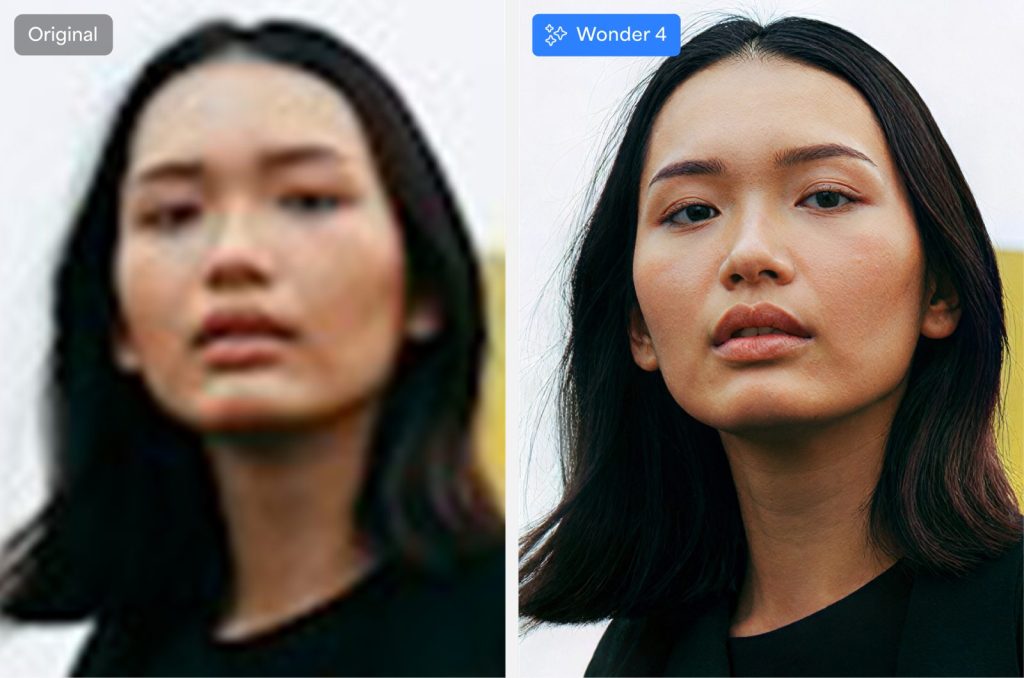
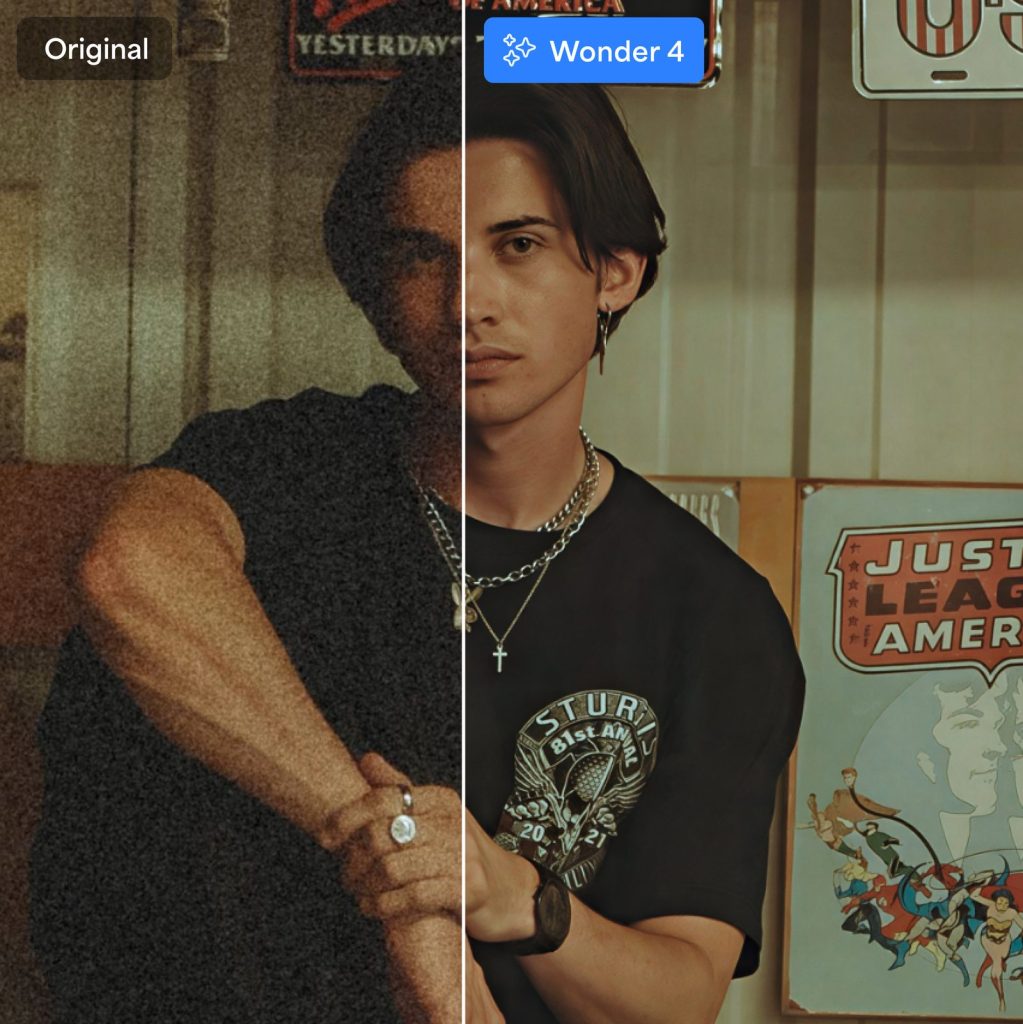
Wonder 4, Topaz’ın “her şey bir arada” görüntü iyileştirme modeli. Adobe bültenine göre “Mixture of Experts” (uzmanlar karışımı) mimarisiyle çalışıyor ve büyütme, gürültü azaltma, bulanıklık giderme ve netleştirmeyi tek tıkta birleştiriyor (Adobe).
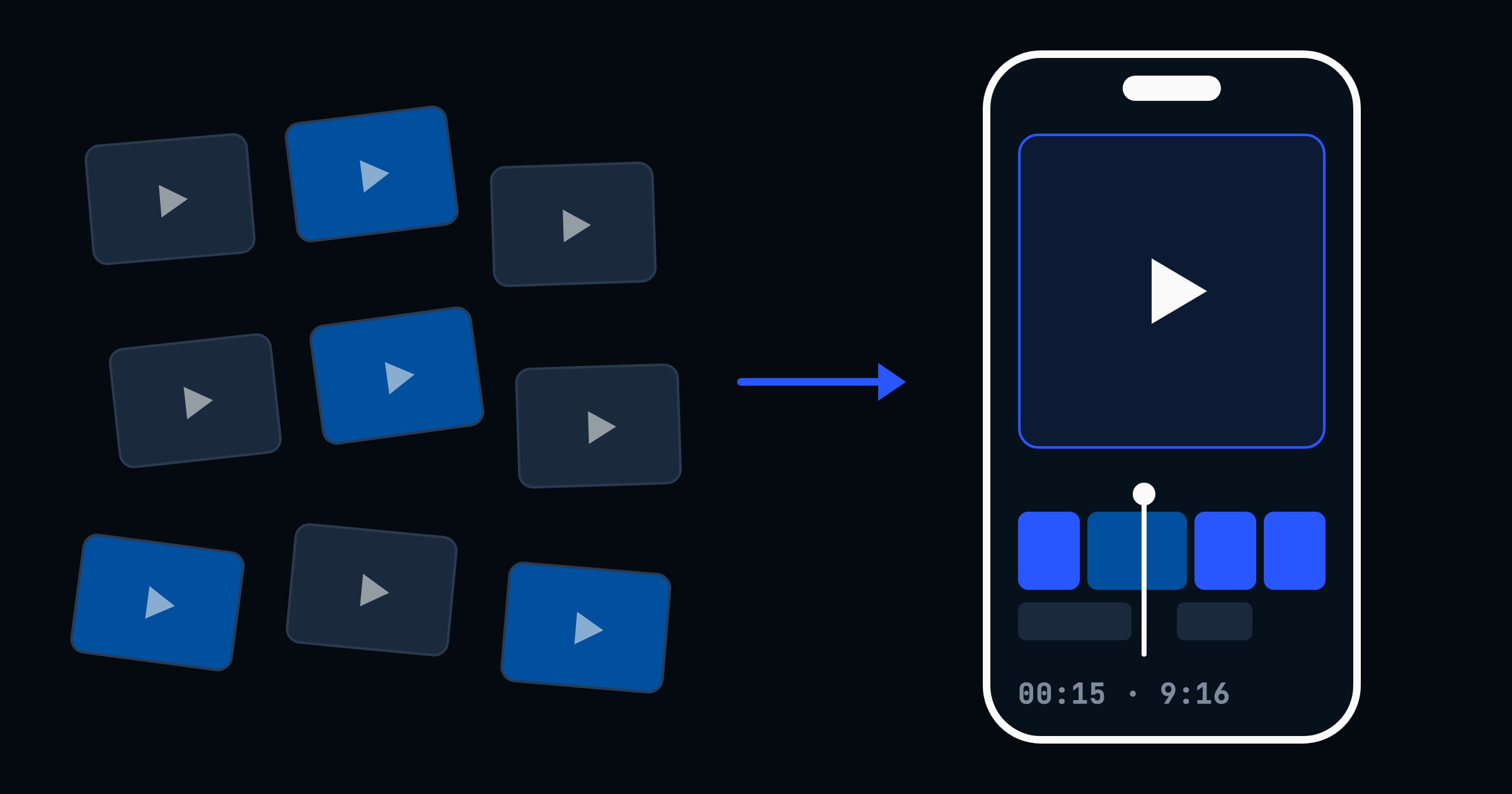
Topaz’ın 3 Kasım sürüm notu mekanizmayı daha açık anlatıyor: model görüntüyü binlerce bölgeye ayırıyor ve her bölge yalnızca ihtiyaç duyduğu iyileştirmeyi çağırıyor. Bulanık bir özne ile gürültülü bir arka plan böylece farklı işlem görüyor. Ayar yok; görsel yükleniyor, model çalışıyor.
Topaz’ın önerdiği kullanım alanı belli: düşük çözünürlüklü ya da eski fotoğraflar, hasarlı taramalar, gürültülü, bulanık veya fazla sıkıştırılmış görseller. Yüksek çözünürlüklü görsellerde de çalışıyor ama Topaz’ın belgesine göre iyi durumdaki görsellerde değişim az olabilir.
Wonder 3.5 ile Wonder 4 arasındaki fark ne?
Topaz’a göre Wonder 4, Wonder 3.5’e kıyasla daha fazla düzeltmeyi aynı anda yapıyor ve görüntünün her bölümünü ayrı analiz ediyor. En görünür fark ayarlarda: 3.5’teki Düşük / Orta / Yüksek güç seçimi kalktı, model gücü kendisi belirliyor (Topaz Photo 1.8.0 notu, Wonder belgesi).
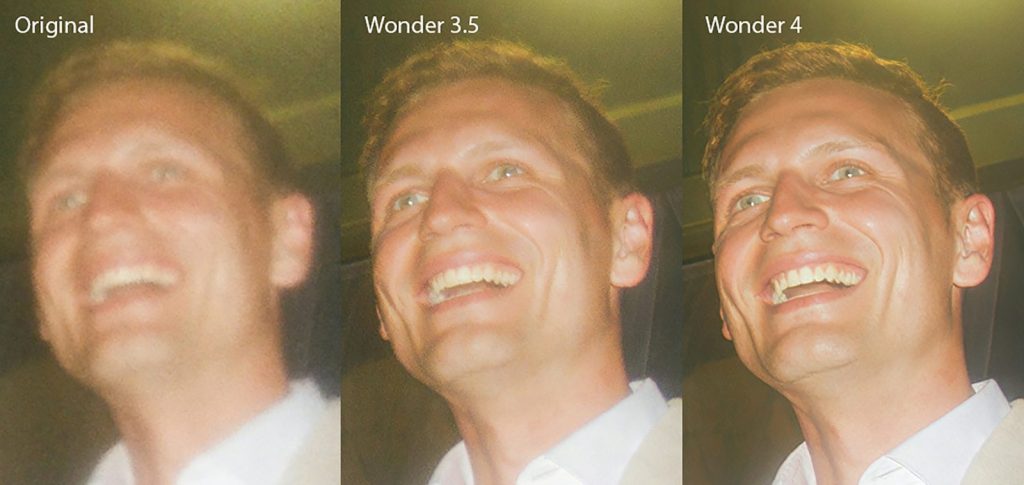
Bu karşılaştırmalar Topaz’ın kendi seçtiği örnekler. Bağımsız bir kalite testi henüz yayımlanmadı; kendi arşivinizde denemeden kesin hüküm vermemek gerekiyor.
Image HDR nedir, nasıl çalışır?
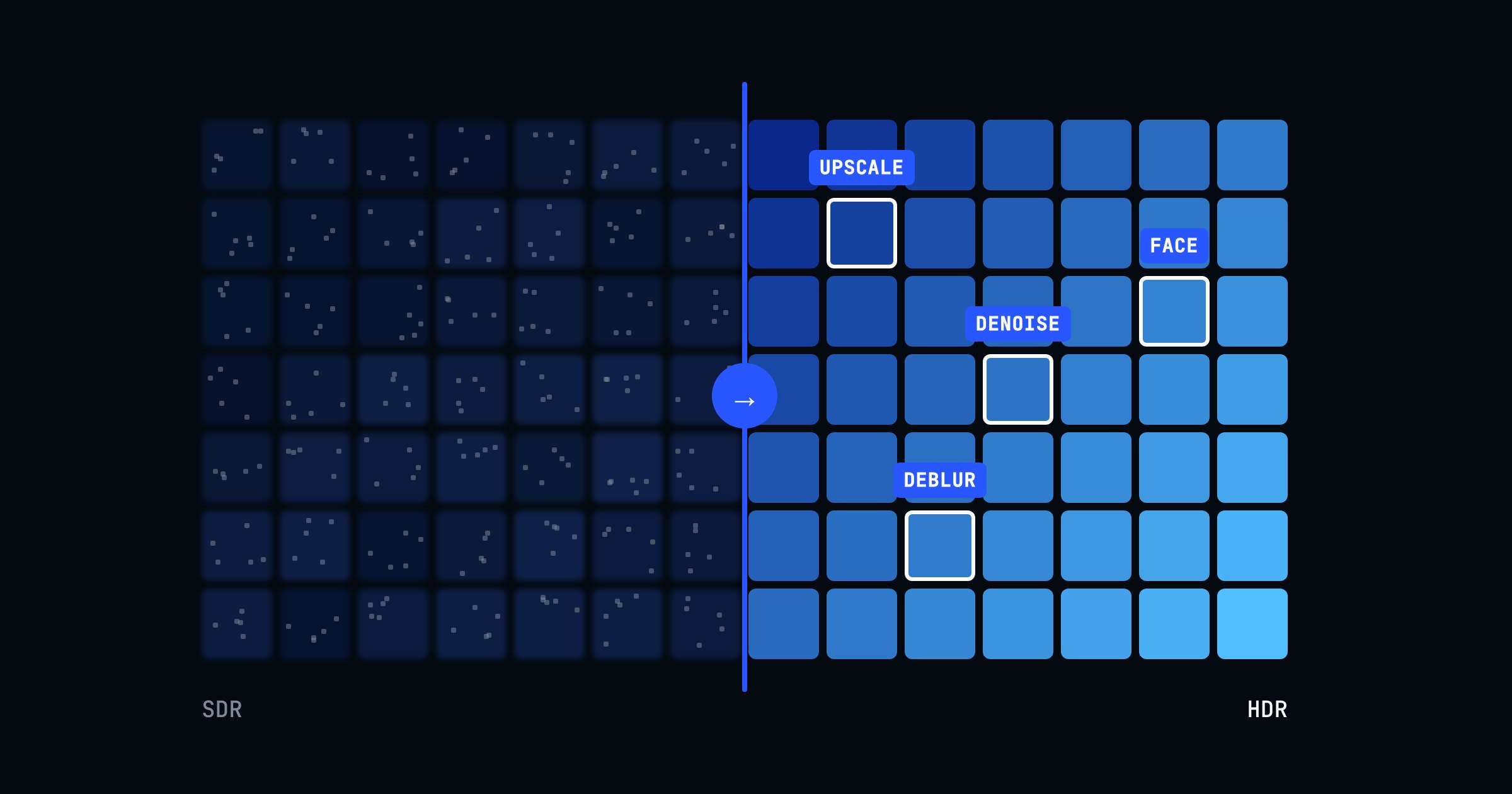
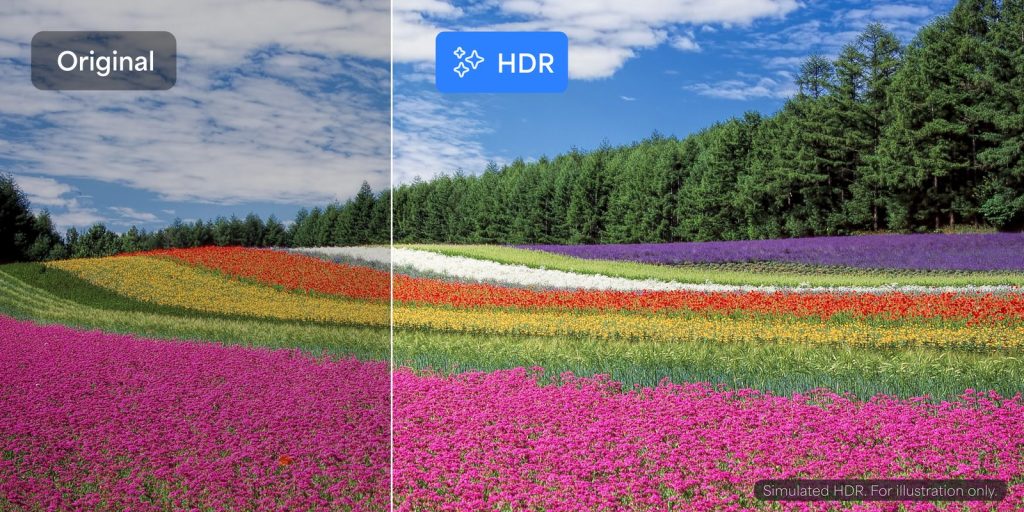
Image HDR, standart bir fotoğrafın HDR’de nasıl görüneceğini yapay zekayla tahmin ediyor ve dinamik aralığı genişletmek için bir gain map (kazanç haritası) üretiyor. Orijinal görüntüye dokunmuyor; HDR bilgisini ayrı bir katman olarak ekliyor. Ayarlanacak parametre yok (Topaz for Web 11/3 sürüm notu).

 Çıktı: Gain map gömülü JPEG HDR dosyası (ISO 21496-1 standardı).
- Uyumluluk: Google Ultra HDR ve Apple Adaptive HDR ile uyumlu.
- Tahribatsız: Orijinal piksel verisi korunur, HDR bilgisi üstüne eklenir.
 Ekran şartı: Etki yalnızca HDR destekli monitör ve telefonlarda görünür; standart ekranda görsel değişmemiş gibi durur.
Wonder 4 ve Image HDR nerede kullanılabilir?
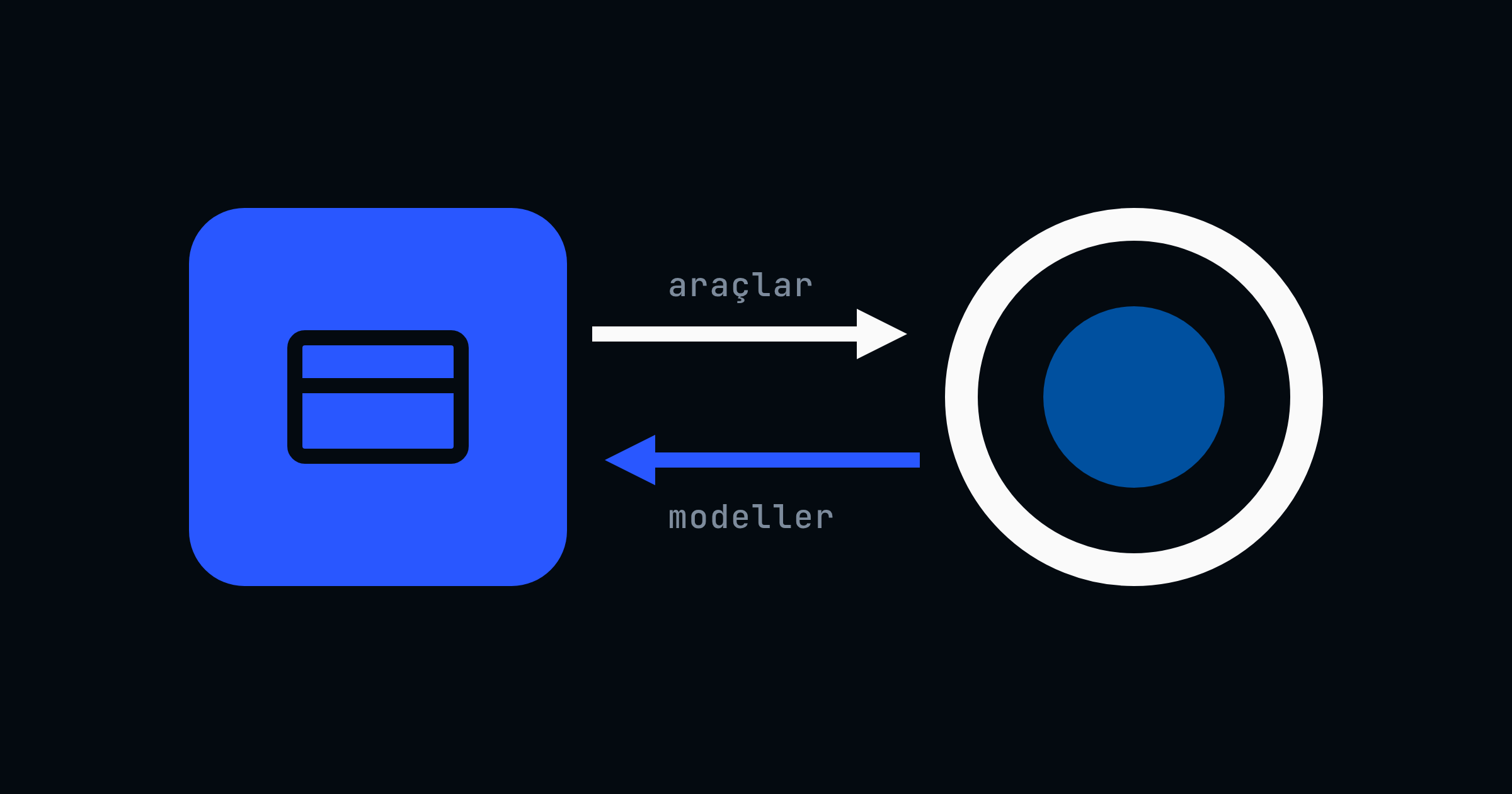
Adobe bülteni modellerin Topaz’dan satın alınabildiğini söylüyor ve topazlabs.com adresine yönlendiriyor; Photoshop, Lightroom ya da Firefly içinde Wonder 4 veya Image HDR’den söz etmiyor (Adobe). Topaz modelleri Adobe tarafında şimdilik başka yollardan görünüyor; örneğin Firefly Graph yazımızda Topaz video büyütme düğümünü göstermiştik.
- Topaz Photo (masaüstü): Wonder 4 burada; 1.8.0 ile bulutta, 1.8.2 ile yerel işlemeyle. Topaz Photo’nun Photoshop ve Lightroom Classic eklentileri sayesinde Adobe uygulamasından da açılabiliyor.
- Topaz for Web (tarayıcı): Wonder 4 ve Image HDR birlikte duyuruldu. Image HDR, Topaz Photo 1.8.0–1.8.2 sürüm notlarında geçmiyor.
- Fiyat: Adobe bülteninde fiyat yok. Topaz for Web planlarında Image ve Pro planları sınırsız görsel işleme içeriyor; Topaz Photo belgesine göre Topaz Photo (Studio) kullanıcıları için bulut işleme ücretsiz ve sınırsız.
Bulutta işlenebilecek en büyük görsel, kullandığınız uygulamaya ve plana göre değişiyor:
Topaz Photo’da Wonder 4 nasıl kullanılır?
Adımlar Topaz’ın Wonder belgesinden ve bulut işleme sayfasından:
- Güncelleyin: Bulut için Topaz Photo 1.8.0 veya üstü, bilgisayarda işlemek için 1.8.2 gerekiyor.
- Görseli açın: Fotoğrafı Topaz Photo’ya aktarın.
- Filtreyi seçin: Sağ paneldeki Select a Filter düğmesine tıklayın (Autopilot açıksa düğmenin adı Choose something else olur) ve Wonder’ı seçin.
- Sürümü seçin: Wonder sürümlerinden Wonder 4’ü seçin. Güç ayarı yok; model kendisi belirliyor.
- İşleme yerini seçin: Bulut işleme genelde daha hızlı. Donanımınız yetiyorsa yerel işlemeyi de seçebilirsiniz.
- Dışa aktarın: Sonucu kontrol edip kaydedin. Wonder bir hazır ayar (preset) olarak kaydedilemiyor ama toplu işlemde kullanılabiliyor.
Photoshop içinden nasıl açılır?
Topaz Photo kuruluysa Photoshop’ta File > Automate > Topaz Photo yolunu kullanın. Topaz bu yolu öneriyor: ölçeklendirme ve kırpmayı destekliyor ve sonucu otomatik olarak yeni katmana koyuyor. Filter > Topaz Labs > Topaz Photo yolu ölçeklendirmeyi desteklemiyor. Eklentinin sınırı uzun kenarda 30.000 piksel (Topaz belgesi).
Wonder 4 bilgisayarımda yerel çalışır mı?
- Windows: 8 GB veya daha fazla VRAM’li NVIDIA ya da AMD ekran kartı.
- Mac: En az 16 GB RAM’li Apple Silicon (M serisi).
 Intel Mac: Yerel işleme yok, bulut kullanılmalı.
- Windows ARM / Snapdragon: Yerel işleme yok, bulut kullanılmalı.
- Bilinen sorun: Topaz, 1.8.2 notunda M6 kullanıcılarında Wonder 4’ün yavaşlayabildiğini ya da takılabildiğini yazıyor (Topaz).
Topaz for Web’de Image HDR nasıl kullanılır?
Topaz for Web görsel rehberine göre akış şöyle:
- Uygulamayı açın: app.topazlabs.com adresinde oturum açın ve New sayfasının üstünden Image’ı seçin.
- İş akışını seçin: Üstteki son kullanılan iş akışlarından ya da More listesinden arayarak Image HDR’yi (Wonder 4 için Wonder 4’ü) seçin.
- Görseli ekleyin: Upload ile bilgisayarınızdan yükleyin ya da Select asset ile kitaplığınızdan seçin; birden çok görsel aynı anda eklenebiliyor.
- Başlatın: Image HDR tam otomatik olduğu için ayar çıkmaz. Ok düğmesine tıklayın ya da Ctrl + Enter (Mac’te ⌘ + Enter) tuşlarına basın.
- Karşılaştırın: Sonuç sayfasında Slider ya da Side by side görünümüyle önce/sonra farkına bakın.
- İndirin: Download ile tek görseli, Download All ile bitenlerin hepsini indirin.
 Image HDR çıktısını değerlendirmek için HDR destekli bir ekran kullanın. Standart ekranda fark görmemeniz modelin çalışmadığı anlamına gelmiyor.
Wonder 4 hangi fotoğraflar için uygun değil?
Topaz’ın kendi belgesi Wonder’ı öncelikle bozulmuş, bulanık ya da sıkıştırılmış görseller için öneriyor. Zaten kaliteli görsellerde veya yoğun gürültülü düşük ışık telefon fotoğraflarında Denoise ya da Sharpen gibi araçların daha uygun olabileceğini, üstelik daha az işlem süresi istediğini belirtiyor (Topaz).
- Uygun: Eski aile fotoğrafları, hasarlı taramalar, küçük web görselleri, sıkıştırılmış JPEG’ler.
- Daha az uygun: Modern kameradan çıkan yüksek çözünürlüklü, temiz fotoğraflar. Bunlarda değişim az olabilir.
- Dikkat: Wonder üretken bir model; eksik detayı tahmin ederek oluşturuyor. Belge, kanıt ya da ürün fotoğrafı gibi aslına sadakatin önemli olduğu işlerde sonucu orijinalle karşılaştırın.
Işığı sonradan değiştirmek istiyorsanız bu iş Topaz’ın değil Photoshop’un alanı; onu Photoshop Relight yazımızda anlattık.
Sık sorulan sorular
Topaz Wonder 4 Photoshop’ta var mı?
Photoshop’a yerleşik bir özellik olarak gelmedi. Adobe modelleri Topaz üzerinden satıyor. Topaz Photo kuruluysa Photoshop’ta File > Automate > Topaz Photo yoluyla Wonder 4’e erişebilirsiniz.
Topaz Wonder 4 ücretsiz mi?
Adobe fiyat açıklamadı. Topaz Photo (Studio) kullanıcıları için bulut işleme ücretsiz ve sınırsız, Topaz for Web’in Image ve Pro planlarında da görsel işleme sınırsız. Yani ayrı ücret yok ama Topaz aboneliği gerekiyor.
Image HDR ile işlediğim fotoğraf neden değişmemiş görünüyor?
Image HDR, HDR bilgisini gain map olarak ekliyor. Bu bilgi yalnızca HDR destekli ekranlarda görünüyor; standart ekranda görsel orijinaliyle aynı durur.
Wonder 4 Intel Mac’te çalışır mı?
Yerel olarak çalışmaz. Topaz, Intel Mac ve Windows ARM (Snapdragon) sistemlerde bulut işlemeyi öneriyor. Yerel işleme için en az 16 GB RAM’li Apple Silicon Mac ya da 8 GB VRAM’li NVIDIA/AMD kartlı Windows bilgisayar gerekiyor.
Wonder 4 ile Wonder 3.5 arasındaki en büyük fark nedir?
Wonder 4 güç ayarı istemiyor ve görüntüyü bölgelere ayırıp her bölgeye gereken düzeltmeyi uyguluyor. Wonder 3.5’te ise Düşük, Orta ve Yüksek güç seçeneklerinden birini elle seçmek gerekiyordu.
Kaynaklar
- Adobe — Creative Cloud araçları basın bülteni (10 Kasım 2026)
- Topaz Labs — Topaz for Web 11/3 sürüm notu
- Topaz Labs — Topaz Photo 1.8.0–1.8.1 sürüm notu
- Topaz Labs — Topaz Photo 1.8.2 sürüm notu
- Topaz Labs — Topaz Photo Wonder belgesi
- Topaz Labs — Topaz for Web Image rehberi
- Topaz Labs — Topaz for Web Plans & Pricing
- Topaz Labs — Photoshop eklentisi belgesi
Bir Yorum Yazın