
Premiere mobile Quick Cut, telefonunuzun kamera rulosundan seçtiğiniz çekimleri ve yazdığınız kısa bir tarifi alıp düzenlenebilir bir ilk kurgu çıkaran yapay zeka özelliği. Adobe, 10 Kasım 2026’daki MAX duyurusunda Quick Cut’ın ve doğal dille kurgu yapan AI Assistant’ın Premiere mobile’a özel beta olarak geleceğini söyledi; ikisi de henüz kullanıma açık değil, “yakında” etiketiyle duyuruldu (Adobe Blog).
Adobe’nin başvuru formu tarihi biraz daha netleştiriyor: iOS betası Ocak–Şubat 2027 için planlanıyor (Adobe beta formu). Bu yazı Adobe MAX 2026 özetimizin Premiere mobile ayağı. Masaüstündeki asistanı Adobe AI Assistant yazısında, aynı duyuruyla iPhone’a gelen lisanslı müziği Premiere mobile Universal ve Warner müzik yazısında anlattık.
Premiere mobile’a tam olarak ne geliyor?
Duyuruda Premiere mobile için üç başlık var ve durumları farklı. Müzik bugün iPhone’da açık; Quick Cut ve AI Assistant ise Adobe’nin “yakında gelecekler için ilk bakış” dediği ajan özellikleri (Adobe Blog).
İki ajan özelliğinin arkasında Adobe’nin Creative Agent’ı var. Adobe, bu yeteneklerin içerik üreticilerinin “tam yaratıcı kontrolü koruyarak” çekimi düzenlenebilir ilk kurguya dönüştürmesine yardım edeceğini söylüyor (Adobe Blog). Kilit kelime “düzenlenebilir”: çıktı hazır bir video dosyası değil, klipleri tek tek değiştirebileceğiniz bir zaman çizelgesi.
Quick Cut telefonda nasıl çalışacak?
Adobe mobil akışı üç adımda tarif ediyor (Adobe Blog):

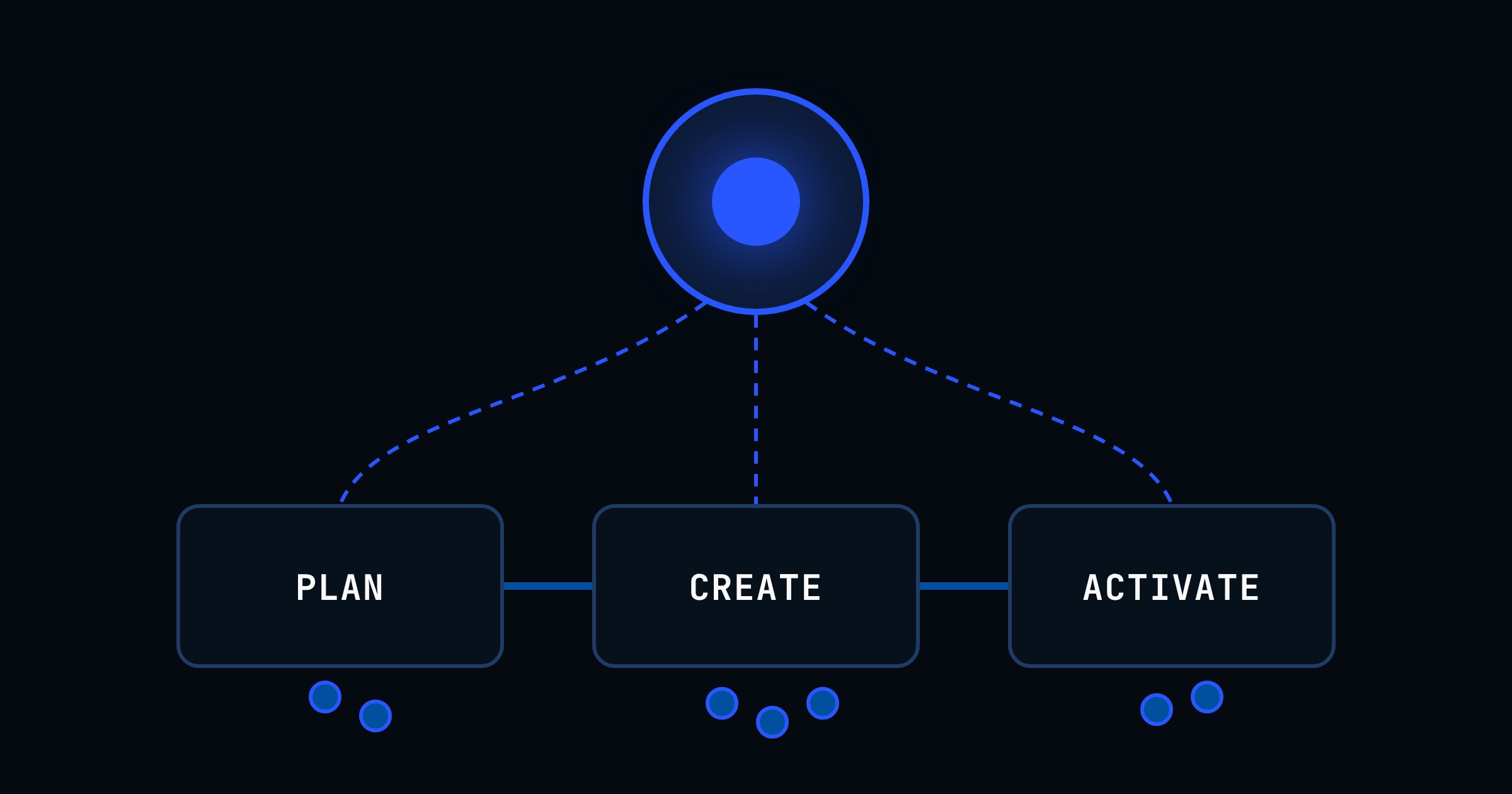
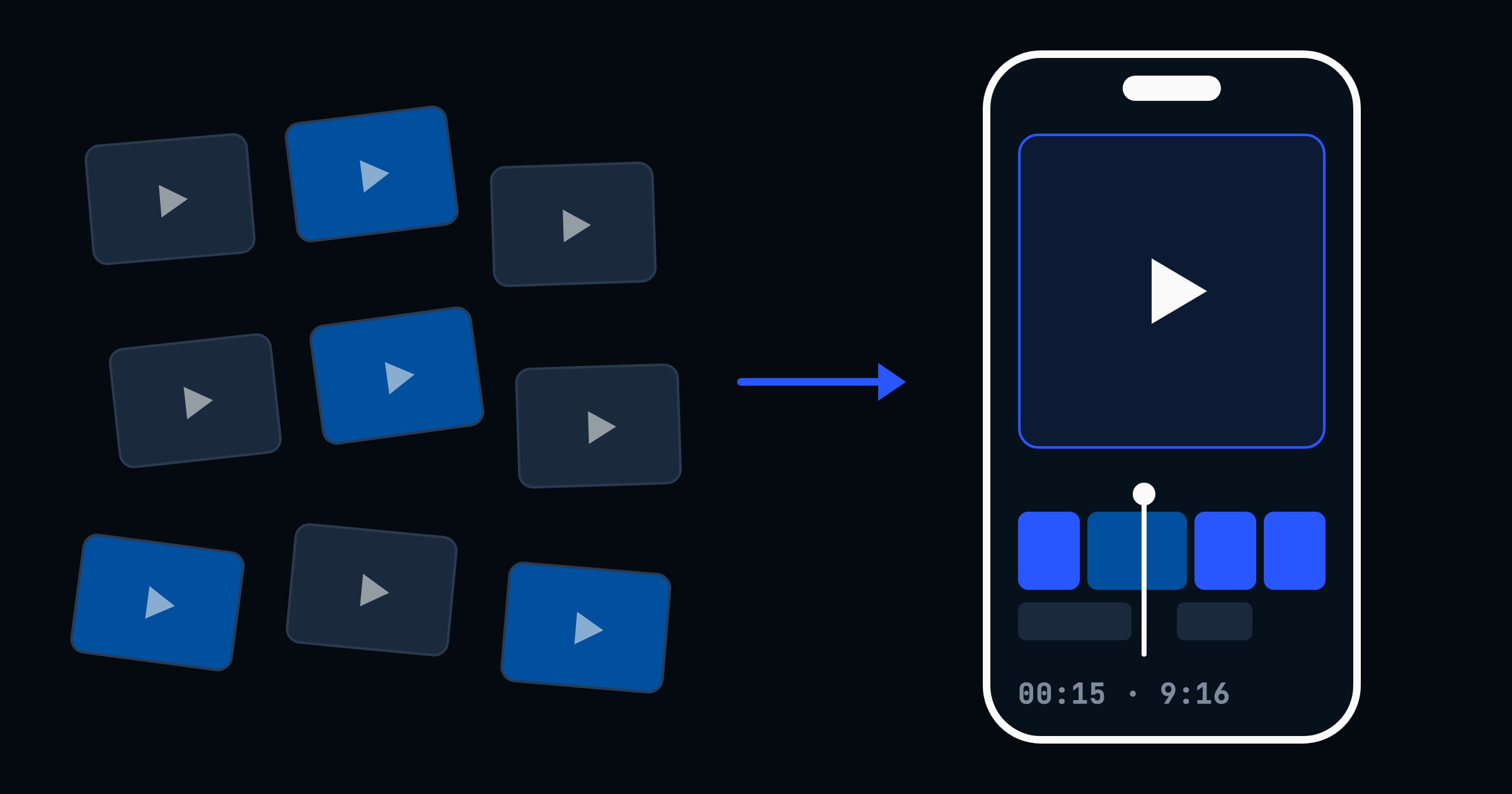
 Çekimi seçin: kamera rulosundan kullanmak istediğiniz klipleri işaretleyin.
- Videoyu tarif edin: ne yapmak istediğinizi kendi cümlelerinizle yazın.
- İlk kurguyu düzenleyin: Quick Cut taslağı oluşturur; zaman çizelgesine geçip klipleri ayarlar, kendi stilinizi eklersiniz.
Quick Cut aslında yeni değil. Adobe onu 25 Şubat 2026’da Firefly’ın web tabanlı video editöründe tanıttı ve “boş zaman çizelgesine elveda” diye sundu (Adobe Blog). Mobil sürüm, aynı fikri telefona ve kamera rulosuna taşıyor. Firefly’daki sürüm sahne tespiti, çekim seçimi ve ses analiziyle çalışıyor: görüntü ya da sesin değiştiği yerlerde kesim noktası buluyor, odak ve kompozisyona göre en iyi çekimi seçiyor, önemli diyalogları kaçırmamaya çalışıyor (Adobe Yardım).
Premiere mobile’da AI Assistant ne yapacak?
Mobil AI Assistant için Adobe’nin verdiği örnekler sosyal medya odaklı: uzun bir videoyu birkaç Shorts’a çevirmek ya da bir etkinliğin öne çıkan anlarını bir araya getirmek. Asistana ne yapmak istediğinizi söylüyorsunuz; doğru kurgu aracını buluyor ve işlemi sizin yerinize uyguluyor (Adobe Blog).
 Önizleme: değişikliği uygulamadan önce görebiliyorsunuz.
- Düzeltme: asistanın yaptığını elle değiştirebiliyorsunuz.
- Geri alma: beğenmediğiniz düzenlemeyi geri çevirebiliyorsunuz.
 Kredi maliyeti: mobil için açıklanmadı. Masaüstünde asistanın Firefly kredisi harcadığını AI Assistant yazısında anlatmıştık.
Firefly tarafında aynı ajan, işe başlamadan önce planını gösterip onayınızı bekleyebiliyor (Adobe Blog). Bunun mobilde de olup olmayacağı belli değil. Arka planda tekrarlayan işleri üstlenen ajanlar ise ayrı bir başlık; Firefly always-on agents yazısında anlattık.
Premiere mobile özel betaya nasıl başvurulur?
Başvuru Adobe’nin duyuruya eklediği formdan yapılıyor. Formun başlığı “Premiere Mobile (iOS) — AI Features Beta Interest Form”; yani ilk aşama iPhone için (Adobe beta formu).
- Formu açın: Premiere Mobile (iOS) beta formu.
- Ülkenizi seçin: ilk soru ikamet ettiğiniz ülke.
- E-posta ve adınızı yazın: Adobe seçilen katılımcılara bu adresten yazacak.
- Adobe hesabını belirtin: e-postanın Adobe hesabınıza bağlı olup olmadığını işaretleyin, sonraki sayfaya geçip formu gönderin.
- E-postayı bekleyin: seçilirseniz ayrıntılar ve sonraki adımlar e-postayla geliyor.
Formun kendisi bunun bir garanti olmadığını yazıyor: göndermek yalnızca ilgi bildirimi; katılım sözleşmesi, seçilme onayı ya da beta erişimi anlamına gelmiyor. Adobe “seçkin bir içerik üretici grubunu” davet edeceğini söylüyor (Adobe beta formu). Türkiye’den başvurunun kabul edilip edilmeyeceğine dair bir bilgi yok.
Beklerken Quick Cut nasıl denenir?
Mobil beta gelene kadar aynı özelliği tarayıcıda, Firefly’ın video editöründe kullanabilirsiniz. Firefly’daki Timeline de beta durumunda. Adobe’nin yardım sayfasındaki adımlar şöyle (Adobe Yardım):
- Editörü açın: Firefly ana sayfasında
Video > Edit multi-track videoseçin. - Paneli açın: sağ alttaki Quick cut simgesine basın.
- Video türünü seçin: röportaj, sohbet, inceleme gibi konuşmaya dayalı işler için Dialogue-driven; konuşma olmayan videolar için Visual-only.
- Medya kaynağını belirleyin: Use media from menüsünden projedeki tüm medya, zaman çizelgesi ya da yalnızca seçili klipler. Zaman çizelgesi boşsa Select files ile dosya ekleyin.
- Videoyu tarif edin: What kind of video do you want to create? kutusuna hikâyeyi yazın.
- Oran ve süreyi seçin: dikey sosyal video için 9:16; süre için Auto ya da 30 saniyeden 15 dakikaya kadar bir değer.
- İsterseniz B-roll ekleyin: Create B-roll track ek bir destek izi oluşturur. Visual-only türde kullanılamıyor ve işlemi uzatabiliyor.
- Create’e basın: taslak boş zaman çizelgesine eklenir; doluysa yeni pencerede açılır. Sonra transkript, klip süresi ve geçişlerle düzenlemeye devam edin.

Hiç çekim yoksa ve fikirden başlamak istiyorsanız Quick Cut yerine Firefly’ın sahneleri planlayıp klipleri üreten aracına bakın; farkı Firefly Build a Story yazısında anlattık.
Quick Cut için iyi tarif nasıl yazılır?
Adobe’nin önerisi, tarifi gerçek bir kurgucuya brif veriyormuş gibi yazmak. İyi bir tarif üç soruya cevap veriyor (Adobe Yardım):
Adobe dört tarif tipinden söz ediyor: basit bir özet için konu, aklınızda bir akış varsa taslak (giriş, zorluk, sonuç), söylenecek cümleyi biliyorsanız senaryo, görüntüler üzerinde kontrol istiyorsanız çekim listesi (Adobe Yardım). Örneğin: “Kendi cümlemle başla: ‘Neredeyse vazgeçiyorduk’, sonra umutlu bir sona doğru ilerle.” Mobil sürümün aynı tarif tiplerini destekleyip desteklemeyeceği henüz açıklanmadı; ama bu yapı telefonda da işe yarayacaktır.
Bilinenler ve henüz açıklanmayanlar
| Konu | Durum |
|---|---|
| Quick Cut ve AI Assistant | Özel beta, “yakında” (Adobe) |
| İlk platform | iOS; beta Ocak–Şubat 2027 için planlanıyor (form) |
| Android | Ajan özellikleri için tarih yok |
| Uygulamanın fiyatı | Premiere mobile ücretsiz; yalnızca üretken yapay zeka araçları için ödeme (Adobe) |
| Quick Cut / asistan kredisi | Açıklanmadı |
| Türkçe tarif desteği | Açıklanmadı |
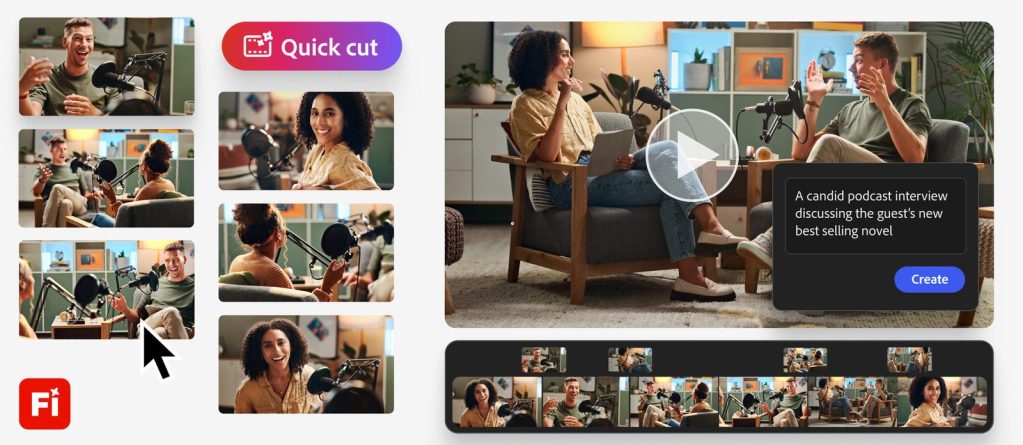
 Adobe’nin Premiere mobile’daki Quick Cut’a ait bir ekran görüntüsü yayımlamadığını da not edelim; yukarıdaki arayüz görselleri Firefly web sürümüne ait. Premiere mobile’ın Android sürümünün bugünkü özelliklerini Premiere Android yazısında anlattık.

Sık sorulan sorular
Premiere mobile Quick Cut ne zaman çıkacak?
Adobe genel bir çıkış tarihi vermedi. Beta başvuru formuna göre iOS betası Ocak–Şubat 2027 için planlanıyor ve davet usulü olacak (Adobe beta formu).
Premiere mobile Quick Cut ücretsiz mi?
Belli değil. Premiere mobile ücretsiz bir uygulama ve Adobe yalnızca üretken yapay zeka araçları için ödeme alıyor (Adobe); Quick Cut ve AI Assistant’ın kaç kredi harcayacağı açıklanmadı.
Quick Cut Android’e gelecek mi?
Ajan özellikleri için Android tarihi verilmedi. İlk beta formu yalnızca iOS için; müzik özelliğinde ise Android “yakında” olarak geçiyor.
Quick Cut’ı bugün nerede kullanabilirim?
Firefly’ın web tabanlı video editöründe (Timeline, beta). Video > Edit multi-track video yolundan editörü açıp sağ alttaki Quick cut simgesine basmanız yeterli (Adobe Yardım).
Quick Cut ile AI Assistant arasındaki fark nedir?
Quick Cut seçtiğiniz çekimden sıfırdan bir ilk kurgu oluşturuyor. AI Assistant ise var olan bir videoda doğal dille düzenleme yapıyor; örneğin uzun bir videoyu Shorts’lara bölüyor ya da öne çıkan anları topluyor.

Bir Yorum Yazın