
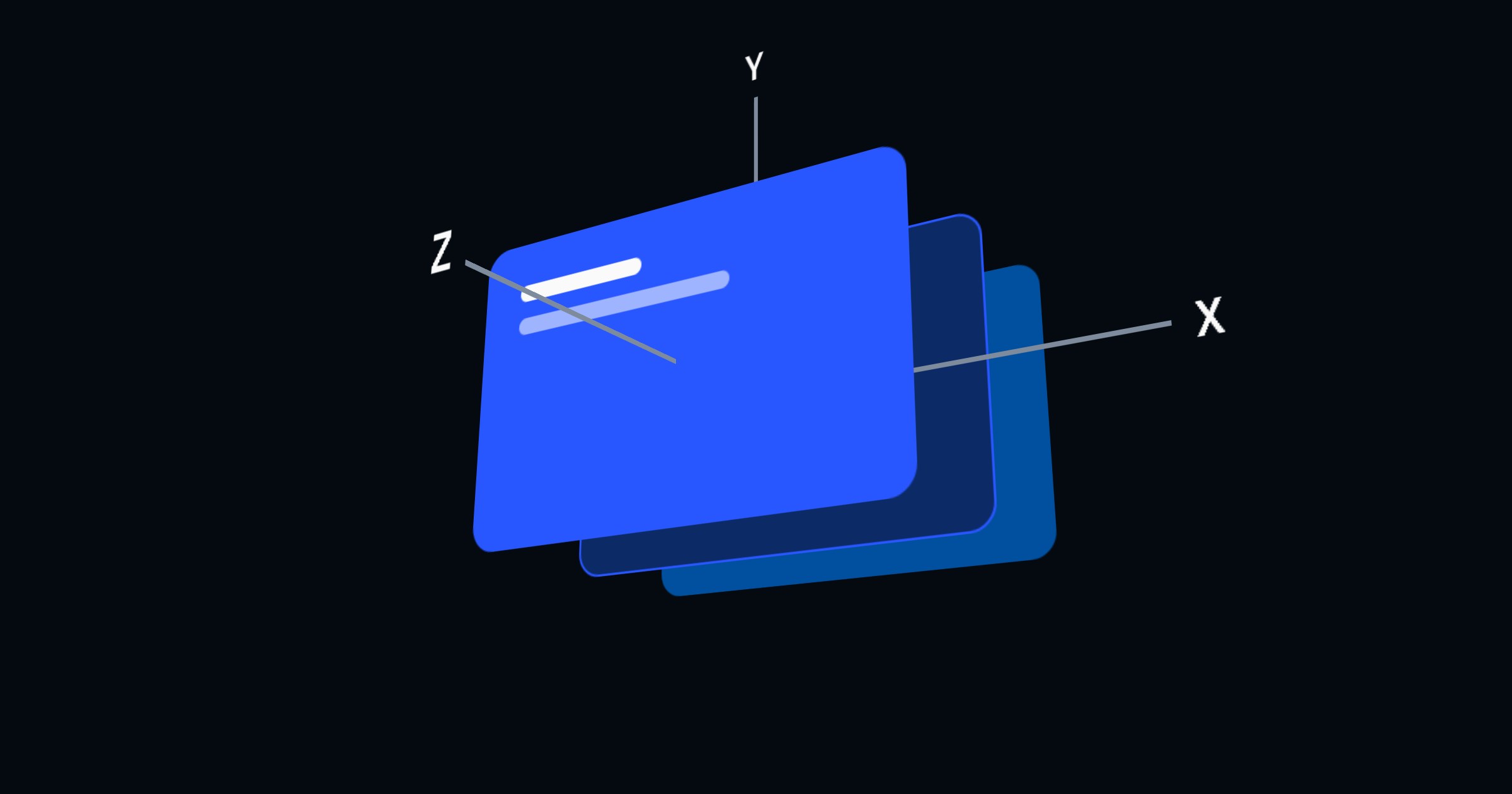
Figma’da 3D tasarım artık eklentisiz yapılıyor: herhangi bir katmana Effects bölümünden 3D transform efekti ekleyip X, Y ve Z eksenlerinde döndürebilir, Perspective ve Depth ile derinlik verebilirsiniz. Figma bu özelliği 12 Kasım 2026 sürüm notunda duyurdu; yardım sayfasına göre tüm planlarda, Full seat ve dosya düzenleme yetkisiyle kullanılabiliyor.
Efekt yıkıcı değil: metin düzenlenebilir kalıyor, dolgular (shader dolgular dahil) dönen katmanla birlikte çiziliyor. Tasarımcı için asıl kazanç el değiştirmede: Dev Mode, kurduğunuz 3D sahneyi doğrudan CSS olarak veriyor. Aşağıda adım adım kurulumu, Depth’in neden bazen “çalışmadığını” ve 3D çerçevede opaklığın neden kapandığını anlatıyoruz.
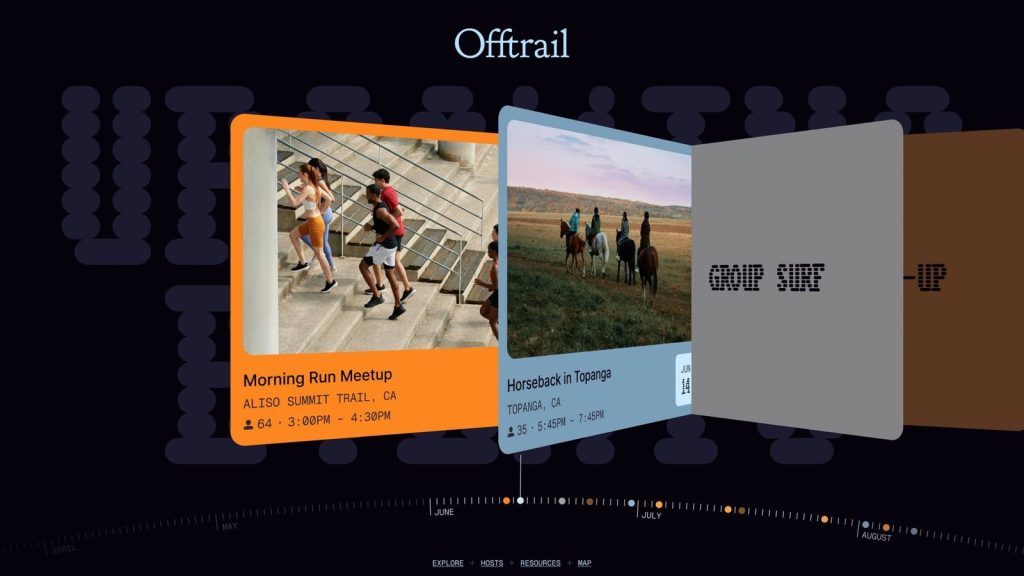
Figma 3D transform nedir?
3D transform; vektör, görsel, çerçeve, bileşen ve metin katmanlarına uygulanabilen bir efekt. Daha önce Figma’da gerçek perspektif için eklenti ya da Photoshop gerekiyordu; Depth eklentisi gibi araçlar bu boşluğu dolduruyordu. Yeni efekt dört kontrolle çalışıyor:
translateZ olarak çıkar.perspective.transform-style.
 Yıkıcı değil: efekti gizleyebilir ya da kaldırabilirsiniz, katman içeriği korunur.
- Canlı önizleme: tuvaldeki her değişiklik anında görünür.
- Plan: tüm planlarda var; Full seat ve düzenleme yetkisi şart.
Figma’da 3D transform nasıl uygulanır?
Adımlar Figma Help Center‘daki sırayı izliyor:
- Tuvalde ya da Layers panelinde katmanı seçin.
- Sağ kenar çubuğundaki Effects bölümünde + düğmesine tıklayın.
- Açılan listeden 3D transform seçin.
- Tuval üstündeki tutamaçları sürükleyerek X, Y ya da Z ekseninde döndürün; isterseniz efekt ayarlarına derece değeri yazın.
- Katmanı Z ekseninde ileri-geri taşımak için Depth değerini ayarlayın.
X, Y ve Z eksenleri ne yapar?
- X ekseni: katmanı öne ya da arkaya yatırır.
- Y ekseni: katmanı sola ya da sağa yatırır.
- Z ekseni: katmanı tuval düzleminde saat yönünde ya da tersine çevirir.
- Origin point: dönme noktasını belirler. Ayarlardaki dönme noktası simgesine tıklayıp X/Y değeri girebilir, noktayı katman üzerinde sürükleyebilir ya da hazır konumlardan seçebilirsiniz.
Perspective ve Depth neden görünmüyor?
En sık takılınan nokta bu. Depth tek başına bir şey değiştirmez; derinliğin okunması için bir bakış açısı gerekir. Figma’ya göre Depth’i görmek için üst çerçevede Keep nested layers 3D açık olmalı ve aynı çerçeveye Perspective uygulanmalı ya da çerçeve 3D döndürülmeli. Perspective de iç içe katmanlarda 3D transform yoksa görünür bir etki yaratmaz.
 Perspective değeri: piksel cinsinden; küçük değer etkiyi belirginleştirir, büyük değer yumuşatır. Kaydırıcının aralığı seçimin boyutuna göre değişir.
- Turn into flat plane: iç içe 3D katmanları üst çerçevenin 2D düzlemine yassıltır. 3D bir kompozisyonu düz bir tasarımın içine yerleştirirken işe yarar ama 3D uzay o çerçevede biter.
Keep nested layers 3D açınca opaklık ve efektler neden kapanıyor?
Figma, Keep nested layers 3D açık olan çerçevede opaklığı devre dışı bırakıyor; blend mode, shader, diğer efektler ve clip content kullanılamıyor, mevcut dolgu ve konturlar gizleniyor. İlk bakışta keyfi bir kısıt gibi duruyor. Değil: bu liste, tarayıcıların CSS’te transform-style: preserve-3d için uyguladığı kurallarla neredeyse birebir aynı. MDN‘ye göre opaklığı 1’in altında olan, filter, mix-blend-mode ya da visible/clip dışında overflow taşıyan bir öğede 3D korunmaz, tarayıcı onu düzleştirir.
preserve-3d geçersiz, kullanılan değer flat olur.mix-blend-mode normal değilse, filter varsa ya da overflow visible/clip dışındaysa aynı sonuç. Pratik sonuç: Figma’da 3D grubun opaklığını ya da gölgesini vermek istiyorsanız bunu 3D uzayı tutan çerçeveye değil, içindeki katmanlara ya da bir üst sarmalayıcıya uygulayın. Böylece tasarım, geliştiricinin tarayıcıda karşılaşacağı düzleşme sorununu baştan yaşamaz.
Çift taraflı kart için Backface nasıl ayarlanır?
Backface, katman izleyiciden uzağa döndüğünde arka yüzünün görünüp görünmeyeceğini belirler. Arka yüz, ön yüzün aynalanmış hâlidir. Figma’nın önerisi şöyle:
- Ön yüz ve arka yüz için iki ayrı katman oluşturun.
- Arka yüz katmanını ön yüze göre ters çevirin (kart çevirme kurgusunda genellikle Y ekseninde 180 derece).
- Her iki katmanda backface’i gizleyin; böylece yalnızca izleyiciye bakan yüz görünür.
180 derece değeri standart kart çevirme kurgusudur; Figma sayfası yalnızca “ayrı katmanlar ve gizli backface” adımını veriyor.
3D transform Figma Motion ile nasıl canlandırılır?
Motion moduna geçip 3D transform ayarlarından anahtar kare ekleyebilirsiniz. Figma’nın listesine göre Rotate X, Rotate Y ve Depth anahtar karelenebiliyor; Perspective için de anahtar kare eklenebiliyor. Kart çevirme, dönüş ve perspektif kayması animasyonları bu şekilde kuruluyor. Motion’ın son eklemeleri için Figma Motion’a Lottie dışa aktarma ve animasyon stilleri yazımıza bakabilirsiniz.
- Agent ile: Figma Agent‘tan 3D transform uygulamasını, düzenlemesini ya da hareket eklemesini isteyebilirsiniz. Sonucu tuvalde kontrol edip anahtar kareleri zaman çizelgesinde düzeltirsiniz.
Figma 3D tasarım koda nasıl aktarılır?
Dev Mode’u açın, 3D transform taşıyan katmanı seçin ve CSS değerlerini inceleyin ya da kopyalayın. Figma’nın eşleştirmesi:
| Figma kontrolü | CSS özelliği |
|---|---|
| Rotation (X, Y, Z) | transform (döndürme fonksiyonları) |
| Depth | translateZ |
| Keep nested layers 3D | transform-style |
| Perspective | perspective |
Aşağıdaki kod Dev Mode çıktısı değil; aynı eşleştirmeyi elle yazılmış, sade bir örnekle gösteriyor:
.sahne {
  perspective: 800px;          /* Figma: Perspective */
}
.grup {
  transform-style: preserve-3d; /* Figma: Keep nested layers 3D */
}
.kart {
  transform: rotateY(-25deg) translateZ(60px); /* Rotation + Depth */
  backface-visibility: hidden;  /* Figma: Backface gizli */
}
Figma MCP sunucusuna bağlı bir kodlama ajanı da tasarımdaki 3D efektleri uygulayabiliyor. Daha karmaşık, GPU tabanlı sahneler için Three.js ve WebGPU hâlâ ayrı bir dünya; Figma’nın 3D’si CSS 3D dönüşümlerinin sınırları içinde kalıyor.
Sık sorulan sorular
Figma 3D transform ücretli mi?
Hayır, ayrı bir ücreti yok. Figma’ya göre tüm planlarda kullanılabiliyor; ancak Full seat ve dosyada düzenleme yetkisi gerekiyor.
Figma’da Depth neden çalışmıyor?
Üst çerçevede Keep nested layers 3D açık değildir ya da çerçeveye Perspective veya 3D döndürme uygulanmamıştır. İkisi birlikte gerekli; ayrıca üstteki bir çerçevenin Turn into flat plane ile düzleştirilmediğini kontrol edin.
Figma 3D tasarımı CSS olarak dışa aktarılabilir mi?
Evet. Dev Mode’da 3D transform taşıyan katmanı seçip CSS’i kopyalayabilirsiniz. Depth translateZ, Perspective perspective, Keep nested layers 3D ise transform-style olarak çıkar.
Figma’da 3D döndürme animasyonu yapılabilir mi?
Evet. Motion modunda Rotate X, Rotate Y, Depth ve Perspective için anahtar kare eklenebiliyor. Kart çevirme gibi animasyonları Figma Agent’a da yaptırabilirsiniz.
3D transform uygulanan metin düzenlenebilir mi?
Evet. Efekt yıkıcı olmadığı için metin ve dolgular düzenlenebilir kalır. İsterseniz düzenleme sırasında efekti göz simgesiyle gizleyebilirsiniz; ayarlar korunur.

Bir Yorum Yazın