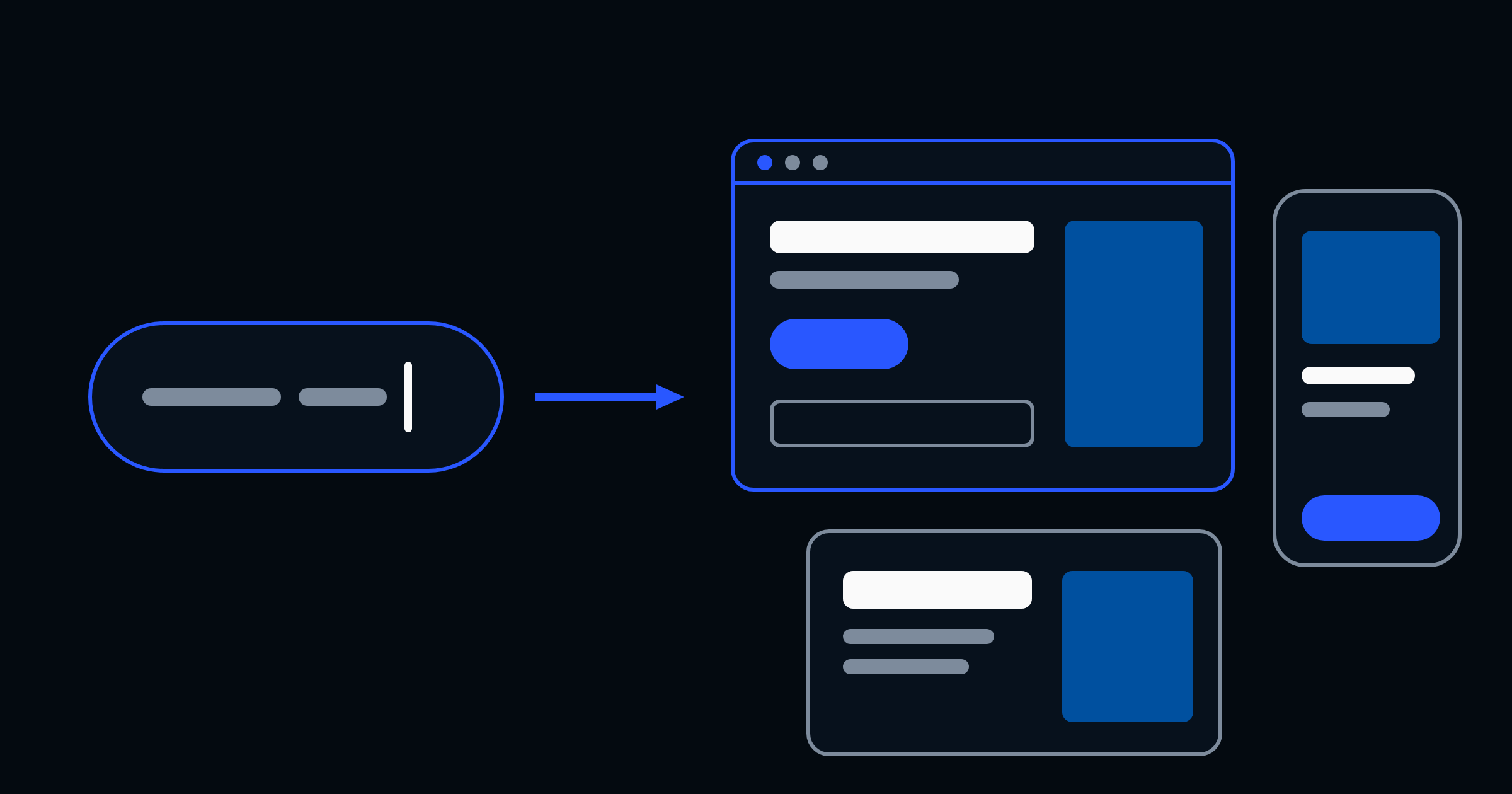
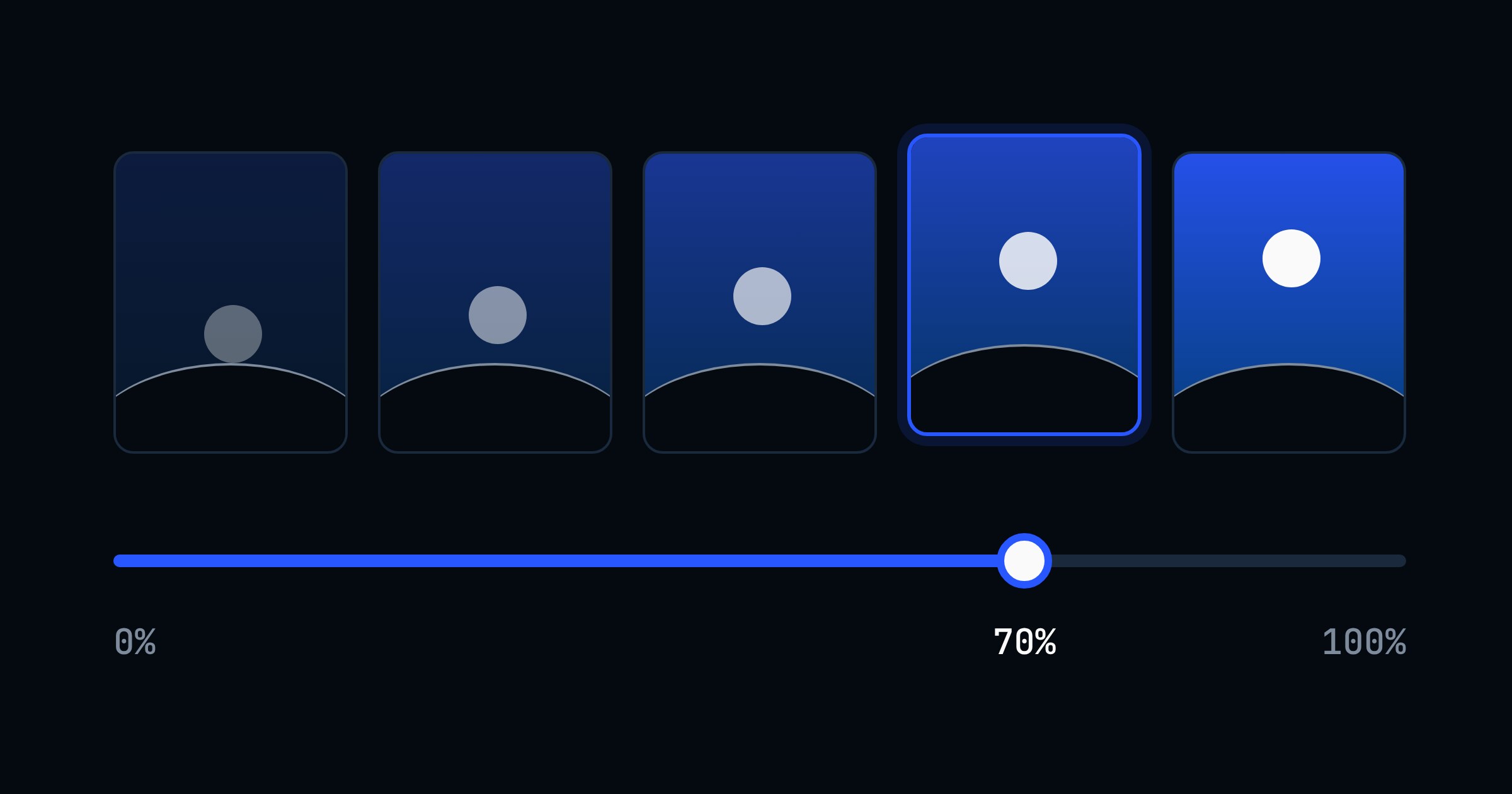
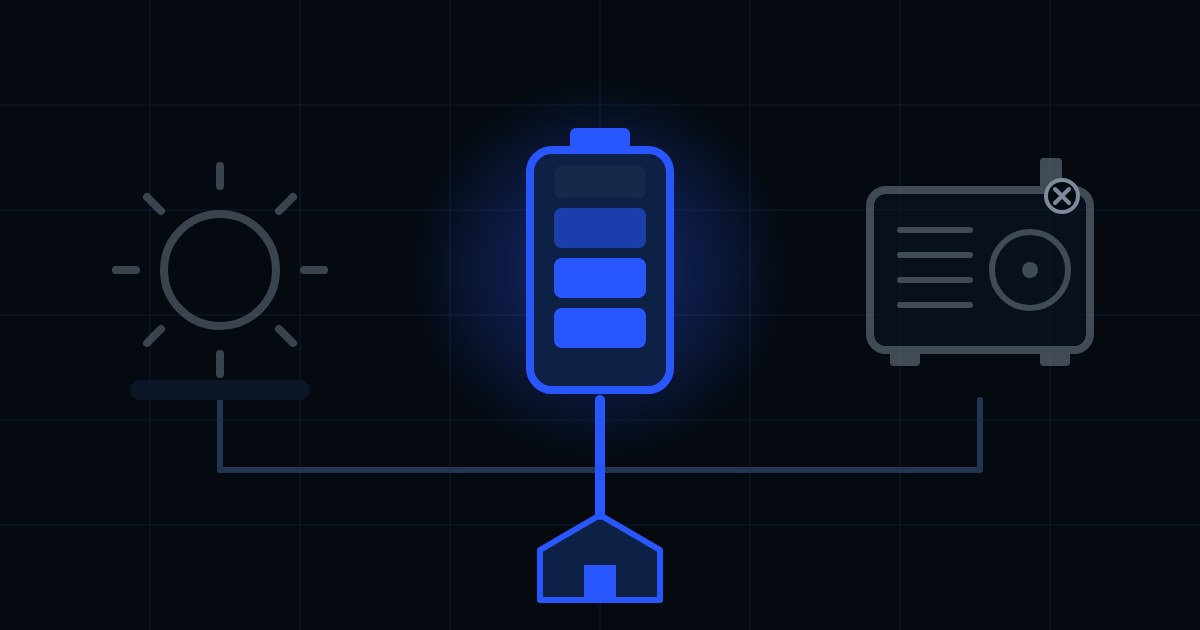
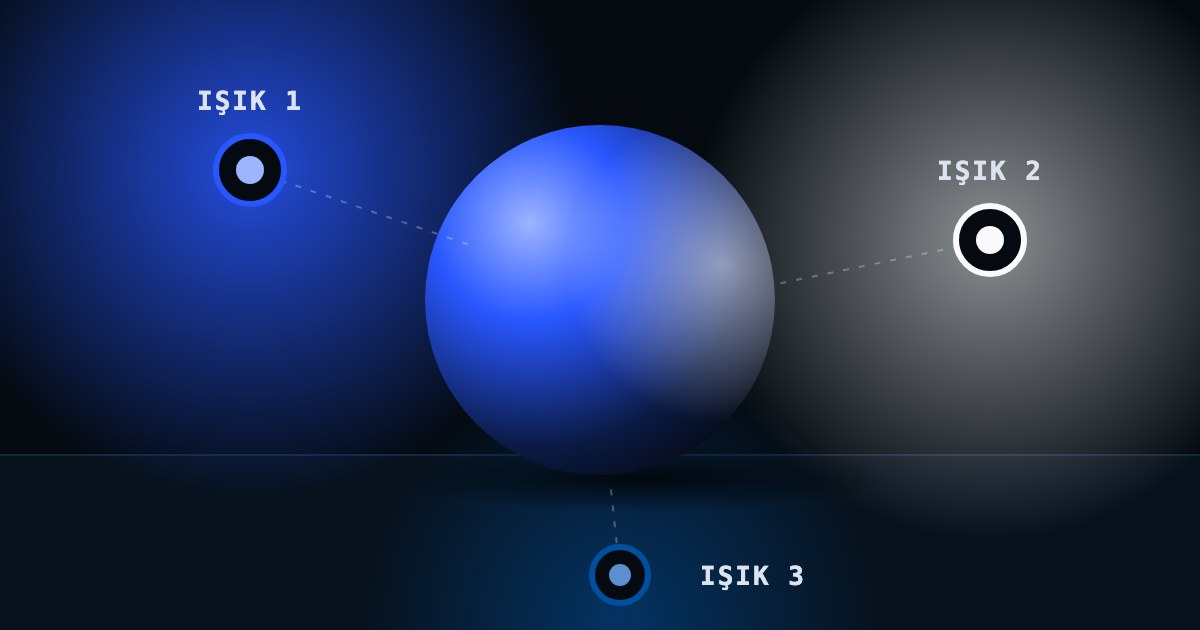
Photoshop Relight, bir fotoğrafa çekimden sonra en fazla üç sanal ışık kaynağı ekleyen üretken yapay zeka özelliğidir; ışıkların konumunu, rengini, yoğunluğunu ve yayılımını tuval üzerinde ayarlarsınız. Sonuç ayrı bir Relight Layer katmanında durur, özgün görüntü bozulmaz ve her Done tıklaması 30 üretken kredi harcar (Adobe Yardım, 10 Kasım 2026).
Özellik 28 Eylül 2026’da Photoshop beta’ya gelmişti; Adobe, 10 Kasım’daki MAX 2026 duyurusunda Relight’ı Photoshop’un yeni özellikleri arasında saydı. Bu yazı Adobe MAX 2026 dizisinin Photoshop ayağının ilk parçası: Relight’ın nasıl açıldığını, hangi ayarın ne yaptığını, krediyi nasıl boşa harcamayacağınızı ve bugünkü sınırlarını anlatıyor.
Photoshop Relight nedir, ne işe yarar?
Relight, görüntüdeki mevcut ışık kaynaklarını algılar ve yeni ışığı üretirken bunları girdi olarak kullanır. Yani üstüne parlak bir leke boyamaz; gölgeleri, yansımaları ve yüzeylerin ışığı nasıl tuttuğunu yeniden hesaplar. Adobe’nin tarifine göre temel özellikleri şunlar:
- En az 1, en fazla 3 ışık: Her ışık ayrı ayrı açılıp kapatılabiliyor ve silinebiliyor.
- Tahribatsız: Photoshop ayrı bir Relight Layer oluşturuyor; özgün katman altında aynen duruyor.
- Yalnızca etkin katman: Bir kompozisyonun üst katmanına uygularsanız yalnızca o katman yeniden aydınlatılır.
- Yeniden düzenlenebilir: Katmanı seçip Edit Lighting ile ışıkları sonradan değiştirebilirsiniz.
- Çevrim içi çalışır: Üretken yapay zeka kullandığı için internet bağlantısı ister.
Photoshop’ta Relight nasıl kullanılır?
Adımlar Adobe’nin 10 Kasım 2026’da güncellediği yardım sayfasından alındı:
- Görüntüyü açın: File > Open ile fotoğrafı Photoshop’ta açın.
- Katmanı seçin: Layers panelinde kilidi açık bir Pixel, Rotate Object ya da Smart Object katmanı seçin. Kilitli Background katmanında komut çalışmaz; önce kilidi açın.
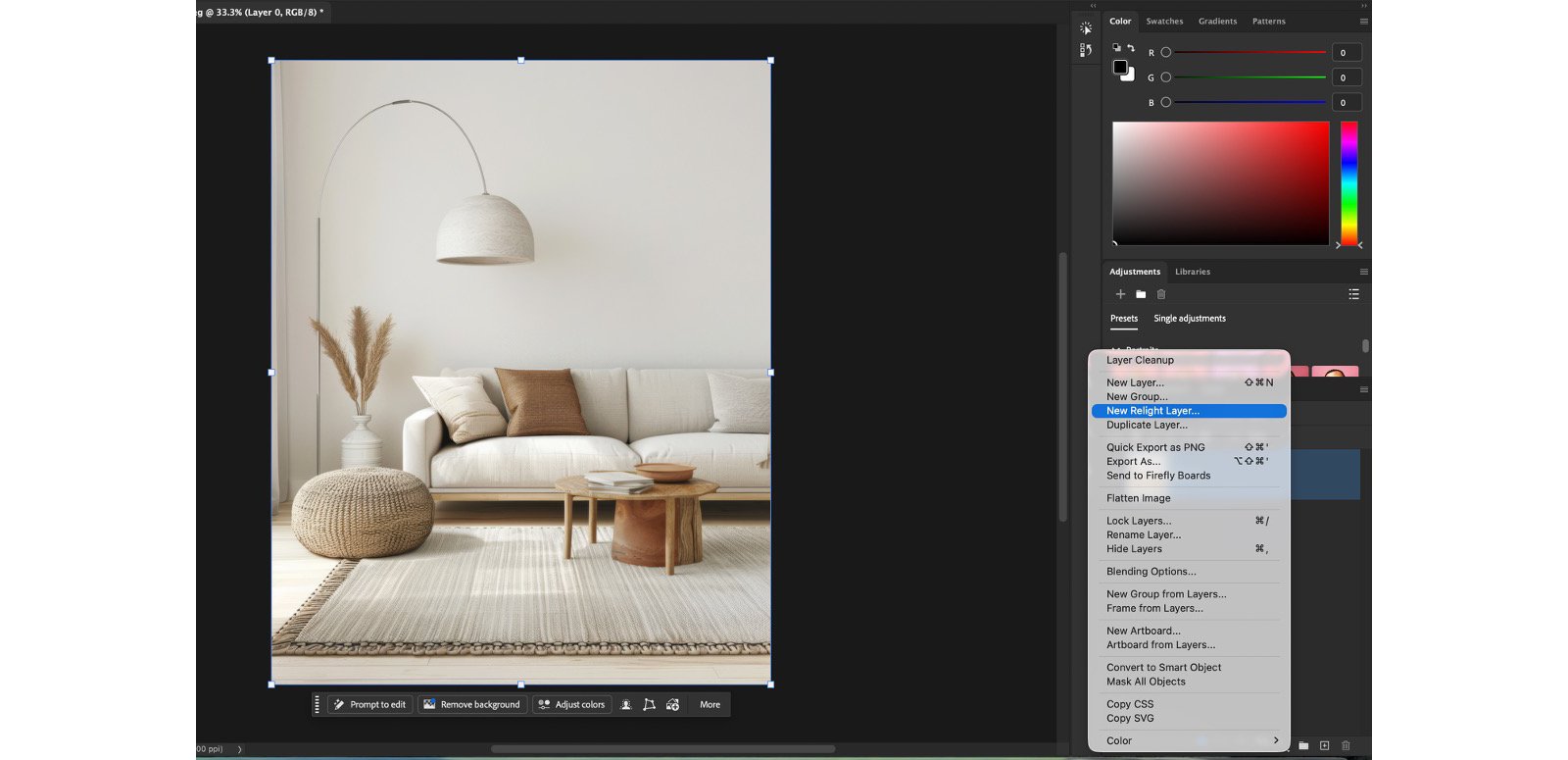
- Relight katmanı oluşturun: Layer > New Relight Layer komutunu verin. Aynı komut Layers panelinin açılır menüsünde ve katmanın sağ tık menüsünde de var.
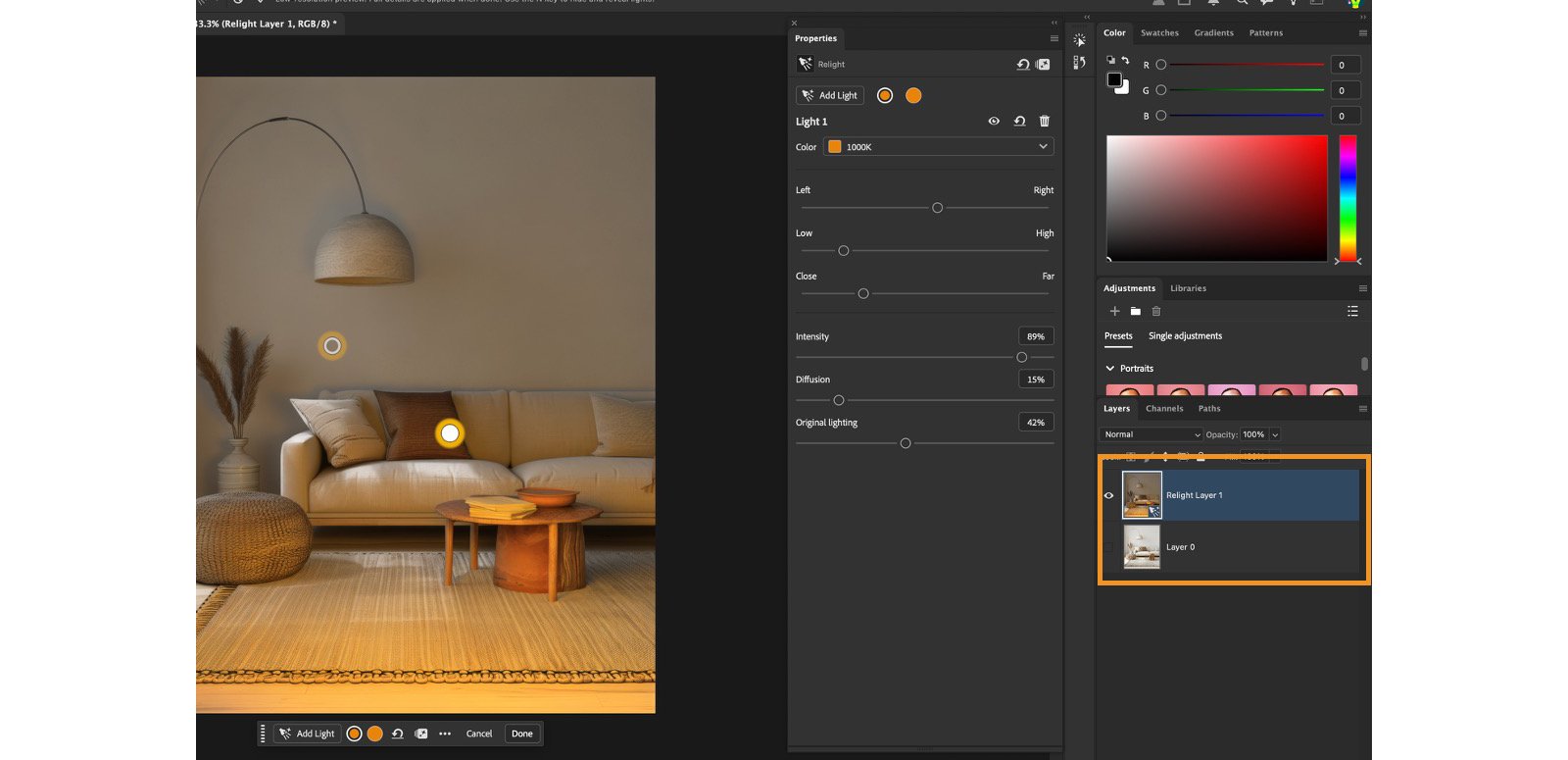
- Işığı konumlandırın: Photoshop görüntünün ortasına bir ışık kontrolü koyar. Kontrolü tuvalde sürükleyin; görüntünün dışına da taşıyabilirsiniz.
- Işığı ayarlayın: Contextual Task Bar’daki ışık simgesinden ya da Properties panelinden Color, Intensity ve Diffusion değerlerini değiştirin.
- Gerekirse ışık ekleyin: Add Light ile ikinci ve üçüncü ışığı ekleyin. Göz simgesi ışığı geçici olarak kapatır.
- Done’a basın: Photoshop sonucu görüntünün tam çözünürlüğünde üretir ve 30 kredi düşer.
Küçük ama işe yarar bir kısayol: N tuşu tuvaldeki ışık kontrollerini gizleyip gösterir. Kontroller görüntünün üstünü kapattığında sonucu temiz görmek için kullanın.
Hangi ayar neyi değiştiriyor?
Her ışığın kendi ayar kümesi var. Adobe’nin ekran görüntüsündeki Properties panelinde şu kontroller görünüyor:
Beta duyurusundaki bir ayrıntı işleyişi netleştiriyor: Relight görüntüdeki mevcut aydınlatmayı kaldırıp kendi ışığını yeniden kuruyor. Bütün ışıkları kapatırsanız geriye ortam ışığı kalıyor; bir ışığı açıp kapatmak, odadaki bir lambayı açıp kapatmak gibi çalışıyor (Adobe Community, 28 Eylül 2026).
Relight kaç kredi harcıyor?
Işıkları ayarlarken gördüğünüz şey düşük çözünürlüklü bir önizleme. Kredi, Done tıklandığında düşüyor. Adobe yardım sayfası bu maliyeti hem ilk uygulama hem de sonradan düzenleme adımında aynı cümleyle yazıyor: Relight 30 üretken kredi harcar.
Pratik sonuç: kararı önizlemede verin. Üç ışığı, renkleri ve yayılımı önizlemede oturtup Done’a bir kez basmak, her küçük değişiklikte Done’a basmaktan çok daha ucuz. Planınıza kaç kredi tanımlı olduğunu Adobe hesabınızdan kontrol edin; kredi miktarları plana göre değişiyor.
Relight’ın bugünkü sınırları
Aşağıdaki ilk üç madde Adobe’nin kendi belgelerinden. Son iki madde ise beta dönemindeki kullanıcı geri bildirimi; kararlı sürümde değişmiş olabilir, kendi dosyanızda sınayın.

 Üç ışık sınırı: Dördüncü ışık eklenemiyor; karmaşık stüdyo kurulumları için yetmeyebilir.
- Katman türü: Yalnızca kilidi açık Pixel, Rotate Object ve Smart Object katmanlarında çalışıyor.
- İnternet ve kredi şart: Çevrim dışı çalışmıyor, her uygulama 30 kredi.
 Ayrıntı kaybı şikâyeti: Beta duyurusunun altındaki kullanıcı yorumlarında sonucun 8 bit üretildiği ve ince ayrıntıyı yumuşattığı yazıldı (Adobe Community yorumları). Adobe bunu doğrulayan ya da düzeltildiğini söyleyen bir açıklama yapmadı.
- Derinlikte konumlandırma: Aynı yorumlarda ışığı bir nesnenin önüne ya da arkasına yerleştirmenin sezgisel olmadığı belirtildi.
Kimler için işe yarar?
 Kompozit yapanlar: Farklı ışıkta çekilmiş bir nesneyi sahneye oturtmak için. Relight yalnızca etkin katmanı etkilediğinden nesneyi arka plandan ayrı aydınlatabilirsiniz.
- Ürün ve iç mekân görseli hazırlayanlar: Düz ışıkta çekilmiş kareye yön ve sıcaklık vermek için.
- Sosyal medya tasarımcıları: Aynı görselden farklı ruh hâlinde birkaç varyasyon çıkarmak için.
- Baskı ve yüksek bit derinliği isteyen işler: Teslimden önce sonucu yüzde 100 büyütmede kontrol edin; yukarıdaki ayrıntı şikâyetini kendi dosyanızda doğrulayın.
Photoshop’un komutla çalışan sade arayüzünü merak ediyorsanız AI Assisted Editor yazısına, abonelik dışı seçenekler için ücretsiz Photoshop alternatifleri listesine bakabilirsiniz.
Sık sorulan sorular
Photoshop Relight nerede, hangi menüde?
Relight, Layer > New Relight Layer komutuyla açılır. Aynı komut Layers panelinin açılır menüsünde ve katmanın sağ tık menüsünde de bulunur. Komut görünmüyorsa seçili katmanın kilitli olup olmadığına bakın.
Photoshop Relight ücretsiz mi, kaç kredi harcıyor?
Ücretsiz değil. Adobe’nin yardım sayfasına göre Relight her uygulamada 30 üretken kredi harcar ve internet bağlantısı gerektirir. Işıkları sonradan düzenleyip yeniden Done’a basmak da 30 kredi tutar.
Relight’ta en fazla kaç ışık eklenebilir?
En fazla üç. En az bir ışık bulunmak zorunda; ışıkları Contextual Task Bar’daki göz simgesiyle kapatabilir ya da silebilirsiniz.
Relight özgün fotoğrafı bozar mı?
Hayır. Photoshop sonucu ayrı bir Relight Layer’da tutar, özgün katman altında değişmeden kalır. Katmanı gizleyerek ilk hâle dönebilir, Edit Lighting ile ışıkları yeniden düzenleyebilirsiniz.
Relight Layer sonradan nasıl düzenlenir?
Layers panelinde Relight Layer’ı seçin, Properties panelinde Edit Lighting‘e tıklayın. Işıkları değiştirdikten sonra Options çubuğundaki Done ile uygulayın; bu işlem yeniden 30 kredi harcar.
Kaynaklar: Adobe Yardım — Relight images with interactive lighting controls (10 Kasım 2026); Adobe Blog — MAX 2026 Creative Cloud duyurusu (10 Kasım 2026); Adobe Community — Relight Photoshop beta duyurusu (28 Eylül 2026).

Bir Yorum Yazın