



Photoshop’un kalıcı ücretsiz bir masaüstü sürümü yok: Adobe yalnızca 7 günlük deneme veriyor. Yasal ve ücretsiz en yakın alternatifler tarayıcıda çalışan Photopea, Canva hesabıyla ücretsiz kullanılan Affinity ve açık kaynak GIMP ile Krita; dördü de PSD dosyası açabiliyor.
Asıl soru “hangisi en iyi” değil, “elimdeki iş için hangisi yeter”. Bir PSD’yi beş dakikalığına düzeltmek ile her gün fotoğraf rötuşlamak farklı araç ister. Aşağıda her aracın ücretsiz kısmının nerede bittiğini, PSD dosyalarına ne yaptığını ve ilk kurulumu adım adım bulacaksınız.
Photoshop ücretsiz mi? Adobe’nin kendi ücretsiz yolları
Masaüstü Photoshop abonelikle çalışır. Adobe’nin deneme sayfasına göre deneme ödeme adımında başlar ve yedi gün sürer; iptal etmezseniz ücretlendirme başlar (Adobe). Adobe ekosisteminde para ödemeden deneyebileceğiniz dört kapı var:
Bu yollar hızlı düzeltmeler için yeterli. Katmanlı bir PSD dosyasını masaüstünde rahatça düzenlemek istiyorsanız Adobe dışına bakmanız gerekiyor.
Hangi iş için hangi ücretsiz Photoshop alternatifi?
Dört aracın güçlü olduğu yer farklı. Seçimi araç adına göre değil, yapacağınız işe göre verin:
Photopea: tarayıcıda PSD açan ücretsiz editör
Photopea kurulum gerektirmeyen, tarayıcıda çalışan bir fotoğraf editörü. Katman, maske, ayarlar, filtre ve vektör araçları sunuyor. PSD dosyasını hem açıyor hem kaydediyor; PNG, JPG, SVG, PDF, TIFF, Figma ve DNG, CR2 gibi RAW dosyalarını da açıyor (Photopea). Sitenin ifadesine göre dosyalar cihazınızda işleniyor.

Ücretsiz hesap reklamlı. Premium hesap reklamları kaldırıyor; Premium için giriş yapmak gerekiyor ve fiyatlar uygulamadaki Account penceresinde görünüyor (Photopea Accounts).
Photopea’da PSD dosyası nasıl açılır ve kaydedilir?
- Açın: photopea.com’a girin, File → Open ile PSD dosyasını seçin. Dosyayı tarayıcı penceresine sürükleyip bırakmak da çalışıyor.
- PSD olarak kaydedin: File → Save as PSD belgenin katman yapısını korur.
- Web için dışa aktarın: File → Export As menüsünden PNG ya da JPG seçin; kaydetmeden önce yeni boyut girebilirsiniz.
Adımlar Photopea’nın kendi kılavuzundan alındı (Photopea Learn: Opening and saving).
Affinity: Canva hesabıyla ücretsiz masaüstü uygulaması
Affinity artık Photo, Designer ve Publisher olarak ayrı satılmıyor. Vektör, piksel ve sayfa düzeni tek uygulamada toplanmış durumda ve bireysel kullanıcılar için ücretsiz (Affinity). Şirketin SSS’sinde açıkça “Affinity gerçekten ücretsiz” yazıyor. Ücretli kısım Canva AI: Generative Fill gibi yapay zeka araçları için Pro, Business, Enterprise ya da Education planı gerekiyor (Get Affinity).
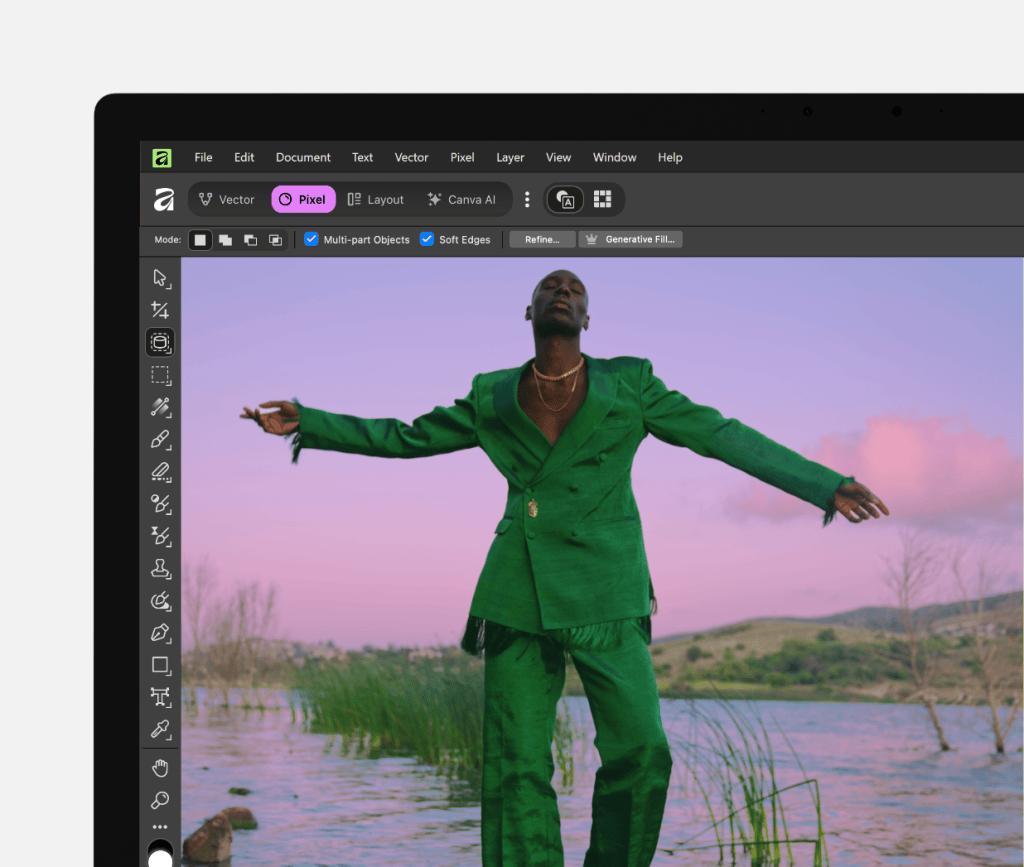
Photoshop kullanıcısı için önemli satır şu: Affinity PSD, AI, PDF, SVG ve IDML dosyalarını içe aktarabiliyor (Affinity). Uygulamanın son sürümündeki yenilikleri Affinity 3.3 yenilikleri yazısında, Affinity’nin Canva çatısındaki yerini ise Canva ProSuite yazısında anlattık.
Affinity nasıl indirilir ve kurulur?
- Hesap: affinity.studio/get-affinity sayfasında indirme düğmesine basın. Canva hesabınızla giriş yapın ya da ücretsiz bir hesap açın.
- Platform: Windows ya da macOS sürümünü indirin. iPadOS sürümü “yakında” olarak duyurulmuş durumda.
- Etkinleştirme: İlk indirme ve lisans etkinleştirmesi için internet gerekiyor.
- Çevrimdışı kullanım: Etkinleştirmeden sonra uzun süre çevrimdışı çalışabilirsiniz. Yardım, dersler, stok kütüphaneleri ve Canva AI ise bağlantı istiyor.
Kurulum koşulları Affinity’nin indirme sayfasındaki SSS’den alındı (Get Affinity).
GIMP ve Krita: hesap istemeyen iki açık kaynak seçenek
GIMP Linux, macOS ve Windows’ta çalışan, kaynak kodu açık bir görüntü editörü. Güncel sürüm 10 Eylül 2026’da çıkan 3.2.6; bu bakım sürümü 28 güvenlik kaydını kapatıyor ve macOS için yeni bir DMG paketi getiriyor (GIMP 3.2.6 sürüm notları). PSD desteği GIMP 3.0’da iyileştirildi: PSD içe ve dışa aktarma daha uyumlu hale geldi ve CMYK PSD dosyaları da destekleniyor (GIMP 3.0 sürüm notları).
Krita sanatçılar için yapılmış, GNU GPL lisanslı bir dijital boyama programı. 15 Eylül 2026’da 5.3.4 ve 6.0.4 sürümleri birlikte yayımlandı (Krita). Krita PSD’yi açıp kaydedebiliyor; raster katmanları, karışım modlarını, katman stillerini, metin katmanlarını ve katman gruplarını taşıyor. Kendi belgeleri de PSD’nin resmi bir şartnamesi olmadığı için hiçbir programın onu yüzde yüz destekleyemeyeceğini hatırlatıyor (Krita belgeleri).
PSD dosyası hangi ücretsiz programda açılır?
Kısa cevap: dördünde de. Fark, dosyayı geri PSD olarak verip veremedikleri ve ücretsiz sürümün nerede bittiği:
| Araç | Nerede çalışır | PSD desteği | Ücretsiz sürümün sınırı | Hesap gerekir mi? |
|---|---|---|---|---|
| Photopea | Tarayıcı | Açar, PSD olarak kaydeder | Reklamlı |  Gerekmez |
| Affinity | Windows, macOS | İçe aktarır | Canva AI araçları ücretli |  Canva hesabı |
| GIMP | Linux, macOS, Windows | İçe ve dışa aktarır | Sınır yok (açık kaynak) | Gerekmez |
| Krita | Masaüstü | Açar ve kaydeder | Sınır yok (açık kaynak) | Gerekmez |
“Ücretsiz” her araçta başka bir şeye mal oluyor. Seçmeden önce hangisinin size uyduğuna bakın:
“Crack” Photoshop yerine neden yasal seçenek?
 Korsan kurulum dosyaları hem lisans ihlali hem de içinde ne olduğunu doğrulayamadığınız bir yazılım demek. Yukarıdaki dört araç PSD açabildiği için korsan sürüme ihtiyaç bırakmıyor. Adobe’ye bağlı kalmak istiyorsanız daha hafif bir seçenek olan Photoshop Elements 2027 yazımıza da bakabilirsiniz. Galaxy Tab S12 sahipleri için de önceden yüklü Photoshop fırsatının ayrıntılarını yazdık.
Photoshop’a geri dönerseniz neyin değiştiğini Photoshop’a gelen AI Assisted Editor yazısından görebilirsiniz.
Sık sorulan sorular
Photoshop’un ücretsiz sürümü var mı?
Masaüstü için yok; Adobe 7 günlük deneme veriyor ve sonrasında abonelik başlıyor. Photoshop mobil iPhone ve Android’de ücretsiz, premium özellikleri ise abonelik istiyor (Adobe).
Photopea ücretsiz mi, PSD dosyasını bozmadan açar mı?
Evet, Photopea ücretsiz; ücretsiz sürüm reklam gösteriyor. PSD ana formatı: dosyayı açıyor ve “Save as PSD” ile katman yapısını koruyarak geri kaydediyor (Photopea).
Affinity gerçekten ücretsiz mi?
Evet, bireysel kullanıcılar için ücretsiz; tek koşul ücretsiz bir Canva hesabı. Yalnızca Canva AI araçları ücretli plan istiyor (Affinity).
GIMP PSD dosyası açabilir mi?
Evet. GIMP 3.0 ile PSD içe ve dışa aktarma uyumluluğu iyileştirildi, CMYK PSD dosyaları da destekleniyor (GIMP). Yine de karmaşık katman efektleri olan dosyalarda farklılıklar görülebilir.
Telefonda ücretsiz Photoshop kullanılabilir mi?
Evet. Adobe’ye göre Photoshop mobil iPhone ve Android’de ücretsiz; bazı premium özellikler abonelik gerektiriyor (Adobe).
Bir Yorum Yazın