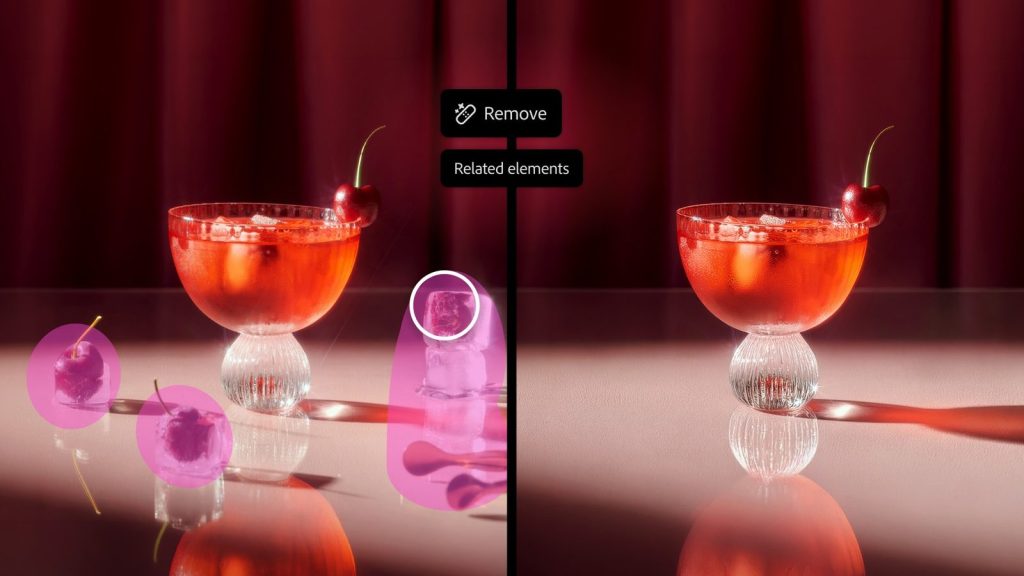
Photoshop’un Remove Tool’u artık bir nesneyi silerken onun gölgesini, yansımasını, ayak izlerini ve dalgasını da otomatik bulup temizleyebiliyor. Bunun için seçenek çubuğunda Related Elements modunu açman yeterli; işlem Generative AI ile bulutta yapılıyor ve kaynaklara göre 10 üretken kredi harcıyor.
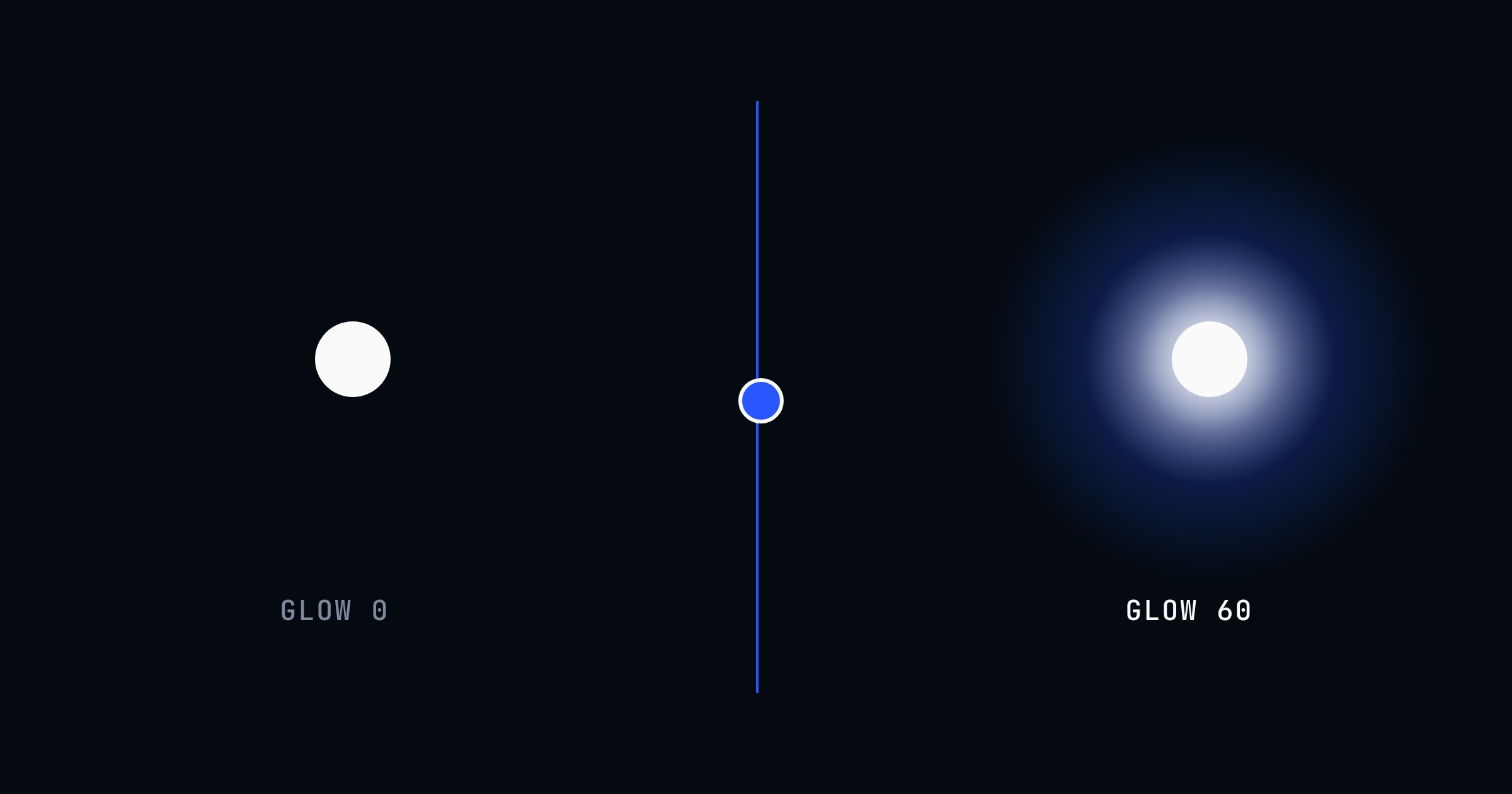
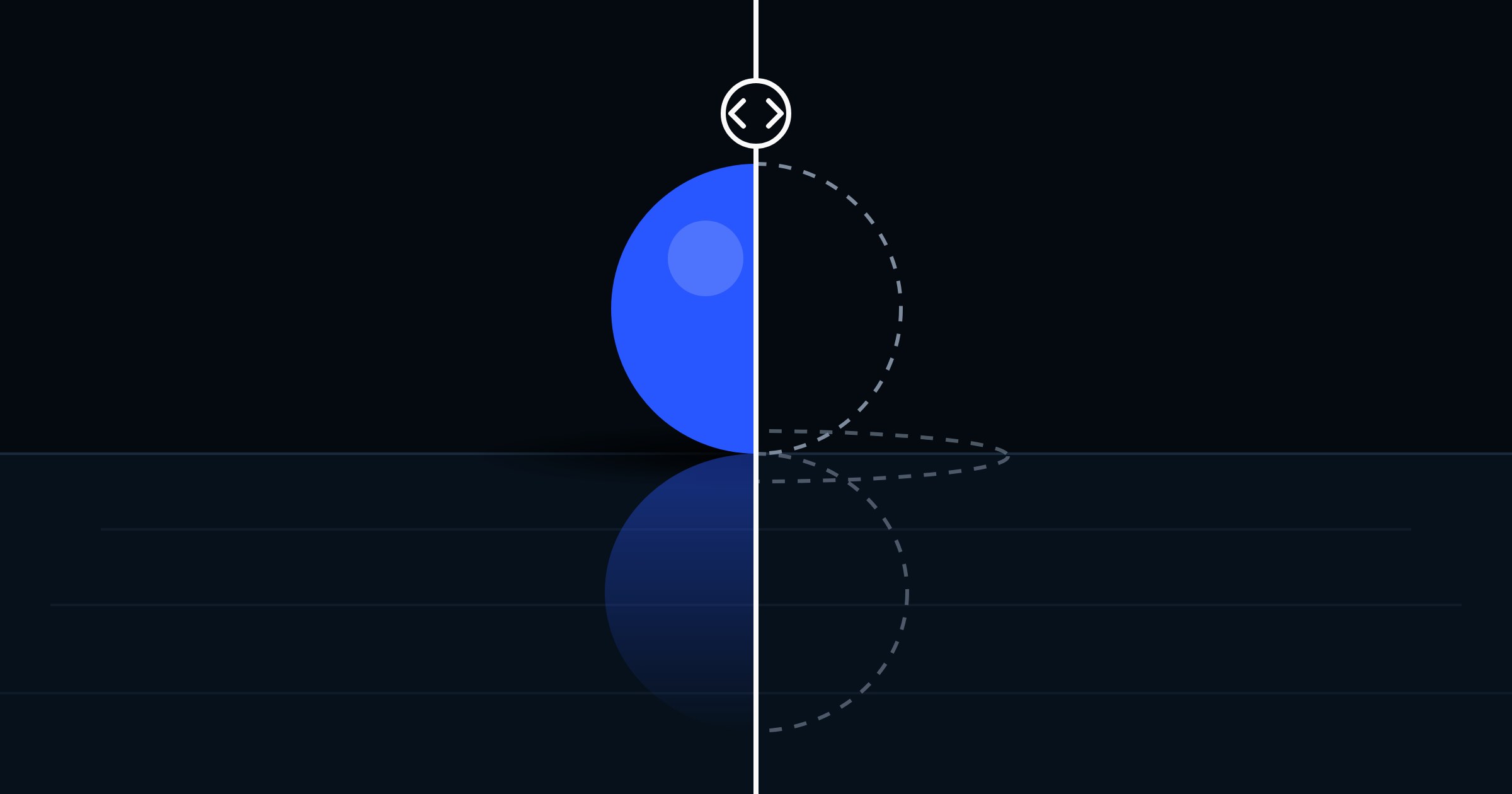
Adobe aynı güncellemede Quick Compare’ı da getirdi: katman gizlemeden, tuval üstünde bir kaydırıcıyla önce/sonra karşılaştırması. Bu yazı, Adobe MAX 2026 yenilikleri dizisinin Photoshop ayağının devamı; aynı dizide Generative Restyle ve Relight rehberleri de var.
Related Elements nedir, klasik Remove Tool’dan farkı ne?
Adobe’nin tanımıyla Remove Tool (related elements), “ayak izi, yansıma, gölge ve dalga gibi ilişkili çevre öğelerini akıllıca algılayıp” nesne kaldırıldığında ortamı daha temiz yeniden kuruyor (Adobe Blog). Klasik mod ise yalnızca fırçayla boyadığın alanı siler.
Pratikteki fark şu: eskiden kumsaldan bir insanı sildiğinde gölgesi ve ayak izleri kalıyor, onları ikinci, üçüncü fırça darbeleriyle tek tek temizliyordun. Related Elements bunu tek darbeye indiriyor.
Photoshop’ta gölge ve yansıma nasıl silinir? (Related Elements adımları)
Aşağıdaki adımlar Photoshop Essentials’ın beta dönemi rehberine dayanıyor; seçenek adları arayüzdeki İngilizce karşılıklarıyla verildi.

 Remove Tool’u seç: Araç çubuğunda Spot Healing Brush’a basılı tut ve Remove’u seç.
- Modu ayarla: Seçenek çubuğunda Mode’u Auto ya da Generative AI on yap. Generative AI off seçiliyse Related Elements gri görünür.
- Related Elements’i aç: Remove’un yanındaki kutuda “Selected area only” yerine Related Elements’i seç.
- Üç simgeyi kapalı bırak: Sample All Layers, Remove After Each Stroke ve Create New Layer. Photoshop yeni katmanı zaten kendisi oluşturur.
- Yalnızca nesneyi boya: Fırça boyutunu [ ve ] tuşlarıyla ayarla; gölge ve yansımayı ayrıca boyama.
- Remove’a bas: Bağlamsal görev çubuğundaki Remove düğmesi ya da seçenek çubuğundaki onay işareti. Sonuç “Remove tool edits” adlı yeni katmana gelir.
- Enhance ya da Done: Enhance ayrıntıyı keskinleştirir (ek kredi), Done sonucu olduğu gibi kabul eder.
Related Elements kaç kredi harcar?
Klasik Remove Tool hâlâ kredi harcamıyor. Related Elements ise bağımsız testlere göre işlem başına 10 üretken kredi tüketiyor; ardından Enhance’e basarsan 10 kredi daha gidiyor (PhotoshopCAFE, Photoshop Essentials). Adobe’nin MAX duyurularında bu özelliğe özel bir kredi rakamı geçmiyor.
Bilmen gereken sınırlar ve maske çözümü
 Tüm görüntü yeniden üretiliyor: Photoshop Essentials’a göre Related Elements yalnızca silinen bölgeyi değil, görüntünün tamamını yeniden üretiyor; bu da ayrıntıların yumuşamasına yol açabiliyor.
- Silinen alanın dışı da değişebilir: PhotoshopCAFE testinde Photoshop, kaldırılan bölgenin dışındaki kısımları da değiştirdi.
 İnternetsiz çalışmaz: İşlem bulutta yapılıyor; Generative AI kapalıyken mod seçilemiyor.
 Çözüm – siyah maske: “Remove tool edits” katmanına Alt (Mac’te Option) basılıyken maske ekle; siyah maskeye yalnızca silinen bölgeler üzerinde yumuşak beyaz fırçayla boya. Görüntünün geri kalanı orijinal piksellerle kalır.
Bizim önerimiz: küçük, tek nesneli işler için klasik modu, gölgesi ve yansıması belirgin nesneler (su kenarında bir kişi, cam masada bir bardak) için Related Elements’i kullan; ardından maskeyle sonucu yalnızca gereken alana sınırla.
Quick Compare nedir, nasıl açılır?
Quick Compare, düzenlemenin önce ve sonrasını katmanları tek tek gizlemeden, tuval üstünde bölünmüş ekran kaydırıcısıyla anında karşılaştırmanı sağlıyor (Adobe Blog). Özellik Eylül 2026’da Photoshop beta’ya gelmişti (Adobe Community).

Quick Compare nasıl kullanılır?
- Moda gir: Quick Compare düğmesine bir kez tıkla; çıkmak için bir kez daha tıkla ya da Done’a bas.
- Görünümü seç: Bağlamsal görev çubuğundaki ya da seçenek çubuğundaki görünüm menüsünden Split view veya Single view.
- Split view’da çizgiyi sürükleyerek önce/sonrayı aynı karede gör; Single view’da düğmeye her basışta iki hâl arasında geç.
- Kısayol ata: Varsayılan bir klavye kısayolu belirtilmedi; Adobe ekibi kısayolu kendin atayabileceğini söylüyor.
Beta geri bildirimlerinde öne çıkan sınırlar: “önce” hâli her zaman dosyanın o oturumda açıldığı hâl; kırpma sonrası Split view’da hizalama hatası görülmüş (Adobe “düzeltiliyor” dedi); dikey kaydırıcı ve yan yana görünüm ise henüz yalnızca değerlendirme aşamasında (Adobe Community). Bunların kararlı sürümde değişip değişmediğini doğrulayamadık.
Hangi sürümde var, beta mı?
Adobe’nin MAX duyurusu, Creative Cloud’daki yeni özelliklerin 10 Kasım 2026 itibarıyla genel kullanıma açıldığını söylüyor ve Remove Tool (related elements) ile Quick Compare’i Photoshop yenilikleri arasında sayıyor (Adobe Newsroom). Basic Tutorials da bunların Photoshop 28.0 ile geldiğini yazıyor (Basic Tutorials).
| Özellik | Ekim 2026 | 10 Kasım 2026 (MAX) |
|---|---|---|
| Remove Tool – Related Elements | Photoshop beta | Kararlı sürüm (Photoshop 28.0) |
| Quick Compare | Photoshop beta (Eylül) | Kararlı sürüm (Photoshop 28.0) |
| Remove Ambient Effect Only | — | Hâlâ beta |
Not: Adobe’nin Photoshop yardım sayfaları (helpx) bu çalışmada erişime kapalıydı; sürüm numarası Adobe’nin kendi belgesinden değil, Basic Tutorials’tan. Benzer bir “nesneyi sil” akışını videoda arıyorsan Premiere Generative Remove rehberine bakabilirsin.
Sık sorulan sorular
Photoshop’ta gölge nasıl silinir?
Remove Tool’u seç, Mode’u Generative AI on ya da Auto yap ve seçenek çubuğunda Related Elements’i aç. Ardından yalnızca nesneyi boya; Photoshop gölgesini de bulup siler. Gölgeyi tek başına silmek istiyorsan klasik modda gölgenin üzerini boyaman yeterli.
Remove Tool Related Elements ücretsiz mi?
Hayır. Klasik Remove Tool kredi harcamazken Related Elements bağımsız testlere göre işlem başına 10 üretken kredi kullanıyor. Enhance adımı 10 kredi daha ekliyor.
Related Elements neden gri görünüyor?
Mode büyük ihtimalle Generative AI off konumunda. Related Elements bulutta üretken yapay zekayla çalıştığı için Auto ya da Generative AI on seçilmeli ve internet bağlantısı olmalı.
Photoshop’ta önce sonra karşılaştırması nasıl yapılır?
Quick Compare düğmesine tıkla ve görünüm menüsünden Split view’u seç; tuvaldeki çizgiyi sürükleyerek önce ve sonrayı aynı anda görürsün. Single view’da düğmeye her basışta iki hâl arasında geçilir.
Quick Compare son kaydedilen hâle göre mi karşılaştırır?
Hayır. Beta duyurusuna göre “önce” hâli, dosyanın o oturumda açıldığı hâldir. Karşılaştırma noktasını sıfırlamak için dosyayı kaydedip yeniden açman gerekir.

Bir Yorum Yazın