


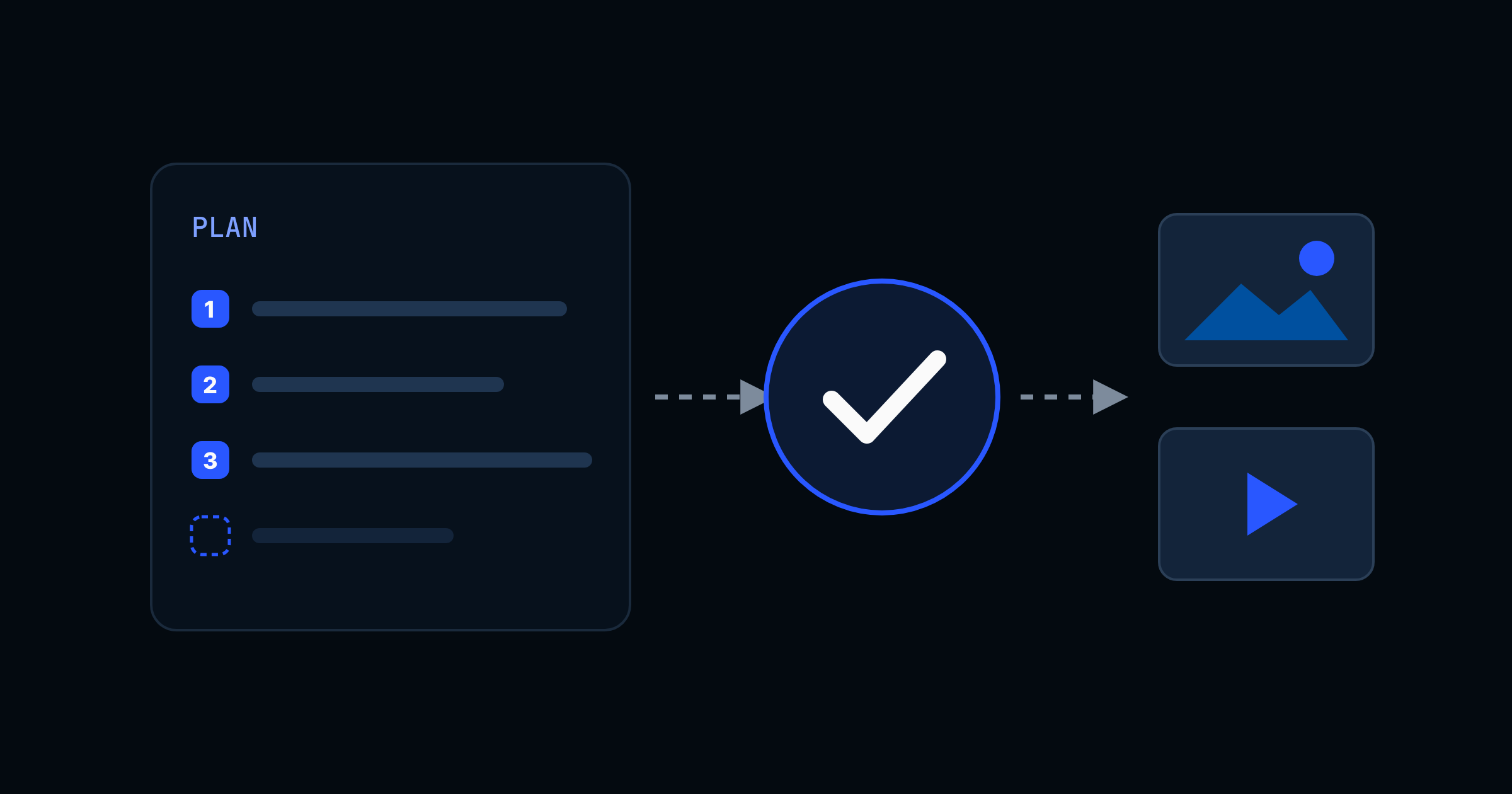
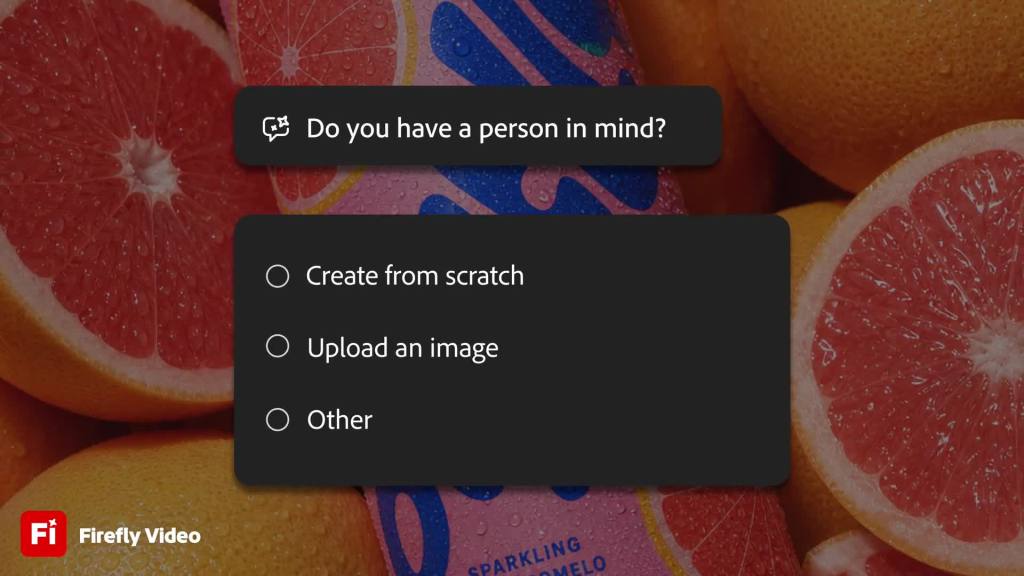
Plan Mode, Firefly AI Assistant’ın bir görevi yapmadan önce nasıl yapacağını adım adım yazıp onayını istediği çalışma biçimi: planı inceliyor, düzenliyor, onaylıyorsun ya da ajanı kendi başına çalışmaya bırakıyorsun. Açmak için prompt alanında Auto‘ya tıklayıp Agentic settings bölümünden Plan‘ı seçmek yeterli.
Adobe MAX 2026’da Plan Mode’un yanında iki yenilik daha geldi: modeli ajana bırakan ya da sabitleyen Model Selector ve marka renklerini, formatları, karakterleri bir kez tanımlatan kalıcı tercihler. Bu yazı Adobe MAX 2026 yenilikleri dizisinin Firefly ayağı; aynı dizide Firefly Graph ve Creative Agent’ın Premiere, Illustrator ve InDesign’daki AI Assistant’ı da anlatılıyor.
Firefly AI Assistant nedir?
Firefly AI Assistant, ne istediğini kendi cümlelerinle anlattığın, işi de Adobe’nin araçları ve yapay zeka modelleri arasında çok adımlı iş akışları kurarak yapan sohbet arayüzü. Arkasında Adobe Creative Agent çalışıyor; Adobe asistanı Nisan 2026’da duyurmuş ve 27 Nisan’da herkese açık beta olarak sunulacağını açıklamıştı (Adobe Blog).
Adobe’ye göre kullanıcılar ajanı toplu portre rötuşundan ürün fotoğraflarını kısa sosyal medya videolarına çevirmeye kadar pek çok iş için kullanıyor (Adobe Newsroom). Asistan hâlâ beta.
Plan Mode nedir, Auto modundan farkı ne?
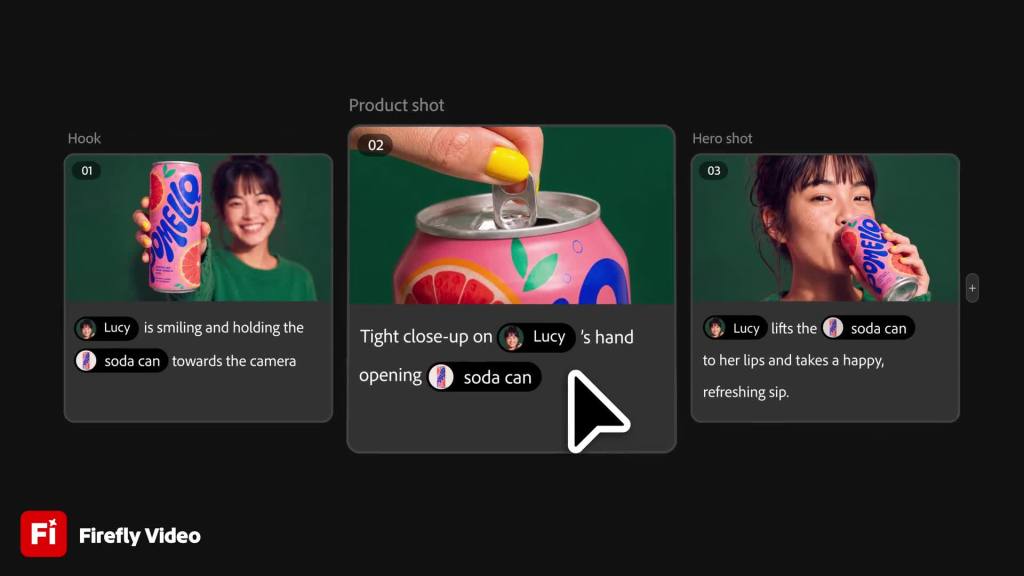
Adobe’nin tanımıyla Plan Mode, “ajanın planını başlamadan önce gözden geçirme, düzenleme ve onaylama ya da kendi başına çalışmasına izin verme” imkânı (Adobe Newsroom). Yardım sayfasına göre bu, kredi harcanmadan ve varlıklar değiştirilmeden önce daha fazla kontrol sağlıyor (Adobe Yardım).
Fark özellikle çok adımlı işlerde önem kazanıyor. “Bu ürün fotoğrafından 15 saniyelik bir reklam yap” gibi bir istekte ajan sahne sayısına, kullanılacak modele ve çıktı formatına kendi karar veriyor; Plan Mode bu kararları üretim başlamadan görmeni sağlıyor.
Firefly AI Assistant’ta Plan Mode nasıl açılır?
Adımlar Adobe’nin “Auto and custom modes in AI Assistant” yardım sayfasından:
- Firefly’da AI Assistant’ı aç ve yeni bir sohbet başlat.
- Prompt alanında Auto’ya tıkla. Auto modunda ajan görevi onay istemeden yürütür.
- Agentic settings bölümünden Plan’ı seç.
- İsteğini yaz. Asistan görevi nasıl tamamlayacağını bir plan olarak çıkarır ve devam etmek için izin ister.
- Planı incele, düzenle, onayla. Onay vermeden üretim başlamaz.
 Adobe’nin yardım sayfaları bu yazı hazırlanırken doğrudan açılamadı (erişim engeli); adımlar sayfanın arama motorlarında indekslenmiş metninden alındı. Arayüz etiketleri beta boyunca değişebilir.
Model Selector ve Auto-Select nasıl çalışır?
Model Selector ile bir oturum için tek bir model seçebilir ya da Auto-Select‘te bırakıp modeli çıktıya göre ajanın seçmesine izin verebilirsin (Adobe Newsroom). Firefly’da Adobe’nin kendi modellerinin yanında Topaz Labs ile ByteDance, Google, Kling, OpenAI ve ElevenLabs gibi ortakların modelleri var.
Ne zaman sabitlemeli? Bir kampanyanın tüm görselleri aynı estetikte olacaksa modeli oturum başında sabitlemek, ajanın görevden göreve model değiştirip stilin kaymasını önler. Keşif aşamasında Auto-Select daha hızlı.
Kalıcı tercihler: marka, renk ve karakteri bir kez tanımlamak
Yeni Customization and preferences özelliğiyle formatları, renkleri, marka kurallarını, karakterleri ve ürünleri bir kez ayarlayıp her projede uygulatabiliyorsun (Adobe Newsroom).
Adobe’nin SSS sayfasına göre asistan yalnızca açıkça hatırlamasını istediğin tercihleri saklıyor; tercihler kullanıcı düzeyinde tutuluyor ve tüm sohbetlere otomatik uygulanıyor (Adobe Yardım, SSS). Pratikte bu, “Bu renk paletini hatırla” gibi açık bir komut vermen gerektiği anlamına geliyor.
Plan Mode mu, Auto mu? Hangisini ne zaman kullanmalı

 Plan: çok adımlı işler (video, kampanya seti), kredisi yüksek modeller, müşteri dosyası gibi geri dönüşü zor değişiklikler.
- Plan: ajanın hangi modeli seçeceğini veya kaç varyasyon üreteceğini önceden görmek istediğinde.
 Auto: tek adımlık, düşük riskli işler: arka plan kaldırma, yeniden boyutlandırma, hızlı varyasyon.
- Auto: iş akışını zaten bildiğin ve plan onayının yalnızca zaman kaybettireceği tekrarlı görevler.
Kimler kullanabilir, kredi nasıl işliyor?
Firefly AI Assistant beta durumda. Ek yapay zeka kredisi şimdilik yalnızca aylık abonelik eklentisi olarak satılıyor; Adobe’nin ürün kıdemli direktörü Zorana Gee tek seferlik kredi paketlerini “değerlendirdiklerini” söylüyor (The Next Web).
Hangi Creative Cloud ve Firefly planlarının asistana erişebildiği ve görev başına kaç kredi harcandığı, Adobe’nin erişilebilen sayfalarında doğrulanamadı; bu yüzden yazıya fiyat eklenmedi. Arka planda sürekli çalışan always-on agents ise şimdilik yalnızca önizleme; Adobe betayı 2027 başına bekliyor.
Sık sorulan sorular
Firefly AI Assistant Plan Mode nasıl açılır?
Prompt alanında Auto seçeneğine tıklayıp Agentic settings bölümünden Plan’ı seçiyorsun. Bundan sonra asistan her görevde önce bir plan sunuyor ve onayını bekliyor (Adobe Yardım).
Plan Mode kredi tasarrufu sağlar mı?
Plan Mode krediyi azaltan bir ayar değil, ama planı onaylamadan üretim başlamadığı için istemediğin bir yönde kredi harcanmasını önlüyor. Adobe de bu modu kredi harcanmadan önce kontrol imkânı olarak tanımlıyor.
Firefly AI Assistant hangi modeli kullanıyor?
Auto-Select’te model, istenen çıktıya göre ajan tarafından seçiliyor. Model Selector’den bir oturum için Kling 4.0, Nano Banana 2.1 ya da GPT Image 2.6 gibi belirli bir modeli sabitleyebilirsin (Adobe Newsroom).
Firefly AI Assistant tercihlerimi hatırlıyor mu?
Yalnızca açıkça hatırlamasını istediklerini. Tercihler kullanıcı düzeyinde saklanıyor ve tüm sohbetlere otomatik uygulanıyor (Adobe Yardım).
Firefly AI Assistant ücretsiz mi?
Asistan beta durumda ve üretimler kredi harcıyor. Ek kredi şimdilik aylık abonelik eklentisi olarak satılıyor; hangi planların erişebildiğini Adobe’nin güncel plan sayfasından kontrol etmek gerekiyor.
Kaynaklar
- Adobe Newsroom — Adobe Firefly Expands as the AI Creative Studio (10 Kasım 2026)
- Adobe Yardım — Auto and custom modes in AI Assistant
- Adobe Yardım — Firefly AI Assistant FAQ
- Adobe Blog — Introducing Firefly AI Assistant (15 Nisan 2026)
- The Next Web — Adobe’s Firefly agent now plans the work and picks the AI model for you (10 Kasım 2026)

Bir Yorum Yazın