
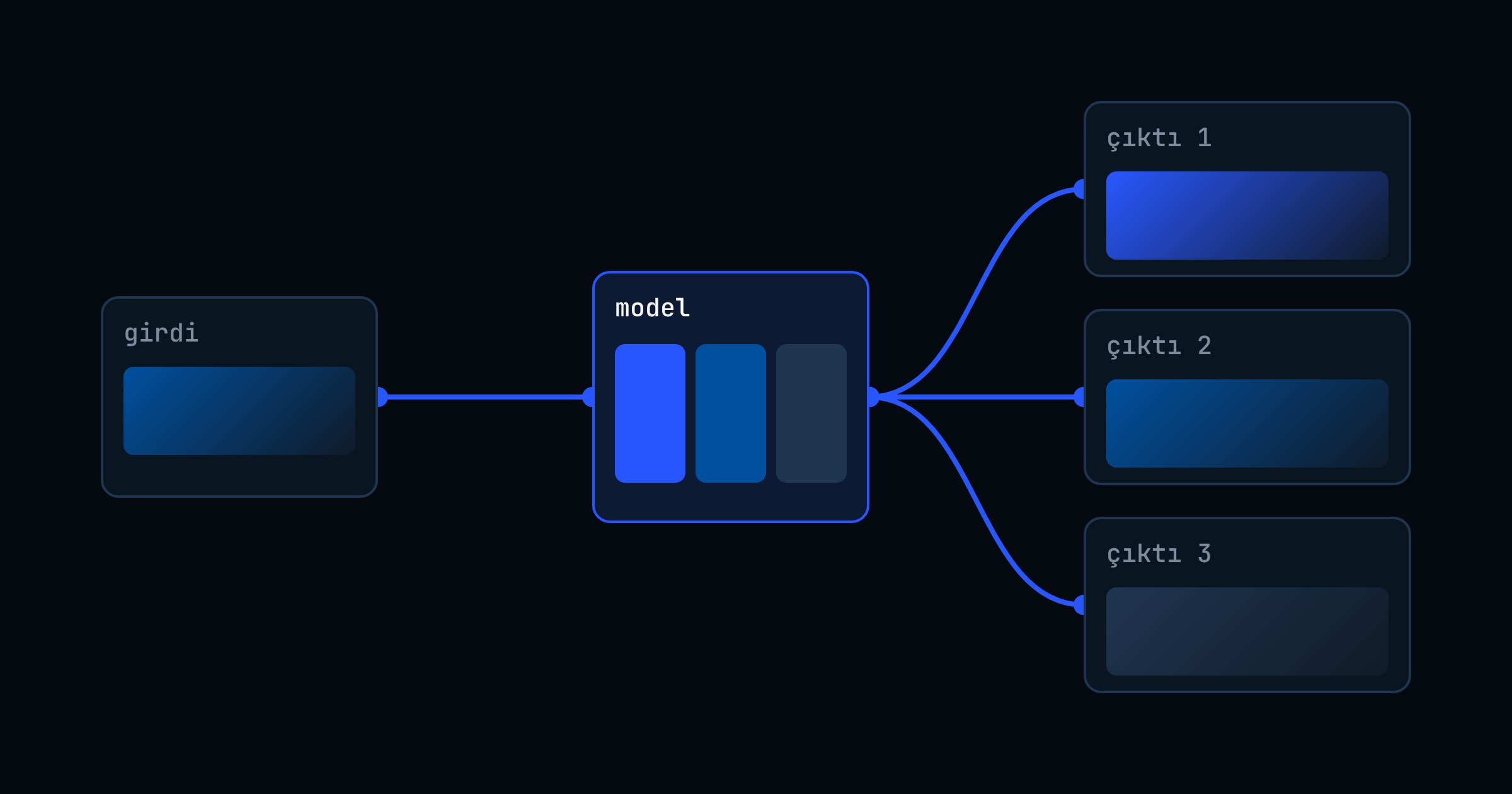
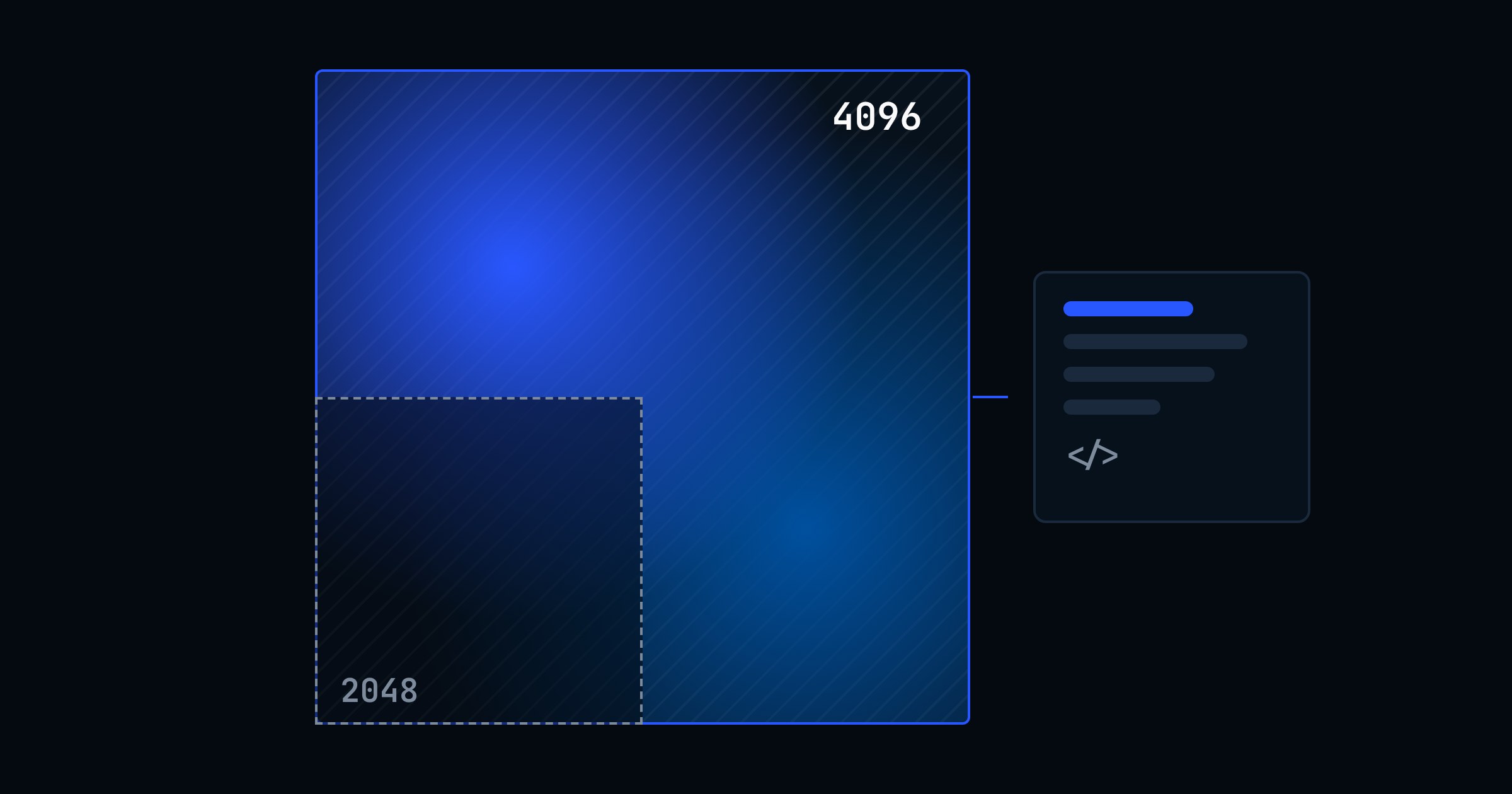
Figma’da shader’lar artık 4096 piksele kadar render edilip dışa aktarılabiliyor; önceki sınır 2048 pikseldi. 2 Kasım 2026 güncellemesiyle shader içeren tasarımlar “Build this with code” komutuyla çalışan bir code layer’a da dönüştürülebiliyor ve shader’lar tüm kullanıcılar için genel kullanıma açıldı (Figma Release Notes, 2 Kasım 2026).
Pratikte bu iki şey demek: büyük bir hero görselini ya da poster boyutundaki bir dokuyu artık bulanıklaşmadan PNG olarak alabiliyorsunuz ve aynı shader’ı statik bir görüntü yerine kodla çalışan bir prototipin içinde görebiliyorsunuz. Code layer tarafının bazı şartları var: şimdilik yalnızca Chrome’da ve bir deneysel ayar açıkken çalışıyor. Aşağıda iki yolu da adım adım anlattık.
Figma shader güncellemesi ne getirdi?
Figma’nın sürüm notu üç maddeden oluşuyor. Shader’lar, Figma agent’a tarif ederek ürettiğiniz dolgu ve efektler; desen, gradyan, doku, bulanıklık, grain, piksel bozma gibi etkileri kodla çiziyorlar (Figma Help).
2048 pikselden 4096 piksele: fark ne kadar büyük?
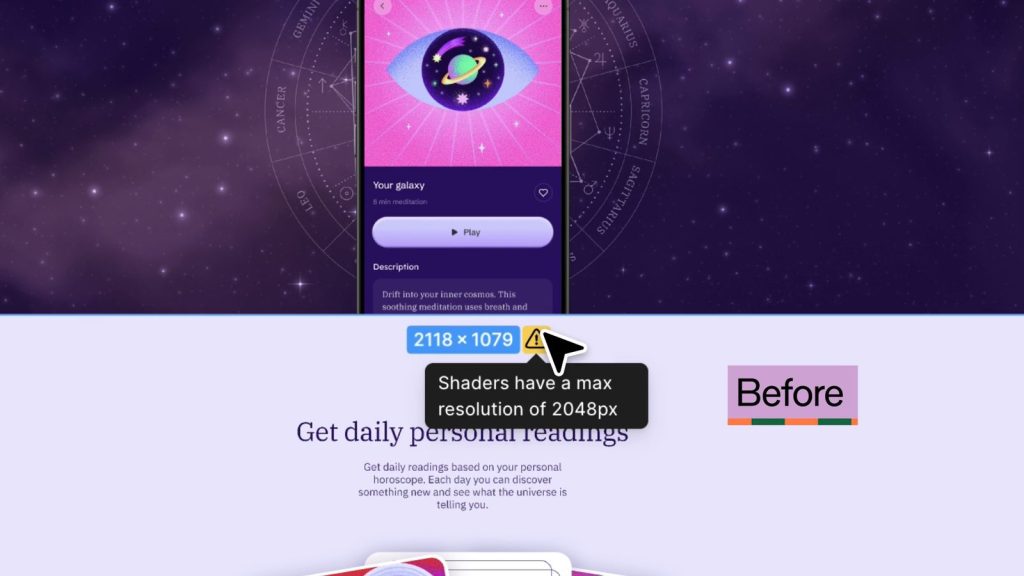
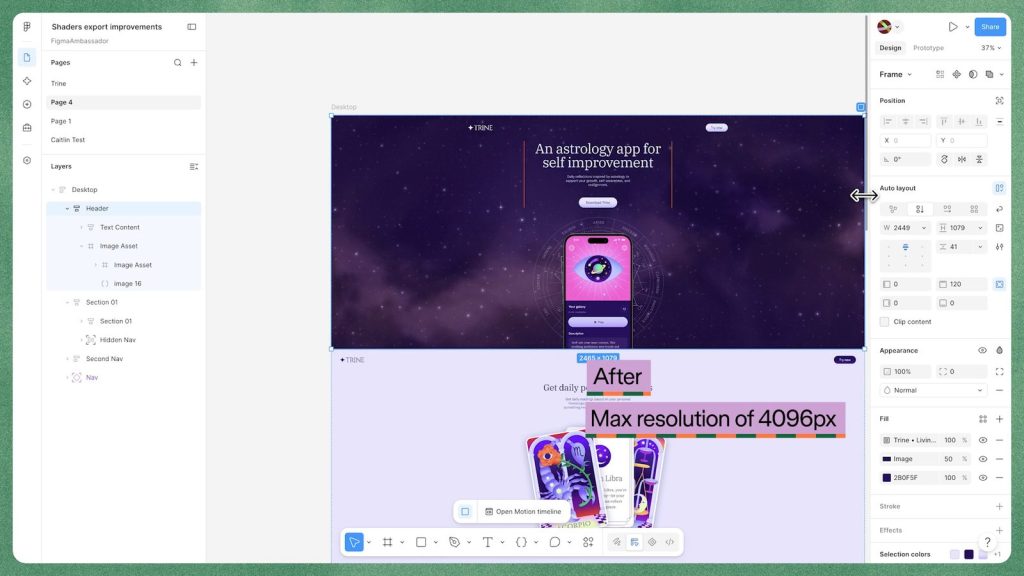
Figma’nın tanıtım videosunda eski davranış açıkça görülüyor: 2118 × 1079 boyutlu bir çerçevede boyut etiketinin yanında bir uyarı ikonu çıkıyor ve “Shaders have a max resolution of 2048px” yazıyor. Güncellemeden sonra aynı geniş çerçeve uyarısız çalışıyor (Figma tanıtım videosu).
Kenar uzunluğu iki katına çıkınca piksel sayısı dört katına çıkıyor. Kare bir çerçeve üzerinden hesaplarsak fark şöyle:
Bu fark en çok şu işlerde hissediliyor:

 Masaüstü hero alanları: 1920 px genişliğindeki bir alanı 2x yoğunlukta dışa aktarmak 3840 px gerektiriyor; eski 2048 px sınırı buna yetmiyordu, yenisi yetiyor.
- Baskı ve sosyal medya görselleri: Grain, dithering gibi ince dokular küçük çözünürlükte render edilip büyütüldüğünde yumuşuyordu; artık doğrudan büyük boyutta üretilebiliyor.
 Sınırın üstü: Figma 4096 pikselin üzerindeki çıktılarda shader’ın nasıl davrandığını belgelemedi; büyük işlerde dışa aktarılan dosyayı mutlaka kontrol edin.
Figma’da shader yüksek çözünürlükte nasıl dışa aktarılır?
Shader’lı bir katmanı dışa aktarmak, Figma’daki normal export akışıyla aynı. Adımlar Figma’nın dışa aktarma ve export ayarları makalelerinden:
- Katmanı seçin: Shader dolgusu ya da efekti uygulanmış katmanı, çerçeveyi veya bileşeni seçin.
- Export bölümünü açın: Düzenleme izniniz varsa sağ kenar çubuğunun altındaki Export bölümünde + simgesine tıklayın.
- Formatı seçin: Shader’lı statik görüntü için PNG ya da JPG seçin.
- Boyutu girin: Ölçek alanına çarpan için
2x, sabit genişlik için4096w, sabit yükseklik için4096hyazabilirsiniz. - Önizleyip indirin: İsterseniz Preview ile kontrol edin, ardından Export‘a tıklayın. Tarayıcıda dosya indirme klasörüne iner.
Animasyonlu bir shader’ı hareketli almak istiyorsanız PNG yerine Figma Motion’ı kullanın: shader ayarları zaman çizelgesinde keyframe’lenebiliyor ve animasyon .mp4, .webp ya da .gif olarak dışa aktarılabiliyor (Figma Help).
Shader’lı tasarım code layer’a nasıl dönüştürülür?
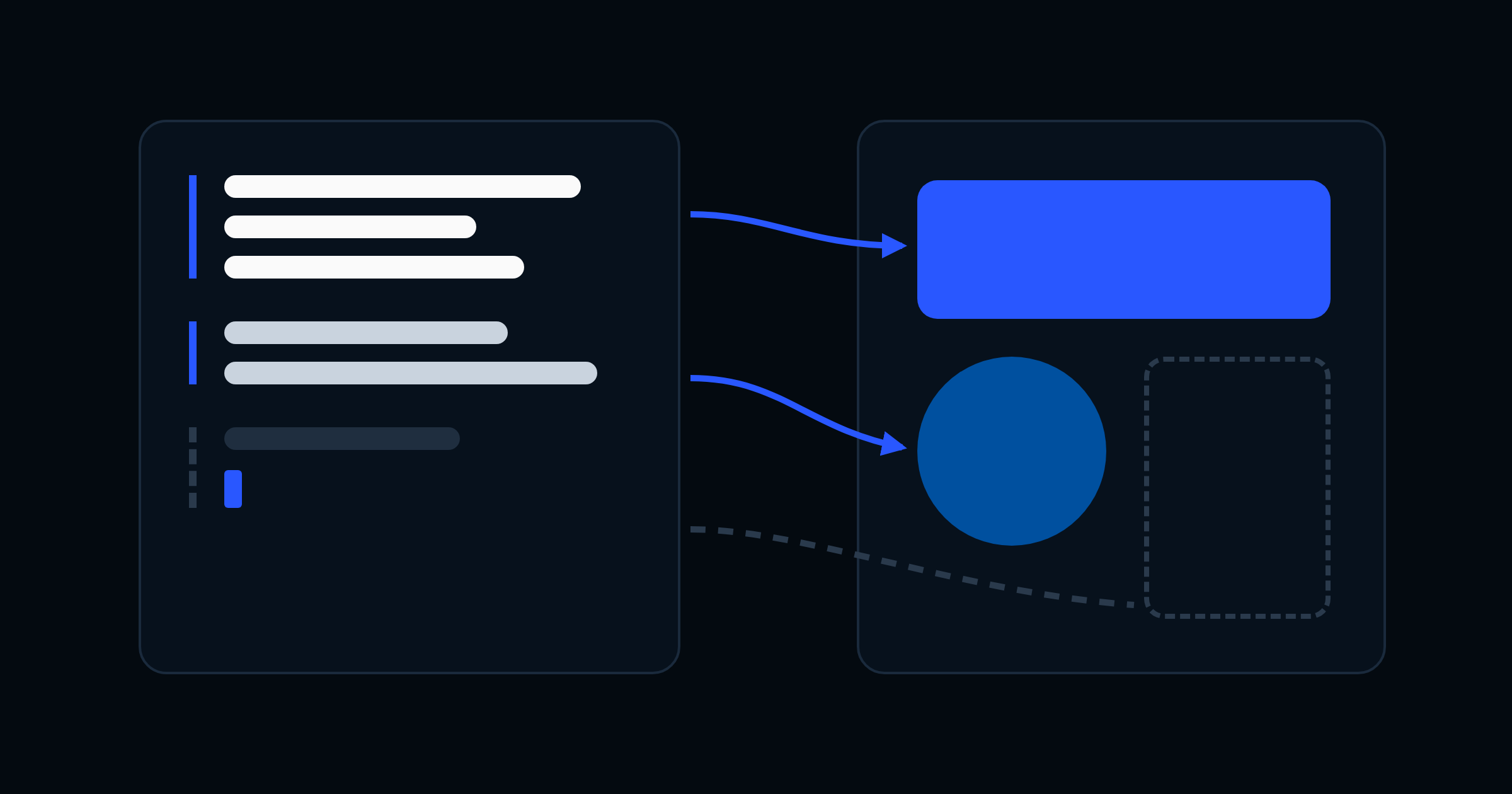
Code layer, tuvalin üzerinde duran ve gerçek kodla çalışan etkileşimli bir prototip. Shader’lar zaten kodla çizildiği için code layer’a çevrilirken korunuyor (Figma Help). Önce tarayıcıyı hazırlamanız gerekiyor:
- Chrome kullanın: Shader’ların code layer içinde çalışması Figma masaüstü uygulamasında ve Chromium tabanlı diğer tarayıcılarda desteklenmiyor. Sürüm notuna göre Chrome 157 gerekiyor.
- Deneysel API’yi açın: Chrome adres çubuğuna
chrome://flags/#canvas-draw-elementyazın, HTML-in-Canvas ayarını Enabled yapın ve Chrome’un istediği yeniden başlatmayı onaylayın.
Ardından tasarımı code layer’a çevirin. Tanıtım videosundaki akış:
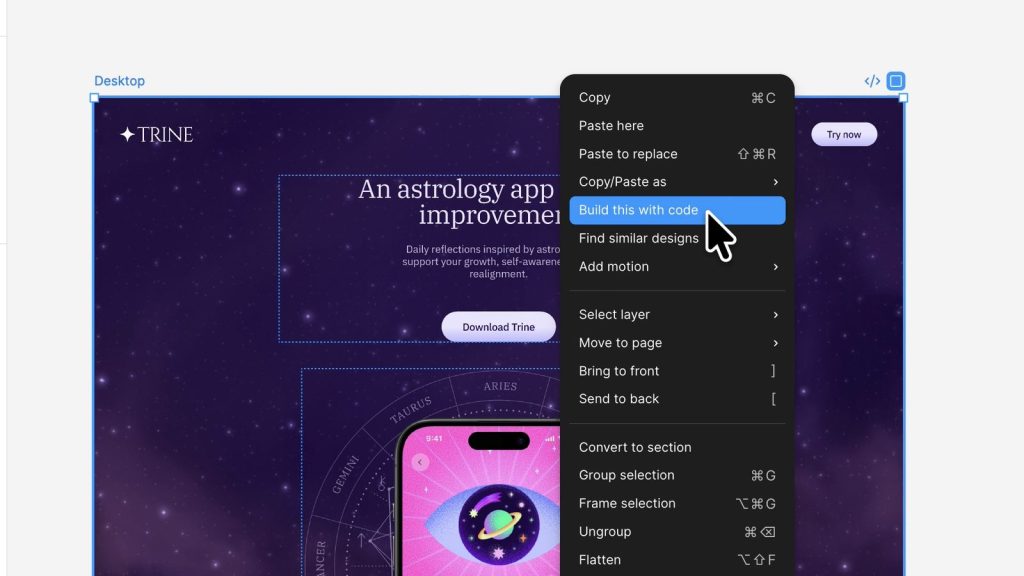
- Çerçeveyi seçin: Shader içeren tasarım çerçevesine sağ tıklayın.
- “Build this with code” deyin: Bağlam menüsünden Build this with code seçin. Alternatif yol: araç çubuğundan Code aracını seçin (kısayol B) ve sağ kenar çubuğunda Build selection‘a tıklayın.
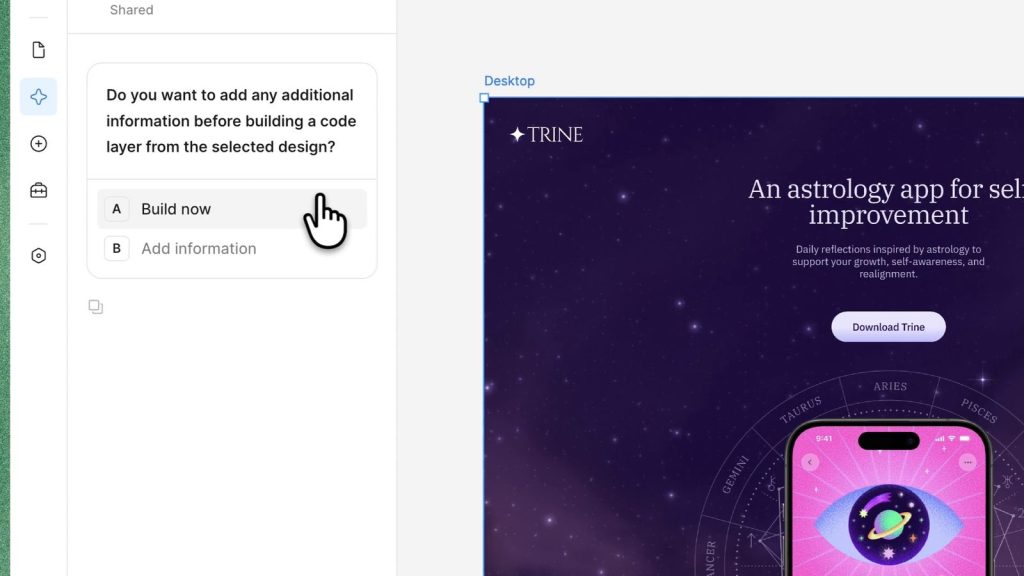
- Ajanın sorusunu yanıtlayın: Figma agent paneli açılıp ek bilgi eklemek isteyip istemediğinizi soruyor. Doğrudan başlatmak için Build now, bağlam vermek için Add information seçin.
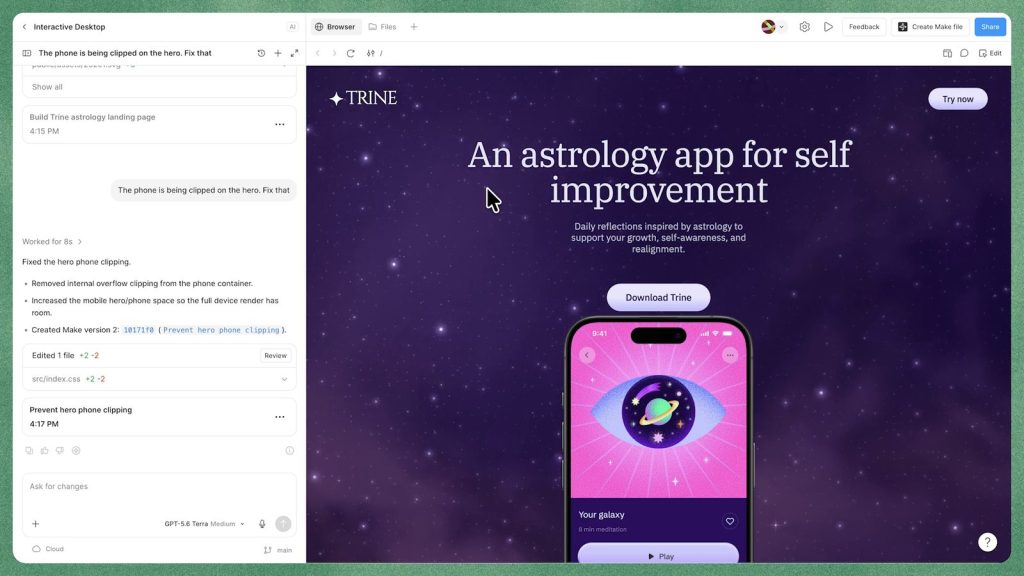
- Oynatın: Code layer hazır olunca katmanı seçip sağ üst köşesindeki Play düğmesine basın. Shader yalnızca Play modunda doğru render ediliyor.
- İnce ayar yapın: Değişiklikleri ajana yazarak isteyin; gerekirse Reload code layer ile yenileyin ya da Open code editor ile kodu açın.
Code layer’ı tekrar düzenlenebilir tasarım katmanlarına çevirmek de mümkün: alt araç çubuğundaki Extract designs ile sayfanın o anki hâlini, tek bir öğeyi ya da kaydedilmiş bir kullanıcı akışını çerçevelere dökebiliyorsunuz (Figma Help).
Kimler kullanabilir? Gereksinimler ve sınırlar
 Masaüstü uygulaması: Shader’lı code layer şimdilik çalışmıyor; tarayıcıya geçmeniz gerekiyor.
- Tuvalde tek animasyon: Normal tasarım katmanlarında bir sayfada aynı anda yalnızca bir animasyonlu ya da etkileşimli shader çalışıyor; code layer’lar ise aynı sayfada birlikte oynatılabiliyor.
- Make’e aktarılan kopyalar: Shader’ı MCP üzerinden Figma Make’e taşıdığınızda kopya özgün shader’a bağlı kalmıyor; asıl shader’daki güncellemeler oraya yansımıyor.
- Enterprise dışında kapatma yok: Code layer’ı yalnızca Enterprise yöneticileri, tüm AI özelliklerini kapatarak devre dışı bırakabiliyor.
Hangi dışa aktarma yolunu seçmeli?
Shader’ı Figma dışına çıkarmanın artık dört yolu var. Hangisinin uygun olduğu, çıktının nerede kullanılacağına bağlı:
| Yol | Ne için | Sınır / şart |
|---|---|---|
| Export (PNG/JPG) | Statik görsel, hero, baskı, sosyal medya | 4096 px’e kadar; animasyon yok |
| Figma Motion | Animasyonlu shader’ın videosu | .mp4, .webp, .gif; zaman çizelgesi gerekir |
| Code layer | Shader’ı çalışan arayüzle birlikte test etmek | Chrome 157 + bayrak; AI kredisi |
| MCP / Figma Make | Shader’ı kodlama ajanına ya da Make prototipine taşımak | Kopya özgün shader’a bağlı kalmaz |
Shader’larla ilgili önceki yazılarımız: Figma’ya hareketli ve etkileşimli shader efektleri geldi, Figma Motion’a Lottie dışa aktarma ve ses geldi, Figma Agent beta’dan çıktı, Figma’nın içine 3D render motoru nasıl kuruldu? ve Figma’da 2026’nın en önemli 10 özelliği.
Sık sorulan sorular
Figma shader en fazla kaç piksel dışa aktarılır?
2 Kasım 2026 güncellemesinden sonra 4096 piksele kadar. Önceki sınır 2048 pikseldi; daha geniş çerçevelerde Figma bir uyarı gösteriyordu.
Figma’da shader neden code layer’da görünmüyor?
En sık sebep tarayıcı: shader’lı code layer yalnızca Chrome’da (sürüm notuna göre Chrome 157) ve chrome://flags/#canvas-draw-element açıkken çalışıyor. Ayrıca code layer’ın sağ üstteki Play düğmesiyle oynatılıyor olması gerekiyor.
Figma “Build this with code” nerede?
Bir çerçeveye sağ tıkladığınızda açılan bağlam menüsünde. Aynı işi araç çubuğundaki Code aracı (B) ve sağ kenar çubuğundaki Build selection düğmesiyle de yapabilirsiniz.
Figma shader’ı video olarak dışa aktarılabilir mi?
Evet. Figma Motion’da shader ayarlarını keyframe’leyip animasyonu .mp4, .webp veya .gif olarak dışa aktarabilirsiniz. Normal Export bölümü statik görüntü verir.
Figma shader kullanmak ücretli mi?
Shader’ı tasarıma uygulamak ve tuvalde oynatmak AI kredisi harcamıyor; ajanla shader üretmek ve düzenlemek kredi kullanıyor. Code layer içindeki işler de 4 Kasım 2026’dan sonra kredi harcıyor.
Kaynaklar: Figma Release Notes, 2 Kasım 2026 · Figma tanıtım videosu · Code layers in Figma Design · Create shaders with the Figma agent · Find and use shaders in designs · Export from Figma Design · Export formats and settings

Bir Yorum Yazın