


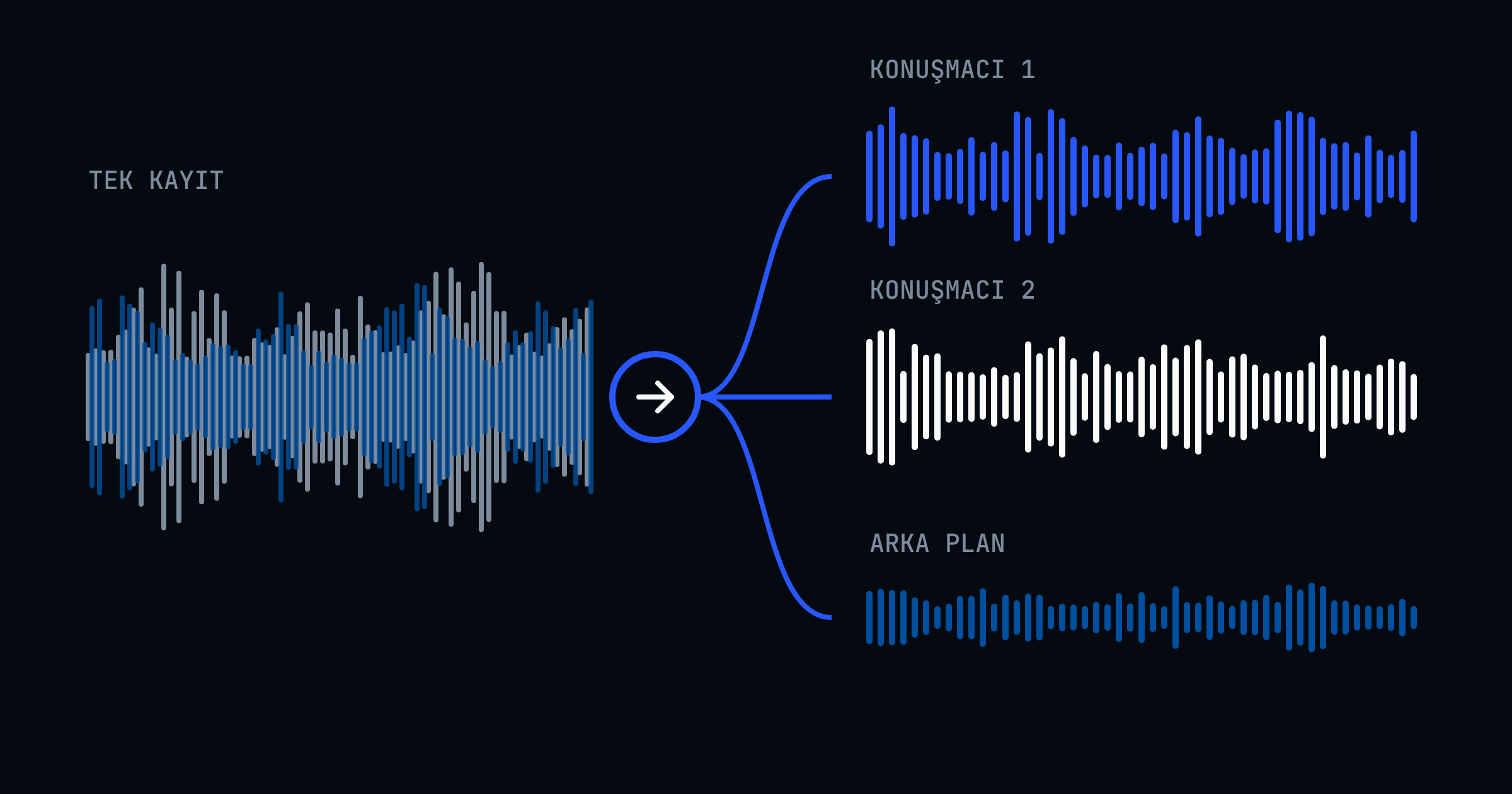
Premiere Enhance Audio, tek bir klipteki sesi diyalog, müzik, ortam ve efekt katmanlarına ayırıp her birini ayrı kaydırıcıyla ayarlamanızı sağlayan araç; Separate Crosstalk ise üst üste konuşan iki kişiyi ayrı izlere böler. İkisi de Adobe MAX 2026’da Premiere’in “zor kaydı kurtaran” yeni ses araçları olarak duyuruldu (Adobe Blog).
Pratik farkı şu: Enhance Audio’nun ayırma işi bilgisayarınızda, kredisiz çalışıyor; Separate Crosstalk ise işlenen her saniye için bir üretken kredi harcıyor. Aşağıda iki aracın adım adım kullanımını, krediyi nasıl az harcayacağınızı ve henüz belgelenmemiş noktaları bulacaksınız. Bu yazı Adobe MAX 2026 dizimizin parçası; aynı sürümdeki Premiere Generative Remove ve Color Mode yazılarına da göz atabilirsiniz.
Premiere’in üç yeni ses aracı ne işe yarıyor?
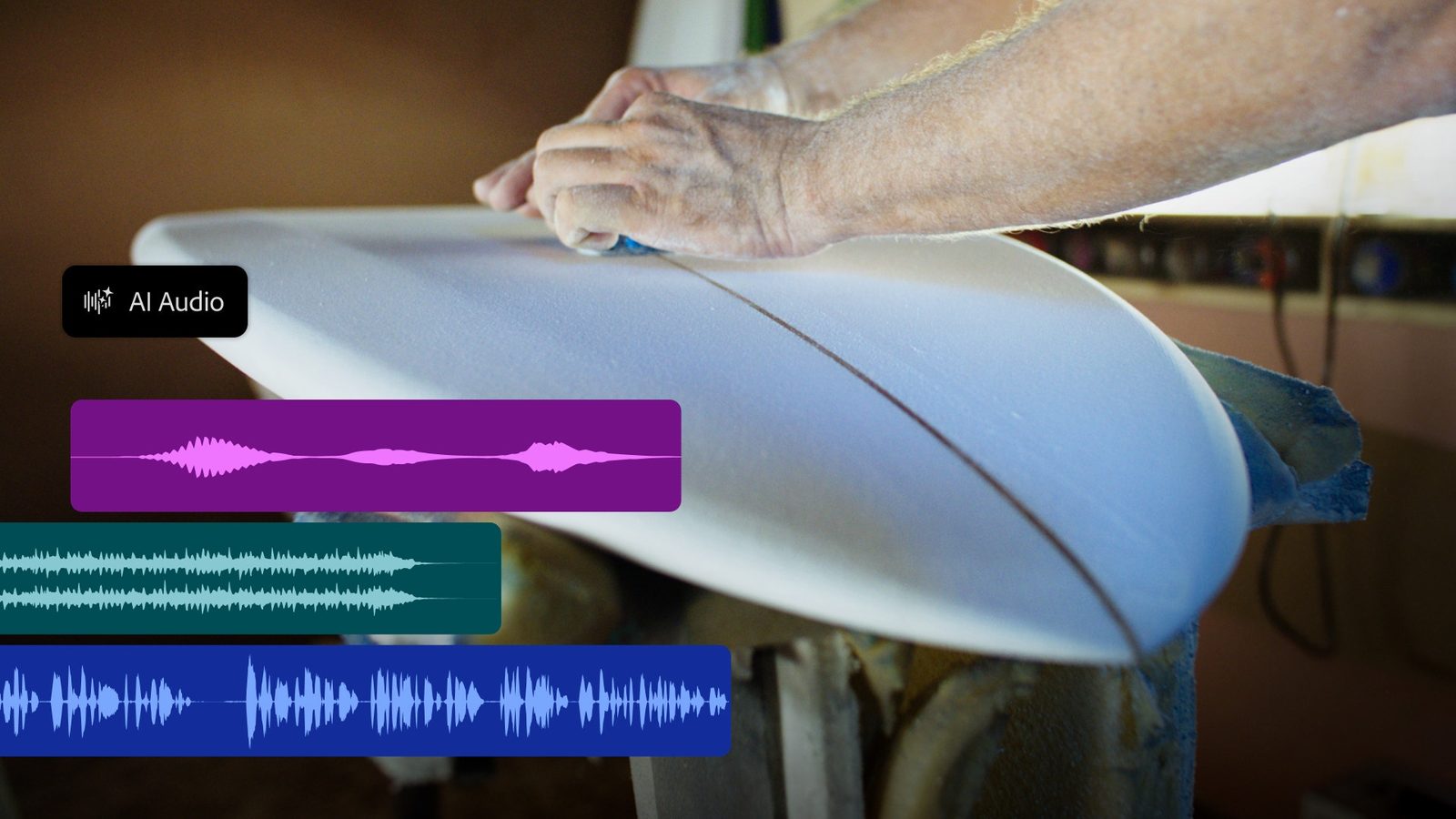
Adobe’nin MAX yazısı üç aracı tek paragrafta sayıyor: Enhance Audio kaynakları ayırıp bağımsız miksaj sağlıyor, Separate Crosstalk çakışan konuşmacıları ayrı izlere alıyor, Separate Sound Source da gürültülü diyaloğu temizleyip sesi tek tek öğelere bölüyor (Adobe Blog). Hangi sorunda hangisine gideceğiniz aşağıda:
Premiere Enhance Audio nasıl kullanılır?
Enhance Audio, 2023’ten beri bilinen Enhance Speech’in üzerine kuruldu. Eski araç yalnızca konuşmayı temizliyordu; yenisi aynı klipteki müziği, ortam sesini ve efektleri de ayrı katman olarak veriyor (Adobe Blog, Eylül 2026). Eylül’de betaya giren özellik, Premiere 27.0 duyurusunda “güncellenmiş kontroller ve yeni deneyim” ile anılıyor; Adobe beta ile genel sürüm ayrımını bu duyurularda açıkça yapmıyor (Premiere 27.0 duyurusu). Adobe Community duyurusundaki akış şöyle (Adobe Community):
- Klibi seçin. Zaman çizelgesinde düzeltmek istediğiniz ses klibine tıklayın.
- Enhance’e basın. Properties panelinin Audio bölümündeki Enhance düğmesini kullanın; sağ tık menüsü ve Clip menüsü de aynı komutu veriyor.
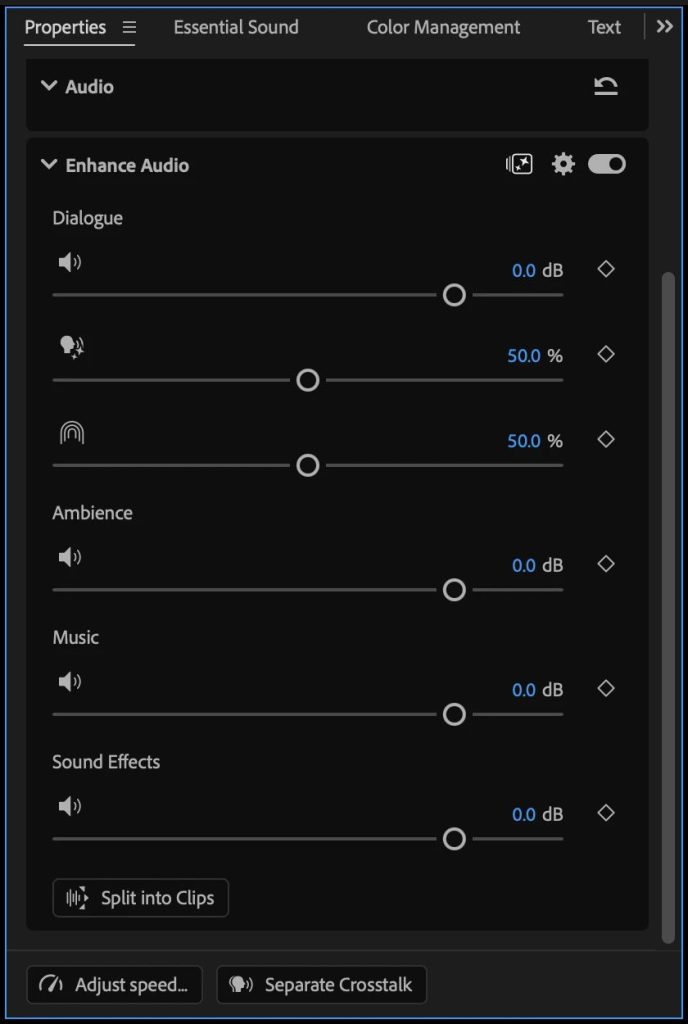
- İşlemin bitmesini bekleyin. Ayırma bittiğinde Dialogue, Ambience, Music ve Sound Effects kaydırıcıları açılır.
- Diyaloğu ayarlayın. Dialogue altında üç kontrol var: ses düzeyi, Enhancement (orijinal sesten tam Enhance Speech V2 işlemine kadar) ve Reverb (yalnızca konuşmadaki oda yankısını alır).
- Diğer katmanları dengeleyin. Müzik, ortam ve efekt için ses düzeyi ve sessize alma simgesi var; dalga formu siz ayarladıkça güncellenir.
- Gerekirse ayrı kliplere bölün. Split into Clips her katmanı zaman çizelgesinde ayrı bir klip olarak hangi ize gideceğini seçerek yerleştirir.

Enhance Speech V1 mi V2 mi? Kredi farkı
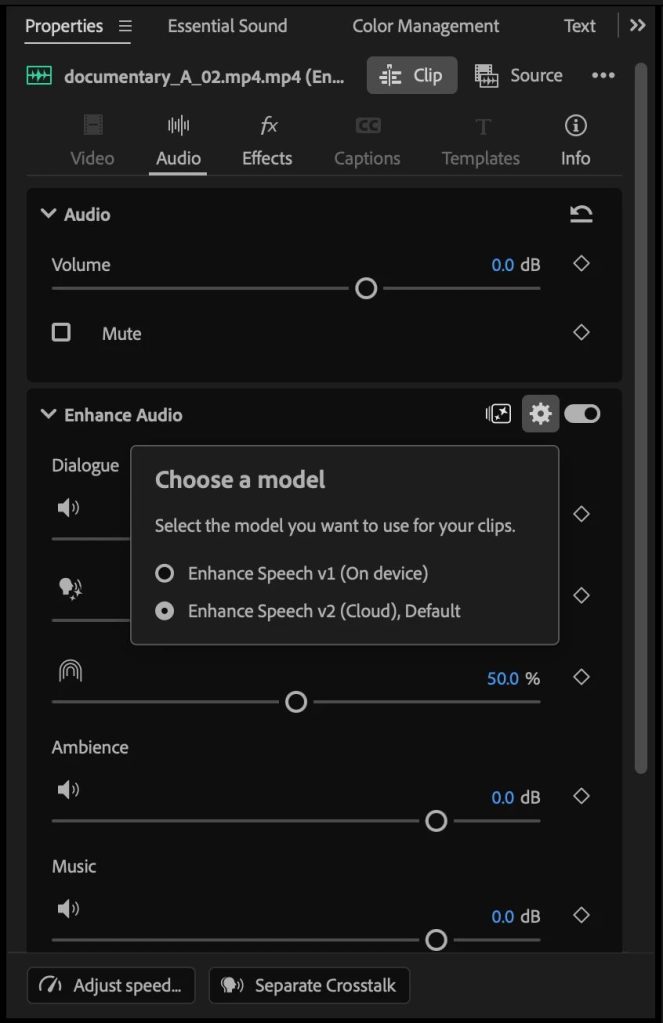
Ayırma her durumda cihazınızda çalışıyor. Kredi yalnızca diyalog iyileştirmesinde, o da bulut modeli seçiliyse harcanıyor (Adobe Community):
| Model | Nerede çalışır | Kredi | Ne zaman seçilir |
|---|---|---|---|
| Enhance Speech V1 | Cihazda | Yok | Kurgu hâlâ değişirken, hızlı deneme için |
| Enhance Speech V2 (varsayılan) | Bulutta (Firefly) | Dakika başına 2 üretken kredi | Kesinleşmiş kliplerde en iyi konuşma kalitesi için |
 Yeniden işleme yok: Her iyileştirme klibin iki yanına 5 saniyelik pay ekliyor. Bu payın içinde kırpma, kesme ve geçiş yeniden işleme tetiklemiyor; payı aşarsanız yalnızca yeni bölüm işleniyor, V2’de o bölüm için kredi düşüyor (Adobe Community).
Separate Crosstalk ile üst üste konuşma nasıl ayrılır?
Separate Crosstalk, röportaj, belgesel ve podcast kayıtlarında iki kişinin aynı anda konuştuğu bölümleri ayırmak için yapıldı. Adobe Firefly ses teknolojisini kullanıyor ve Premiere 27.0 ile geldi; Adobe onu “premium üretken AI özelliği” olarak sınıflıyor (Adobe Community, Premiere 27.0 duyurusu). Adımlar:
- Çakışmayı kırpın. Klibi yalnızca konuşmacıların üst üste bindiği bölüme indirin; kredi saniye üzerinden hesaplandığı için bu en önemli adım.
- Komutu çalıştırın. Klibe sağ tıklayıp Separate Crosstalk‘ı seçin. Properties panelindeki hızlı eylem ve Clip > Separate Crosstalk da aynı işi yapıyor.
- Kredi tahminini onaylayın. Açılan pencere işlemeden önce kaç kredi harcanacağını gösterir.
- Yeni izleri dinleyin. Premiere Speaker 1, Speaker 2 ve Background izlerini oluşturur; orijinal ses kapatılır ama silinmez.
- Karşılaştırın. Eksik kelime, ses rengi değişimi, kısa araya girmeler ve korumak istediğiniz arka plan sesi için orijinalle karşılaştırın; sonra düzeyleri ve ek diyalog işlemini uygulayın.

Kredi nasıl hesaplanıyor?
Kural basit: işlenen her saniye 1 üretken kredi. Premiere klibin iki yanına varsayılan 2 saniyelik pay ekliyor ve bu pay da faturaya giriyor; payı Preferences > AI Models > Separate Crosstalk > Audio Handles altından 0–5 saniye arasında değiştirebilirsiniz (Adobe Community). Beta döneminde bir test kullanıcısının paylaştığı rakamlar, kırpmanın etkisini net gösteriyor:
Sınırlar ve bilinen sorunlar

 Süre: Ayırma başına klip 1 saniye ile 10 dakika arasında olmalı (Adobe).
- Tek klip: Birden fazla klip seçip toplu işleme yapılamıyor (Adobe).
- En fazla iki konuşmacı: Beta duyurusu aracın iki çakışan sesi ayırdığını, tam bir konuşmacı ayrıştırma (diarization) olmadığını söylüyor (Adobe).
- Etiket karışması: Beta testinde çakışmanın dışındaki bölümlerde konuşmacı etiketlerinin zaman zaman karıştığı, Background izinin boş kaldığı bildirildi; Adobe etiketlemede iyileştirme üzerinde çalıştığını yazdı (Adobe Community).
Separate Sound Source hakkında ne biliniyor?
Adobe’nin MAX yazısında üçüncü araç olarak geçiyor, ama Premiere 27.0 hoş geldin duyurusu yalnızca Enhance Audio ile Separate Crosstalk’tan söz ediyor ve bu araca ayrılmış bir yardım ya da topluluk duyurusu bulamadık (Premiere 27.0 duyurusu). Tanımı (“sesi tek tek öğelere ayırır”), Enhance Audio’nun katman ayırma işiyle büyük ölçüde örtüşüyor; ayrı bir menü komutu mu yoksa Enhance Audio’nun parçası mı olduğu şu an doğrulanamıyor. Adobe ayrıntı yayımlarsa bu bölümü güncelleyeceğiz.
Hangi durumda hangi aracı kullanmalı?
 Ayrılan katmanlar miksajı bitirmiyor: diyaloğu tek başına ve bağlam içinde dinlemek, müziği konuşmanın altına çekmek, düzeyleri eşitlemek hâlâ sizin işiniz. ProVideo Coalition’ın da vurguladığı gibi bu araçlar iyi bir kaydın ya da iyi bir miksin yerini tutmuyor (ProVideo Coalition). Premiere’deki diğer AI araçları için AI Assistant ve kredi yazımıza ve zaman çizelgesinde AI üretim yazısına bakabilirsiniz.
Sistem gereksinimi: Premiere 27.0, Windows 11 24H2 veya üstü ya da macOS 15 çalıştıran Apple silicon Mac istiyor; Intel Mac desteklenmiyor (Adobe Community).
Sık sorulan sorular
Premiere Enhance Audio kredi harcar mı?
Katman ayırma cihazda çalıştığı için kredi harcamaz. Kredi yalnızca diyalog iyileştirmesinde bulut tabanlı Enhance Speech V2 seçiliyse düşer: dakika başına 2 üretken kredi. V1 tamamen cihazda ve ücretsizdir (Adobe Community).
Separate Crosstalk kaç kredi harcar?
İşlenen her saniye için 1 üretken kredi. Klibin iki yanına eklenen varsayılan 2’şer saniyelik pay da hesaba girer; payı Preferences > AI Models altından 0–5 saniye arasında ayarlayabilirsiniz (Adobe Community).
Premiere’de iki kişinin aynı anda konuştuğu ses nasıl ayrılır?
Klibi çakışan bölüme kırpın, sağ tıklayıp Separate Crosstalk’ı seçin ve kredi tahminini onaylayın. Premiere Speaker 1, Speaker 2 ve Background izlerini oluşturur, orijinal sesi kapatıp saklar (Adobe Community).
Enhance Audio ile videodaki müzik silinebilir mi?
Evet; Enhance Audio müziği ayrı bir katman olarak verir, Music kaydırıcısını kısabilir ya da sessize alabilirsiniz. Split into Clips ile müziği ayrı bir klip olarak da çıkarabilirsiniz (Adobe Community).
Enhance Audio ile Enhance Speech arasındaki fark ne?
Enhance Speech yalnızca konuşmayı temizliyordu. Enhance Audio onun üzerine kurulu; diyaloğa ek olarak müzik, ortam ve efekt katmanlarını da ayırıp her birine ayrı kontrol veriyor (Adobe Blog).
Kaynaklar: Adobe Blog (10 Kasım 2026), Adobe Blog (8 Eylül 2026), Adobe Community — Enhance Audio, Adobe Community — Separate Crosstalk beta, Adobe Community — Separate Crosstalk 27.0, Adobe Community — Premiere 27.0, ProVideo Coalition, GadgetGuy.

Bir Yorum Yazın