
Premiere Color Mode, Adobe Premiere 27.0 ile gelen ve Lumetri panelinin yerini alan ayrı bir renk düzenleme çalışma alanıdır; klipleri tek tek düzeltmenizi, benzer çekimleri grup hâlinde eşitlemenizi ve bütün sekansa tek bir görünüm vermenizi sağlar. Adobe, 10 Kasım 2026’daki MAX duyurusunda Color Mode’un genel kullanıma açıldığını açıkladı (Adobe Blog, 10 Kasım 2026).
Değişiklik yalnızca yeni bir sekme değil: Lumetri paneli emekliye ayrıldı, Clip Match kaldırıldı ve renk işlemleri artık klip, grup ve sekans düzeyinde ayrı ayrı yönetiliyor. Bu yazı Adobe MAX 2026 dizisinin Premiere ayağının ilk parçası: Color Mode’un nerede olduğunu, nasıl çalıştığını, Lumetri’den farkını ve eski projelerde nelere dikkat etmeniz gerektiğini anlatıyor.
Premiere Color Mode nedir, nerede bulunur?
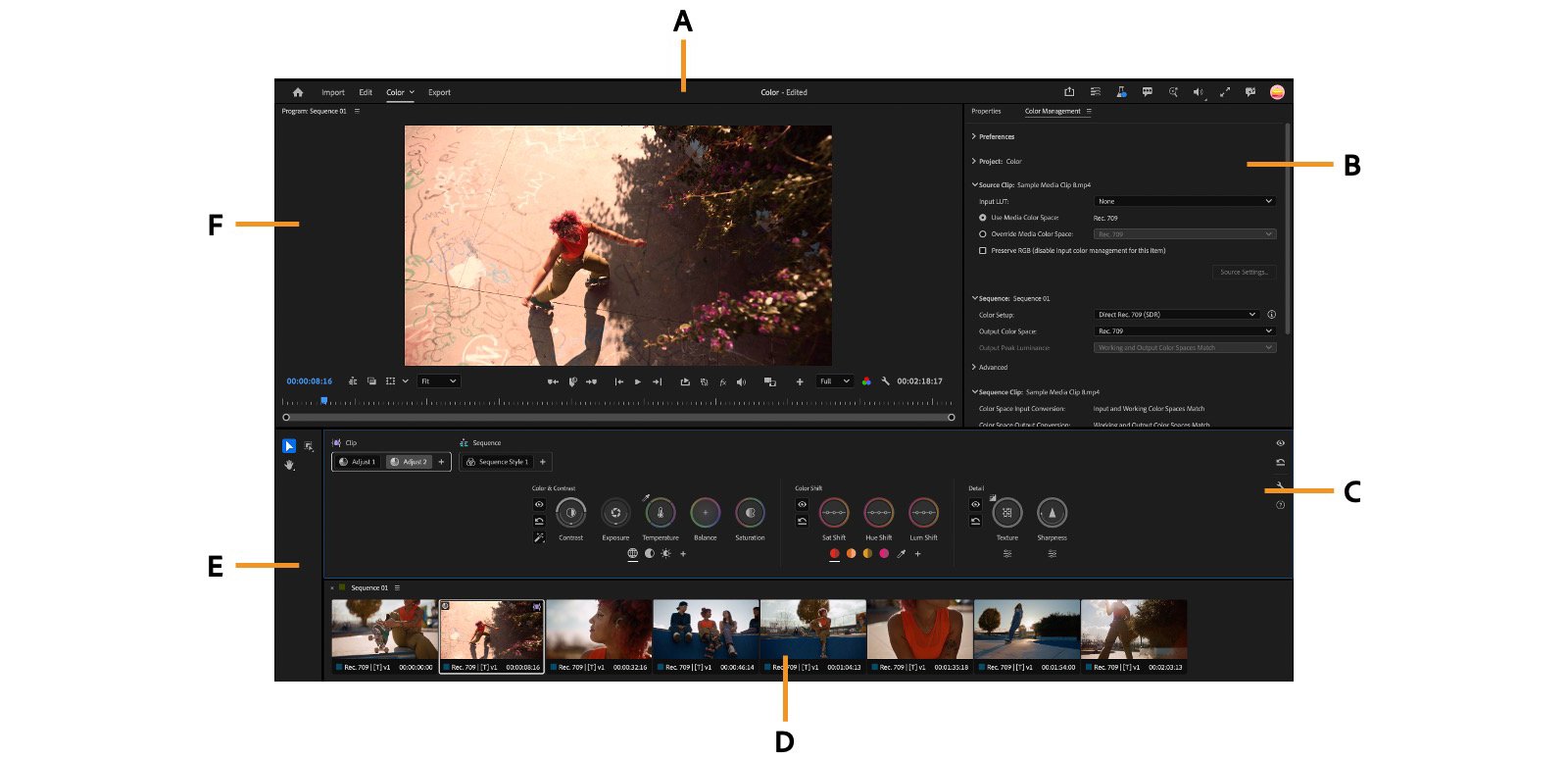
Color Mode’a Premiere’in sol üst köşesinde, Edit sekmesinin yanındaki Color sekmesinden geçilir (Adobe Community, Premiere 27.0 duyurusu). Adobe çalışma alanını renk konusunda deneyimi az olan kurgucular için tasarladığını, ama ayrıntılı düzeltmeler için gereken işlevleri de içerdiğini söylüyor. Üç ana parçası var:
- Color Monitor: Varsayılan düzende ekranın en büyük alanı. Zaman cetvelinde Sequence ve Clip oynatma modları arasında geçiş yapılır; Solo modu bindirmeleri ve kompozit öğeleri geçici olarak kapatır.
- Clip Grid: Sekanstaki bütün klipleri küçük resim olarak gösterir. Filtreleme, sıralama, çoklu seçim, renk işlemlerini kopyalayıp yapıştırma ve grup oluşturma buradan yapılır. Yalnızca Color Mode’da var.
- Color Controls: Seçili işlemin bütün kontrollerini dar bir alanda açık tutar. Kontroller dikey ve yatay sürüklenerek birbiriyle ilişkili iki özelliği aynı anda değiştirir.
Color Mode nasıl çalışıyor: işlemler ve düzeyler
Color Mode’da renk düzenlemesi “işlem” (operation) denen parçalarla yapılır. Üç işlem türü var ve her biri üç farklı düzeyde uygulanabiliyor.
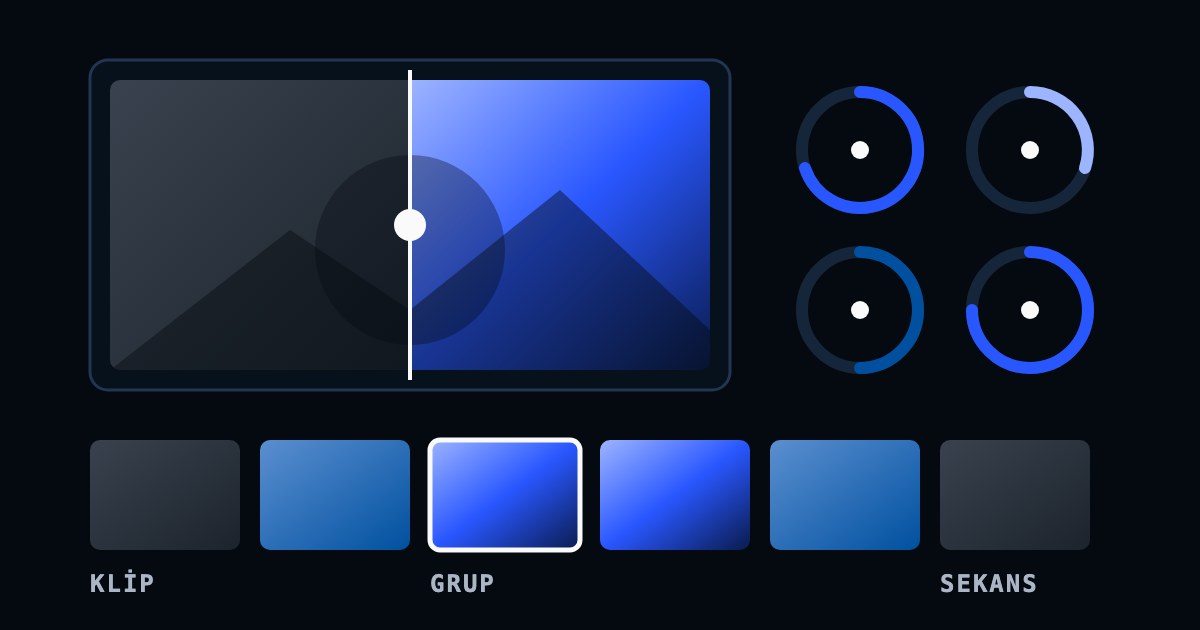
Adobe’nin “en büyük değişikliklerden biri” dediği kısım düzeyler. Aynı sekansta üç katmanlı bir renk düzeni kurabiliyorsunuz:
Color Mode’da bir klip nasıl düzeltilir?
Adobe’nin önerdiği sıra önce genel, sonra bölgesel ayar. Adımlar Adobe’nin Adjust yardım sayfasından:
- Renk kurulumunu kontrol edin: Derecelendirmeye başlamadan önce sekansın doğru renk kurulumunu (color setup) kullandığından emin olun. Yeni sekansların çoğunda varsayılan Direct Rec. 709 (SDR). Ayar yaptıktan sonra kurulumu değiştirmek kliplerin görünümünü bozabilir.
- Color sekmesine geçin ve Clip Grid’den düzelteceğiniz klibi seçin.
- Auto Color’ı deneyin: Oynatma kafasını referans alınacak kareye getirin, Adjust kontrollerinin sol altındaki Auto Color‘a tıklayın. Premiere o kareye göre genel Exposure, Temperature ve Tint değerlerini ayarlar. Düğmeye sağ tıklayıp yalnızca Auto Exposure ya da Auto White Balance da seçebilirsiniz.
- Global ayarları bitirin: Global düğmesi açıkken Color & Contrast kontrolleri bütün görüntüyü etkiler. Contrast ve Black yalnızca Global’de çalışır.
- Zone’lara inin: Varsayılan olarak iki bölge gelir: Shadows ve Highlights. Bir bölgeyi seçtiğinizde Exposure, Temperature, Balance ve Saturation yalnızca o ton aralığını etkiler. İmleci bölge düğmesinin üzerine getirince hangi alanın etkileneceği monitörde gösterilir.
- Gerekirse bölge ekleyin: En fazla üç parlak ve üç gölge bölgesi, yani toplam altı bölge kullanılabilir.
- Düzeltmeyi kopyalayın: Benzer klipler için Clip Grid’de renk işlemini kopyalayıp yapıştırın ya da klipleri gruplayın.
Eğri (curves) arayanlar için not: Adobe, birden çok bölgede Exposure ayarlamanın başka uygulamalardaki pozlama eğrisiyle yapılan işleri karşıladığını ve bölgelerin bu amaçla tasarlandığını yazıyor. Kullanıcıların bir kısmı ise bundan memnun değil; aşağıda değineceğiz.
Lumetri’ye ne oldu? Color Mode ile farkı
Premiere 27.0 ile Lumetri paneli emekliye ayrıldı, ama Lumetri Color efekti duruyor. Adobe’nin belgelerine göre durum şöyle:

 Eski projeler açılıyor: Lumetri kullanan projeler renk ayarları korunarak içe aktarılıyor.
- Lumetri efekti hâlâ eklenebiliyor: Effects panelindeki Color Correction klasöründe duruyor; mevcut ve yeni Lumetri efektleri Effect Controls panelinden düzenleniyor.
 Clip Match kaldırıldı: Lumetri’deki Clip Match ve Edit modundaki monitörün Comparison Mode’u artık yok.
 İkisini karıştırmayın: Adobe yeni projelerde yalnızca Color Mode kullanmayı öneriyor; Lumetri efektlerini Color Mode ile birlikte kullanmak derecelendirme seçeneklerini kısıtlayabiliyor.
| Özellik | Lumetri Color | Color Mode |
|---|---|---|
| Ayar aralığı | Sınırlı | Daha geniş |
| Görüntü işleme | Aralık dışı renk değerlerini kırpabilir; sonraki ayarlarda geri getirilemez | Aralık dışı değerleri sonraki ayarlar için korur |
| Renk uzayı | Renk uzayından daha az haberdar işleme | Renk uzayına duyarlı gelişmiş işleme |
| İş akışı | Ağırlıklı olarak SDR için tasarlandı | SDR ve HDR için optimize |
Edit modunda hızlı bir düzeltme yapmak isteyenler için Properties paneline temel düzeltme kontrollerini içeren yeni bir Color bölümü eklendi. Bu ayarlar Color Mode ile birlikte çalışıyor.
Güncellemeden önce bilmeniz gerekenler
- Devam eden Lumetri ağırlıklı proje: Adobe, bu tür projeleri yeni akışa taşımadan önce Premiere 26.x’te bitirmeyi öneriyor.
- Geriye dönüş: Adobe’nin duyurusunun altındaki bir kullanıcı yorumu, 27 sürümünde kaydedilen proje dosyasının 26’da açılmadığını bildiriyor (Adobe Community yorumları). Bu, Adobe’nin resmî açıklaması değil; yine de güncellemeden önce projenin bir kopyasını alın.
- Eğriler ve hızlı kaydırıcılar: Aynı yorumlarda en sık dile getirilen iki şikâyet, Curves aracının eksikliği ve Properties panelinde highlights/shadows gibi kaydırıcıların bulunmaması.
- 8K performansı: Adobe, 8K medyanın 8K sekans çözünürlüğünde performans sorunu çıkardığının bilindiğini yazıyor.
- HDR: HDR derecelendirme için Rec. 2100 HLG ya da PQ gibi desteklenen bir çıkış renk uzayı seçin ve parlak alanları HDR ekranda değerlendirin.
Premiere’in MAX’te duyurulan diğer büyük yeniliği zaman çizelgesinde video ve ses üretimi. Onu Premiere ve After Effects’te zaman çizelgesinde AI üretimi yazısında anlatmıştık. Telefonda kurgu yapıyorsanız ücretsiz Premiere Android yazısına bakabilirsiniz.
Sık sorulan sorular
Premiere Color Mode hangi sürümde geldi?
Color Mode, Adobe Premiere 27.0 ile kararlı sürüme geldi. Adobe, 10 Kasım 2026’daki MAX duyurusunda özelliğin genel kullanıma açıldığını açıkladı.
Premiere’de Lumetri Color kaldırıldı mı?
Kısmen. Premiere 27.0’da Lumetri paneli emekliye ayrıldı, ancak Lumetri Color efekti Effects panelinde duruyor. Mevcut Lumetri ayarları korunuyor ve Effect Controls panelinden düzenlenebiliyor.
Color Mode’da LUT kullanılabiliyor mu?
Evet. Color Mode’da Adjust ve Style’ın yanında üçüncü işlem türü LUT’tur; mevcut LUT dosyalarınızı renk akışına ekleyebilirsiniz.
Premiere Color Mode’da Auto Color nasıl kullanılır?
Klibi seçin, oynatma kafasını referans kareye getirin ve Adjust kontrollerinin sol altındaki Auto Color’a tıklayın. Premiere pozlamayı ve beyaz dengesini o kareye göre ayarlar; düğmeye sağ tıklayarak yalnızca birini de seçebilirsiniz.
Eski Lumetri projelerim Premiere 27’de bozulur mu?
Adobe’ye göre hayır: Lumetri kullanan projeler renk ayarları korunarak açılıyor. Yine de Adobe, Lumetri’ye yoğun biçimde dayanan devam eden projeleri Premiere 26.x’te bitirmeyi öneriyor.
Kaynaklar: Adobe Yardım — Color Mode in Premiere (10 Kasım 2026); Adobe Yardım — Grading clips using Adjust (10 Kasım 2026); Adobe Community — New in Adobe Premiere 27.0: Meet Color Mode; Adobe Blog — MAX 2026 Creative Cloud duyurusu (10 Kasım 2026).

Bir Yorum Yazın