

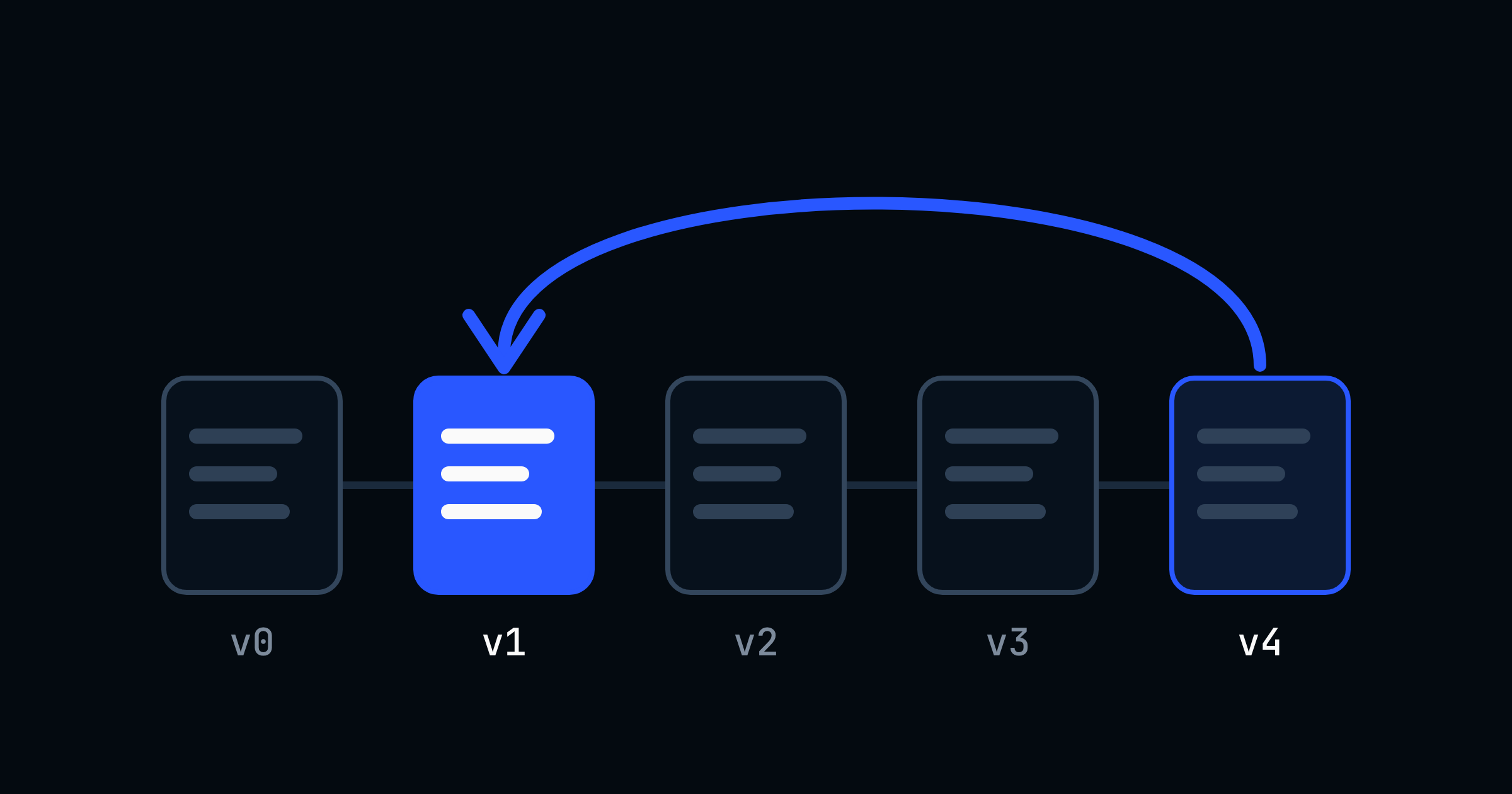
Figma’da artık shader ve jeneratif eklentiler için sürüm geçmişi var: 27 Ekim 2026’dan itibaren Figma agent ile ürettiğiniz araçlarda her düzenleme ayrı bir sürüm olarak saklanıyor; bozulan bir aracı eklentinin üç nokta menüsündeki View version history panelinden Restore this version ile eski hâline döndürebiliyorsunuz. Her sürüme ajan kısa bir açıklama yazıyor ve liste, hangi sürümün yayında olduğunu da gösteriyor (Figma Release Notes).
Bu, “ajana bir değişiklik daha yaptırdım, çalışan hâli gitti” sorununa doğrudan cevap. Ama geri yükleme yalnızca sizin çalışma kopyanızı değiştiriyor; Community’den aracı kuranlar ancak yeniden yayınladığınızda eski sürüme kavuşuyor. Aşağıda adımlar, sınırlar ve ekipte nasıl kullanılacağı var.
Figma shader ve jeneratif eklentilerde sürüm geçmişi nedir?
Jeneratif eklentiler ve shader’lar, Figma’da kod yazmadan, ajana tarif ederek ürettiğiniz araçlar. Shader’lar dolgu (desen, gradyan, doku) ya da efekt (bulanıklık, grain, piksel bozma) olabiliyor (Figma Help). Bir aracı “Add a control that…” gibi bir istemle düzenlediğinizde ajan kodu yeniden yazıyor; sürüm geçmişi bu yeniden yazımların her birini ayrı kayıt olarak tutuyor.
Figma’nın duyurusuna göre özellik üç şey getiriyor:
Figma’da eski shader veya eklenti sürümü nasıl geri yüklenir?
Yardım merkezinde henüz ayrı bir sürüm geçmişi makalesi yok; aşağıdaki adımlar Figma’nın tanıtım videosundaki arayüzden ve aracı bulma adımlarını anlatan shader yönetimi makalesinden derlendi.
- Aracı açın: Bir Figma Design dosyasında soldaki Tools sekmesine gidin, Source filtresinden Created by you seçin ve shader’ı ya da eklentiyi bulun.
- Menüyü açın: Eklenti panelinin sağ üstündeki üç nokta (•••) menüsünden View version history seçin. Aynı menüde Edit with agent da var.
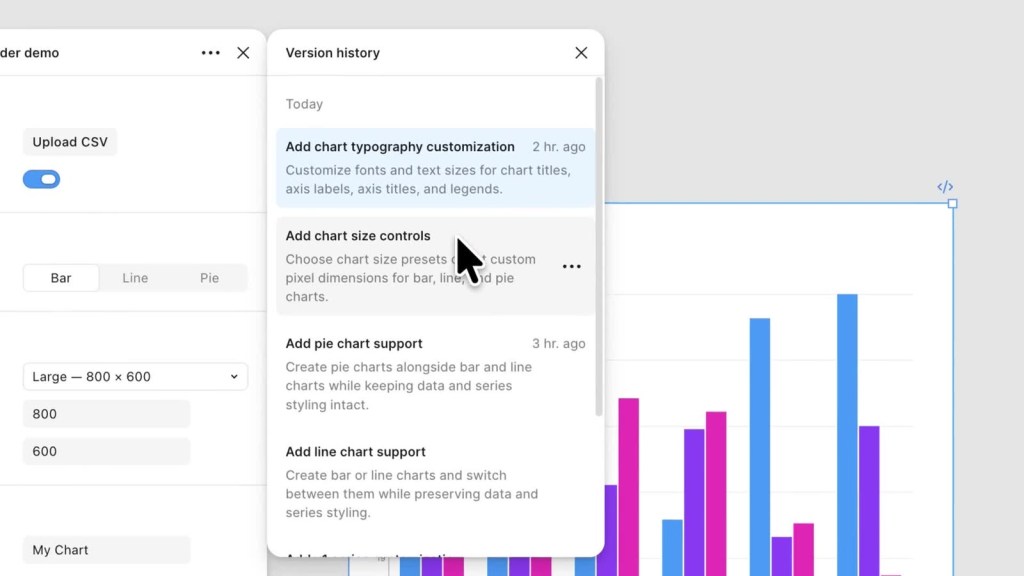
- Kaydı bulun: Panelde sürümler gün başlığı (“Today”) altında, en yenisi üstte, ajanın yazdığı başlık ve açıklamayla listeleniyor.

 Geri yükleyin: İstediğiniz kaydın üzerine gelip üç nokta menüsünden Restore this version düğmesine tıklayın.
- Test edin: Aracı birkaç farklı katmanda deneyin. Figma, gerçek tasarımlar yerine bir kopya üzerinde test etmeyi öneriyor.


Geri yükleme sonraki sürümleri siler mi?
Silmiyor. Tanıtım videosunda geri yüklenen her kayıt listenin en üstüne “Restored …” önekiyle yeni bir satır olarak ekleniyor; özgün kayıtlar aşağıda olduğu gibi duruyor. Yani geri yükleme de bir sürüm oluşturuyor ve gerekirse ondan da dönebiliyorsunuz.
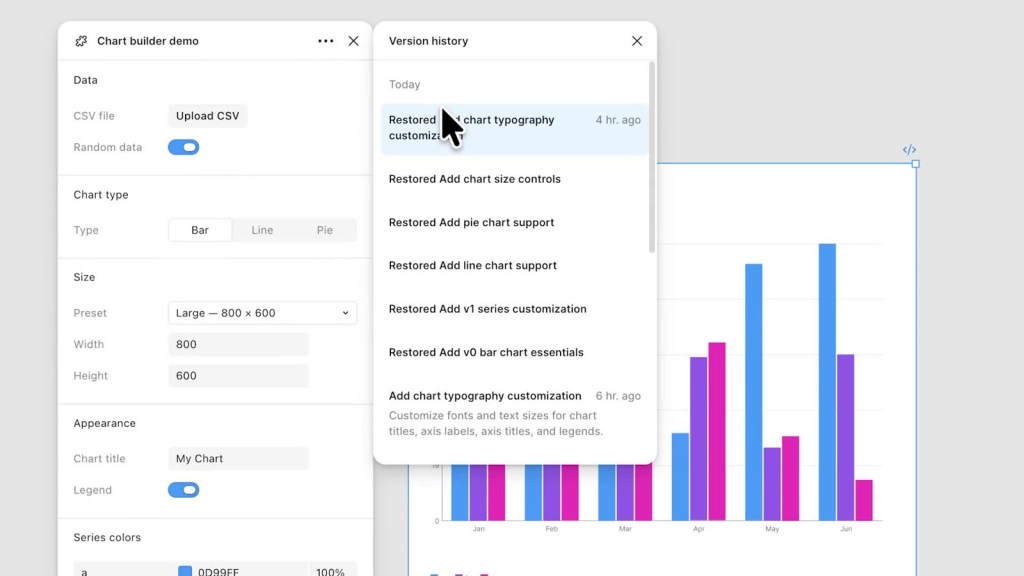
 Bu davranış videodan gözlendi; Figma’nın yazılı belgelerinde henüz anlatılmıyor. Kritik bir araçta ilk geri yüklemeyi bir kopya dosyada denemek iyi bir alışkanlık.
Geri yükleme Community’deki kullanıcıları etkiler mi?
Doğrudan etkilemiyor. Figma’nın yönetim makalelerine göre aracı kuran kullanıcılar her zaman yalnızca son yayınlanan sürümü görüyor ve kendileri eski sürüme dönemiyor. Değişikliği geri almak isteyen yaratıcı, eski sürümü yeniden yayınlamalı (shader, jeneratif eklenti).
Geri yüklenen sürüm nasıl yeniden yayınlanır?
- Tools sekmesinde aracı bulun.
- Aracın yanındaki menüden Publish > Publish changes seçin.
- Açılan pencerede adı, açıklamayı, etiketleri ve görseli gerekirse güncelleyip Publish‘e tıklayın. Figma onaylı araçlarda güncellemeyi yeniden incelemeye almıyor; değişiklik aracı kuran herkese hemen gidiyor.
Adımlar Figma’nın shader yönetimi makalesinden. Silinen bir shader ise geri gelmiyor: Figma “Delete” işleminin geri alınamadığını ve beğeni/kurulum sayılarının da silindiğini yazıyor. Sürüm geçmişi silmeye karşı koruma sağlamıyor.
Ajanın yazdığı değişiklik günlüğü nasıl kullanılır?
Videodaki örnekte kayıtlar “Add v0 bar chart essentials”, “Add v1 series customization”, “Add pie chart support” gibi işlev odaklı başlıklar taşıyor. Bu başlıkları ekipte işe yarar hâle getirmenin yolları:
 Tek istemde tek değişiklik: Ajandan bir seferde tek özellik isteyin. Böylece her sürüm tek bir değişikliğe karşılık gelir ve neyi geri aldığınızı bilirsiniz.
- Yayından önce günlüğü okuyun: “Publish changes” öncesi listeden yayındaki sürümle son sürüm arasındaki kayıtlara bakın; kullanıcılara gidecek her şey orada.
- Kodu karşılaştırın: Açıklama yetmediğinde aracın menüsündeki View code ile kodu açın. Kodu kopyalayabilir ya da Download all files ile indirebilirsiniz (Figma Help).
- Açıklamaya körü körüne güvenmeyin: Günlüğü ajan yazıyor; bir değişikliği eksik ya da genel ifadeyle özetleyebilir. Önemli sürümlerde test sonucu belirleyici olsun.
Kimler kullanabilir? Gereksinimler
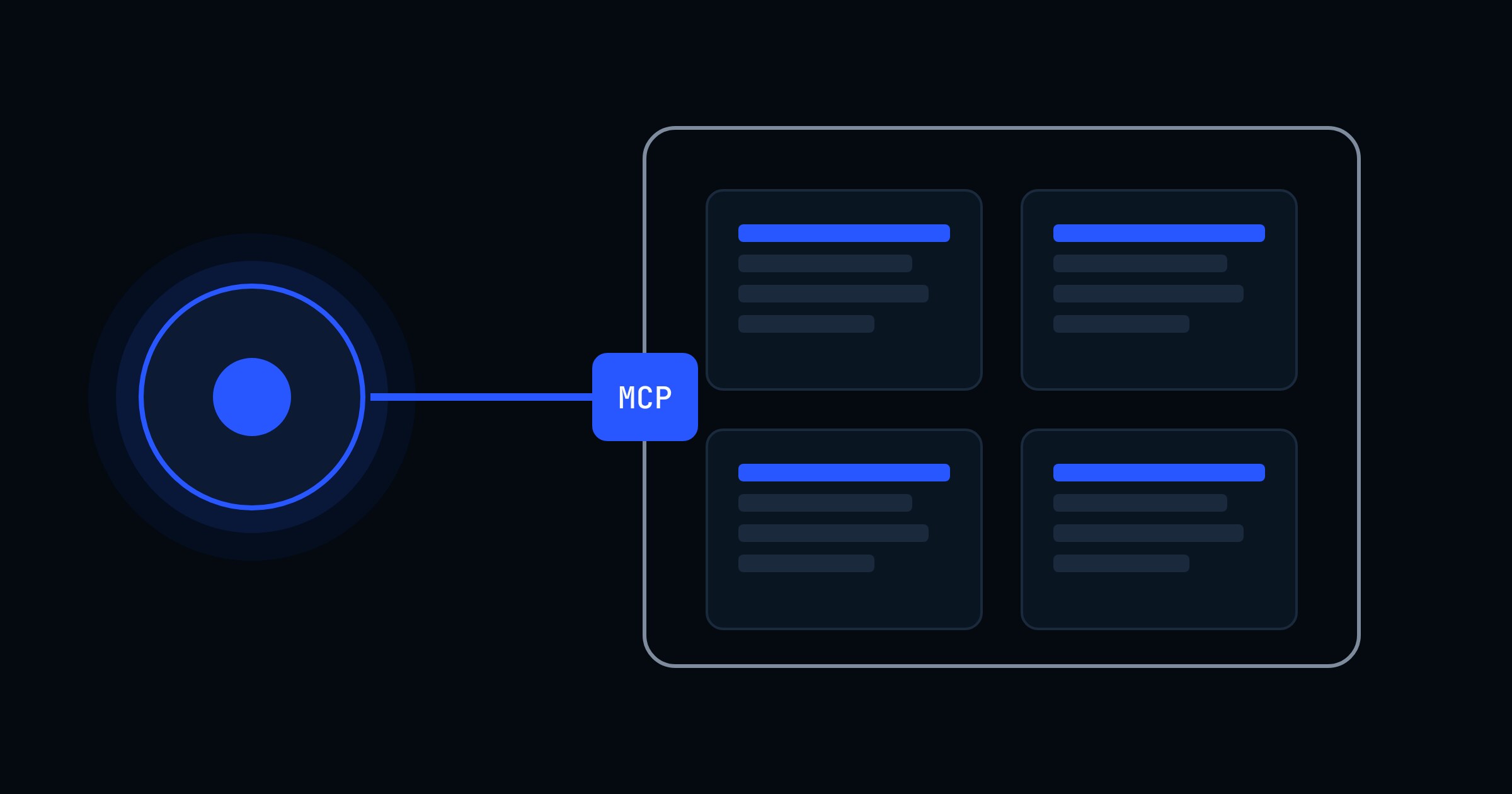
Araçları Figma MCP sunucusu üzerinden harici bir ajanla da görüntüleyip düzenleyebiliyorsunuz (Figma geliştirici belgeleri). Figma, bu yoldan yapılan düzenlemelerin de sürüm geçmişine düşüp düşmediğini henüz açıklamadı.
Konuyla ilgili önceki yazılarımız: Figma’ya hareketli ve etkileşimli shader efektleri geldi, Figma Agent beta’dan çıktı: Guidelines ve özel skill, Figma Weave nedir? ve Figma’da 2026’nın en önemli 10 özelliği.
Sık sorulan sorular
Figma shader sürüm geçmişi nerede?
Eklenti ya da shader panelinin sağ üstündeki üç nokta menüsünde, View version history seçeneğinde. Aracı Tools sekmesinde “Created by you” filtresiyle bulabilirsiniz.
Figma jeneratif eklentide eski sürüme nasıl dönülür?
View version history panelinde istediğiniz kaydın üç nokta menüsünden Restore this version‘a tıklayın. Değişikliğin kullanıcılara gitmesi için ardından Publish > Publish changes ile yeniden yayınlayın.
Sürüm geçmişi neden bende görünmüyor?
Figma özelliği 27 Ekim 2026 haftasında kademeli açıyor, bu yüzden hesabınıza henüz ulaşmamış olabilir. Ayrıca yalnızca kendi oluşturduğunuz araçların geçmişini yönetebilirsiniz.
Community’den kurduğum bir shader’ı eski sürüme döndürebilir miyim?
Hayır. Kurulan araçlarda her zaman son yayınlanan sürüm kullanılıyor; eski sürüme yalnızca yaratıcı yeniden yayınlayarak dönebilir.
Silinen bir Figma shader’ı geri gelir mi?
Gelmez. Figma, silme işleminin geri alınamadığını ve beğeni ile kurulum sayılarının da kaybolduğunu belirtiyor. Bir aracı Community’den kaldırmak istiyorsanız silmek yerine “Unpublish” seçeneğini kullanın.
Kaynaklar: Figma Release Notes · Figma tanıtım videosu · Manage shaders as a creator · Manage generative plugins as a creator · View code for generated plugins and shaders · Create shaders with the Figma agent

Bir Yorum Yazın