

Firefly Image’a 10 Kasım 2026’da dört hassas düzenleme aracı geldi: Edit Text, Relight ve Retouch genel kullanımda, Edit Object beta. Dördünün ortak fikri aynı: görselin yalnızca bir parçasını değiştirmek, gerisini olduğu gibi bırakmak (Adobe Newsroom).
Üretken yapay zekada en can sıkıcı şey, küçük bir düzeltme için bütün görselin yeniden üretilmesiydi. Bu araçlar o sorunu hedefliyor. Bu yazı Adobe MAX 2026 özet yazımızın dizisinin bir parçası; dizinin bir önceki yazısı Illustrator Blend paneli.
Firefly Edit Text: görseldeki yazıyı fontunu bozmadan değiştirmek
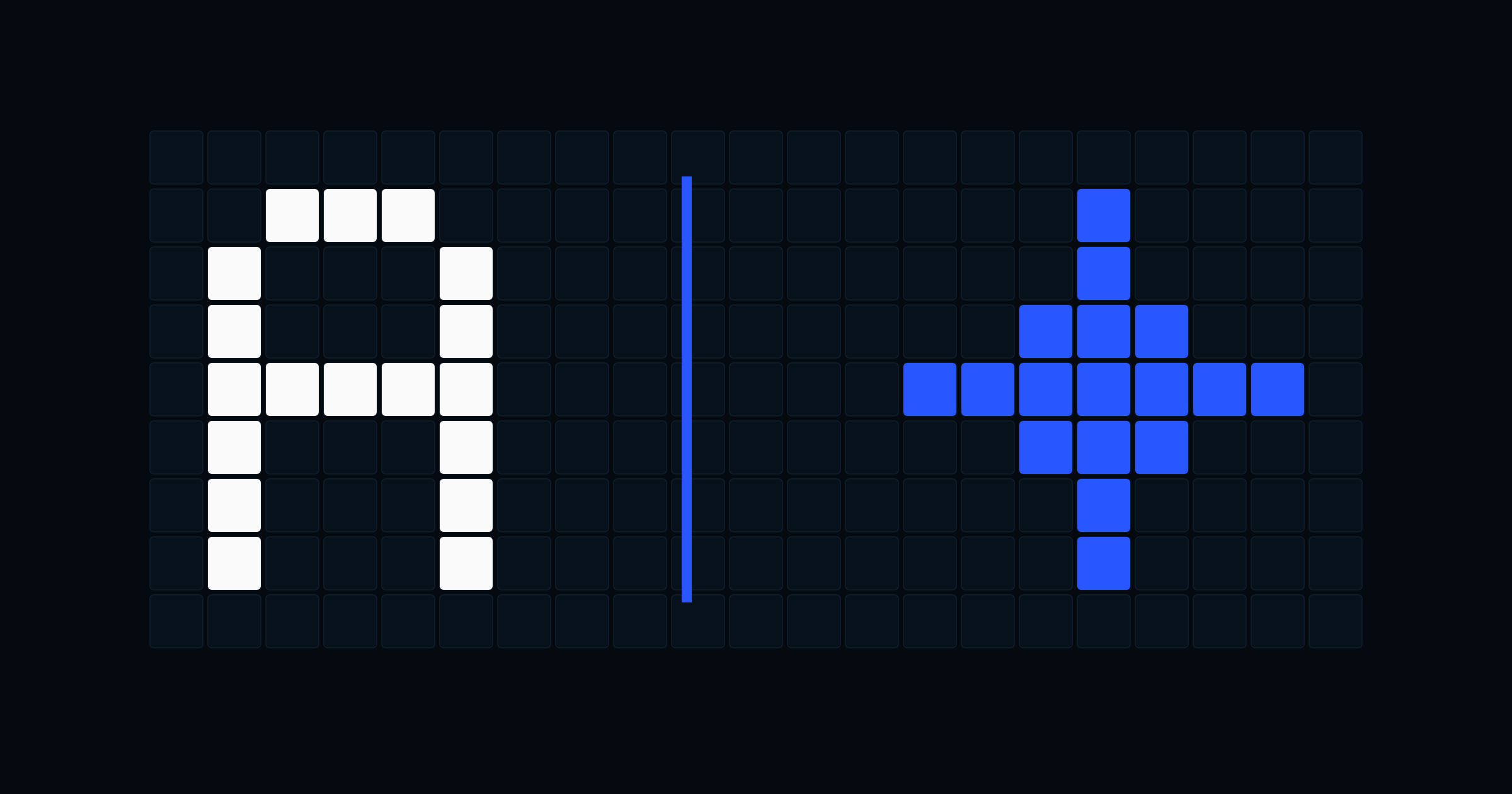
Edit Text, görseldeki metni satır satır düzenlenebilir hale getiriyor; orijinal font ve stil eşleştiriliyor, kompozisyonun geri kalanına dokunulmuyor (Adobe Community). Pratik karşılığı: yanlış yazılmış bir afiş başlığını ya da kampanya sloganını tasarımı baştan kurmadan düzeltmek.

Firefly’da görseldeki yazı nasıl değiştirilir?

 Görseli açın: Görseli Firefly’ın görsel düzenleyicisine yükleyin ya da Firefly’da üretilmiş bir görseli açın.
- Edit Text’i seçin: Düzenleme araçlarından Edit text’i seçin. Firefly aynı taban çizgisindeki metni algılayıp tek bir düzenlenebilir satır olarak vurgular.
- Yeni metni yazın: Satıra tıklayıp metni değiştirin.
- Uygulayın: Generate düğmesine basın ya da Enter/Return tuşuyla onaylayın.
 Satır algılama ve onaylama adımları Adobe’nin Generative Text Edit yardım sayfasına dayanıyor; sayfa bu oturumda doğrudan açılamadı (403), arayüz adlarını kendi hesabınızda kontrol edin. Türkçe karakter (ğ, ş, ı) desteği duyurularda belirtilmedi. Photoshop tarafındaki benzer özellik için Convert to Text Layers yazımıza bakabilirsiniz.
Edit Object (beta): tek nesneyi döndürmek ve açısını değiştirmek
Edit Object, görselde tek bir nesneyi seçip yalnızca onu düzenlemenizi sağlıyor; görselin geri kalanı aynı kalıyor. Adobe’nin vaadi “yeniden çekim ya da baştan üretim yok” (Adobe Community). Adobe’nin yenilikler sayfasına göre nesneyi sola ya da sağa çevirebiliyor, yukarı ya da aşağı eğebiliyor, merkezi etrafında döndürebiliyor ve görüş açısını ayarlayabiliyorsunuz (Adobe — What’s new in Firefly).

 Ürün görselleri: Aynı sahnede ürünün açısını değiştirip farklı varyasyonlar çıkarmak.
- Beta: Özellik beta etiketli; sonuçların tutarlılığı ve kredi maliyeti duyurularda açıklanmadı.
Firefly Relight: fotoğrafın ışığını sonradan kurmak
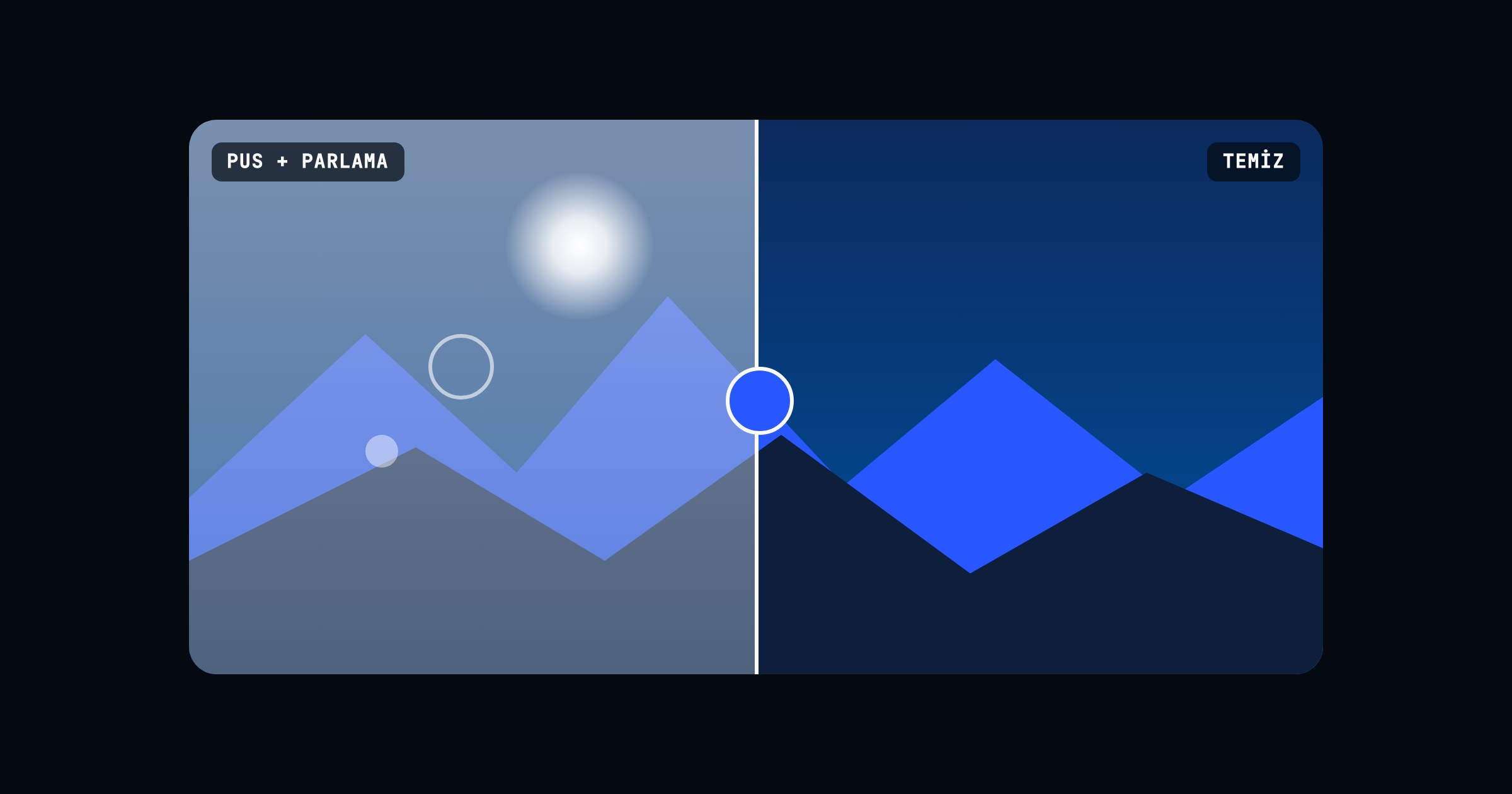
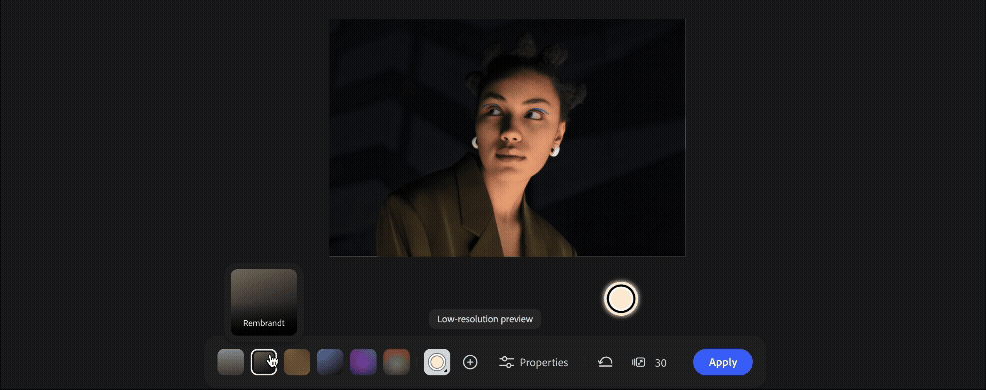
Relight ile görsele en fazla üç nokta ya da yönlü ışık ekleyip her ışığın özelliklerini ayrı ayrı ayarlayabiliyorsunuz. Orijinal ışığın ne kadarının korunacağını da siz seçiyorsunuz; nereden başlayacağınızı bilmiyorsanız her biri kendi ışık kaynakları ve ayarlarıyla gelen hazır ışık ön ayarları var (Adobe Community).
Firefly Relight nasıl kullanılır?
- Görseli açın: Görseli Firefly’ın görsel düzenleyicisinde açın ve Relight’ı seçin.
- Ön ayarla başlayın: Alt çubuktaki hazır ışık ayarlarından birini seçin.
- Işık ekleyin: En fazla üç nokta ya da yönlü ışık ekleyin ve tuvalde konumlandırın.
- Ayarları değiştirin: Properties ile her ışığın özelliklerini ayrı ayrı ayarlayın; orijinal ışığın ne kadarının kalacağını belirleyin.
- Uygulayın: Sonuçtan memnunsanız Apply.
Adımlar Adobe’nin duyurusu ve paylaştığı arayüz animasyonundan; Properties ve Apply adları animasyondaki arayüzde görünüyor (Adobe).
Retouch ve Skin Cleanup: portrede lekeleri temizlemek
Skin Cleanup, sivilce gibi geçici lekeleri ve ben, çil, yara izi gibi kalıcı izleri siliyor. Adobe, Firefly’ın rötuş ve silme özelliklerinin “ince” çalıştığını, bu yüzden her fotoğrafa uygulanabileceğini söylüyor (Adobe Community).
Firefly Skin Cleanup nasıl kullanılır?
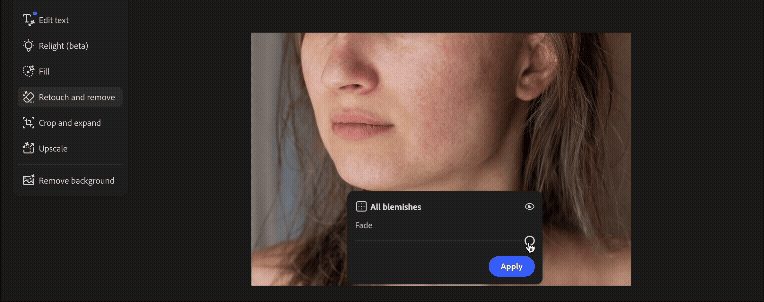
- Menüyü açın: Sol menüden Retouch and remove’u seçin.
- Seçeneği işaretleyin: All blemishes seçeneğini açın.
- Uygulayın: Apply ile lekeleri temizleyin; sonucu önce/sonra karşılaştırarak kontrol edin.
Menü ve seçenek adları Adobe’nin paylaştığı arayüz animasyonundan okundu (Adobe). Ben ve çil gibi kişinin yüzüne ait kalıcı izleri silmeden önce fotoğraftaki kişinin onayını almak iyi bir pratik; bu Adobe’nin değil bizim önerimiz.
Quick Actions: çok adımlı işler tek tıkta
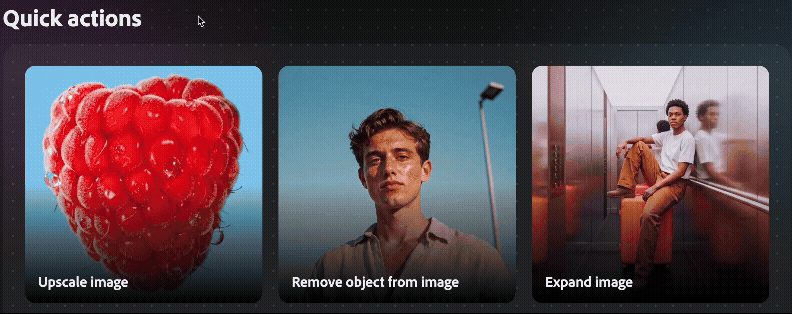
Aynı güncellemeyle Firefly ana sayfasına Quick Actions galerisi geldi: Remove Object ve Thumbnail Generator gibi tek adımlık düzeltmelerden Build Product Ad gibi yönlendirmeli projelere kadar düzinelerce hazır iş akışı (Adobe Newsroom). Adobe bunları “çok adımlı bir iş akışını tek tıka sıkıştırmak” diye tanımlıyor (Adobe Community). Quick Actions’ı dizinin ayrı bir yazısında ayrıntılı ele alacağız.
Fiyat ve kullanılabilirlik
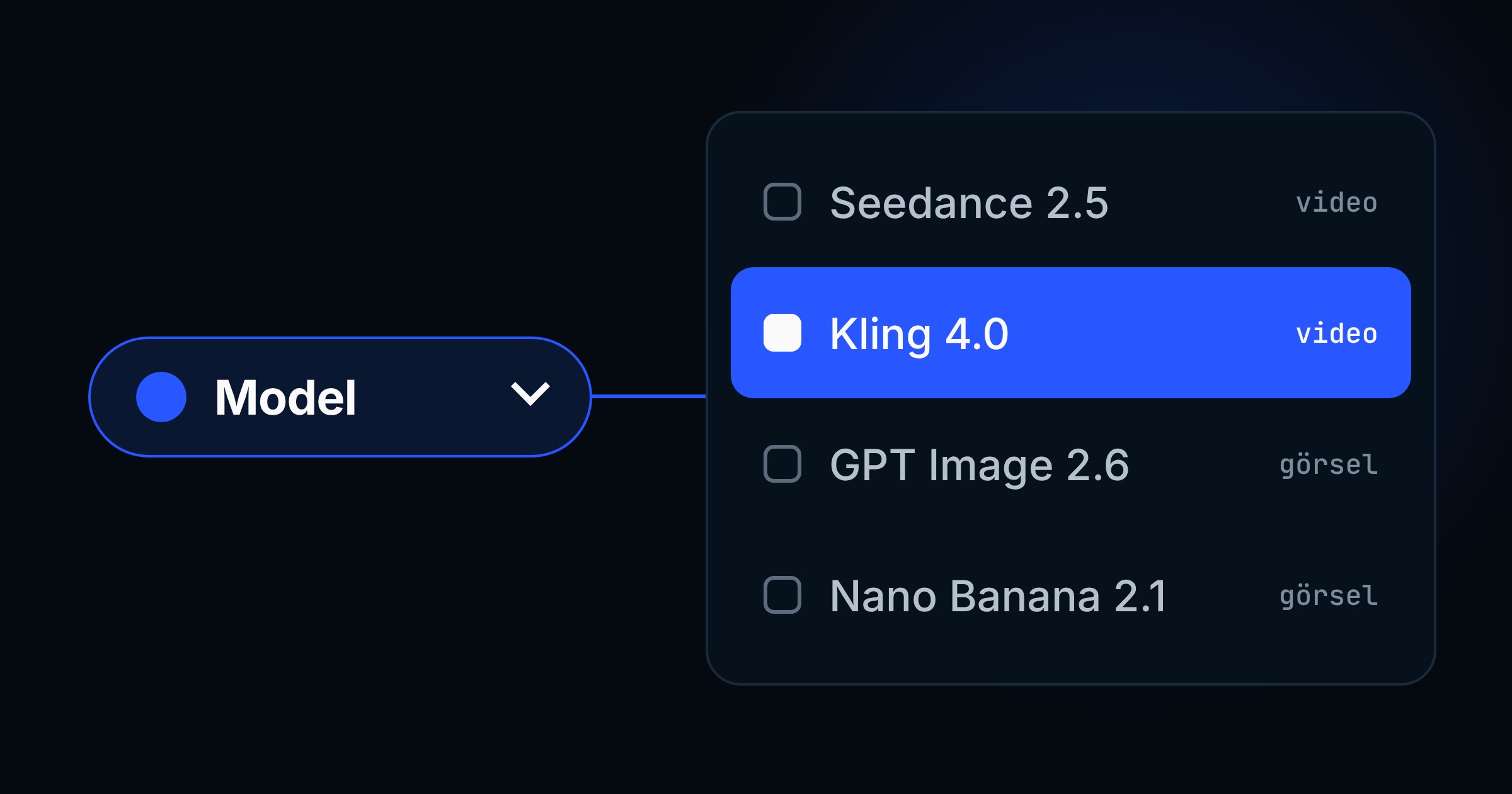
Adobe’nin basın bültenine göre Edit Text, Retouch, Relight ve Quick Actions bugün itibarıyla Firefly’da genel kullanımda; diğer yeni araçlar betada (Adobe Newsroom). Araç başına kredi maliyeti duyurularda yer almıyor; Adobe fiyat ve plan bilgisi için genel Firefly plan sayfasına yönlendiriyor. Firefly içindeki yardımcı ve model seçimi için Firefly AI Assistant yazımıza, tasarım tarafı için Firefly Design yazısına bakabilirsiniz.
Sık sorulan sorular
Firefly Edit Text ücretsiz mi?
Adobe duyurularında Edit Text için ayrı bir kredi maliyeti belirtilmedi. Özellik 10 Kasım 2026 itibarıyla Firefly’da genel kullanımda; plan ve kredi ayrıntıları için Adobe’nin Firefly plan sayfasına bakmak gerekiyor.
Firefly Relight ile Photoshop Relight aynı şey mi?
Hayır, iki ayrı araç. Firefly Relight web’deki Firefly görsel düzenleyicisinde çalışıyor, en fazla üç ışık ve hazır ön ayarlar sunuyor. Photoshop Relight masaüstü Photoshop’ta tahribatsız kontrolle çalışıyor.
Firefly Edit Object nedir?
Görselde tek bir nesneyi seçip yalnızca onu düzenlemenizi sağlayan beta araç. Nesneyi çevirebilir, eğebilir, merkezi etrafında döndürebilir ve görüş açısını değiştirebilirsiniz; görselin geri kalanı aynı kalır.
Firefly ile fotoğraftaki sivilce nasıl silinir?
Görseli Firefly’da açıp Retouch and remove menüsünden Skin Cleanup’ı kullanın; All blemishes seçeneğini işaretleyip Apply’a basın. Araç sivilce gibi geçici lekeleri ve ben, çil, yara izini siler.
Firefly Edit Text Türkçe karakterleri destekliyor mu?
Adobe bu konuda bilgi vermedi. Özellik orijinal font ve stili eşleştirmeyi hedefliyor; Türkçe karakterli metinlerde sonucu uygulamadan önce kontrol etmenizi öneririz.

Bir Yorum Yazın