
Illustrator 31.0 (Illustrator 2027), 10 Kasım 2026’da yayınlandı ve Blend paneline yeni omurga seçenekleri, tuval üstünde sürüklenen easing tutamaçları ve renk geçişini kaydıran Appearance kontrolleri ekledi. Aynı sürümde fırça, grafik stili, desen ve gradyan hazır ayarları da yenilendi (Adobe Community). Güncelleme Creative Cloud masaüstü uygulamasından yapılıyor.
Pratik farkı şu: blend’i değiştirip sonucu tuvalde anında görmek ve adımların ritmini elle, sürükleyerek ayarlamak artık mümkün. Bu yazı Adobe MAX 2026 özet yazımızın dizisinin bir parçası; dizinin bir önceki yazısı InDesign 22.0 yenilikleri.
Illustrator Blend paneli nedir, 31.0’da ne değişti?
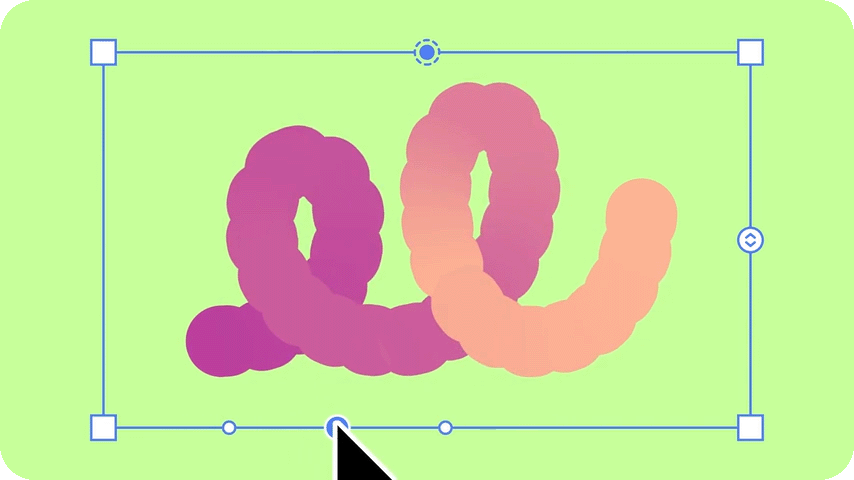
Blend paneli, iki ya da daha fazla nesne arasında ara adımlar üreten blend’i tek yerden oluşturup düzenlemenizi sağlıyor; yaptığınız değişiklik tuvalde canlı görünüyor (Adobe). Panel ve Ease In/Ease Out seçenekleri ilk kez 30.7 güncellemesiyle gelmişti (Adobe Community). 31.0’ın farkı üç noktada: panelde ek omurga (spine) seçenekleri, tuval üstü easing tutamaçları ve Appearance ile easing’in doğrudan tuvalde ayarlanabilmesi (Adobe).
Illustrator’da Blend paneliyle blend nasıl yapılır?

 Güncelleyin: Creative Cloud masaüstü uygulamasında Illustrator’ın yanındaki Update ile 31.0’a geçin.
- Paneli açın: Window > Blend.
- Nesneleri seçin: İki ya da daha fazla nesne seçip panelde Make‘e basın.
- Aralığı belirleyin: Spacing ile belirli bir adım sayısı, yumuşak geçiş ya da nesneler arası tam mesafe seçin.
- Yön ve sırayı ayarlayın: Orientation ile nesneleri sayfaya hizalı tutun ya da yolu izletin; Direction ile önden arkaya diziliş sırasını ters çevirin.
- Omurgayı düzenleyin: Spine altında blend’i omurga boyunca ters çevirin, omurgayı başka bir yolla değiştirin ya da Illustrator’ın omurgayı ne zaman otomatik oluşturacağını belirleyin.
- Gerekirse ayırın: Expand blend’i ayrı düzenlenebilir nesnelere çevirir, Release orijinal nesnelere döndürür.
Adımlar ve seçenek adları Adobe’nin Blend duyurusundan; Adobe yardım sayfası (helpx) bu oturumda erişime kapalıydı (403).
Easing ile blend adımlarını eşit dağıtmak zorunda değilsiniz
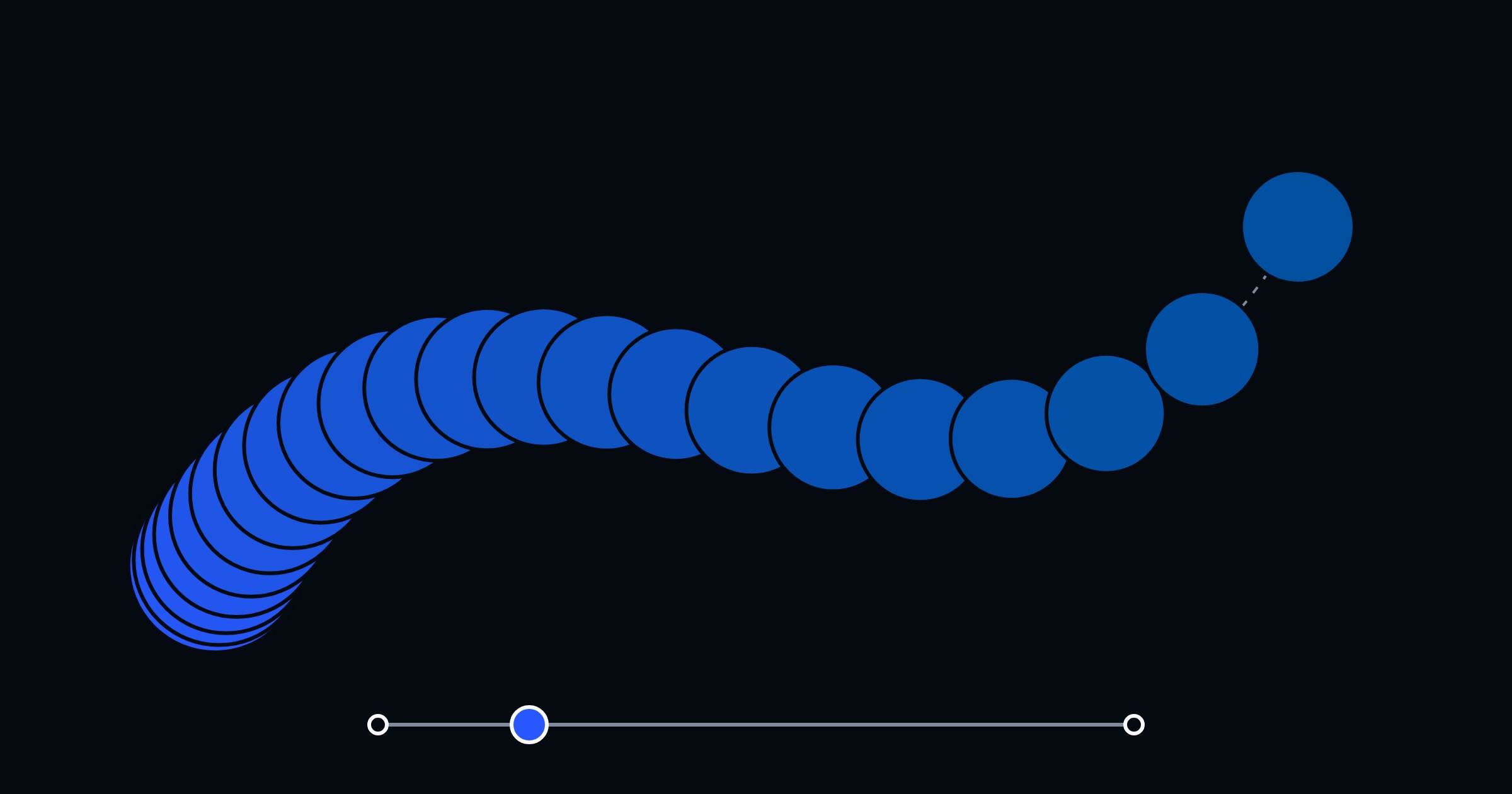
Easing, blend’in ritmini değiştiriyor. Adımları eşit dağıtmak yerine başa, sona, iki uca ya da ortaya toplayabilirsiniz. Dört tür var: Ease In, Ease Out, Ease In Out ve Ease Out In; etkinin ne kadar belirgin olacağını Ramp ayarı 0 ile 100% arasında belirliyor (Adobe). Sonuç: hızlanan, sıkışan ya da açılan, hareket hissi veren desenler.
Blend’de easing nasıl ayarlanır?
- Blend’i seçin: Mevcut bir blend’i seçin, Blend paneli açık olsun.
- Türü seçin: Easing altında Ease In, Ease Out, Ease In Out ya da Ease Out In seçin.
- Ramp’i ayarlayın: Ramp değerini 0–100% arasında değiştirerek etkinin gücünü belirleyin.
- Tuvalde ince ayar yapın: 31.0 ile gelen tuval üstü tutamaçları sürükleyerek sonucu gerçek zamanlı izleyin.
Appearance Shift: renk geçişini nesnelerden ayrı ayarlamak
Blend’de nesnelerin aralığı ile renklerin değişim hızı artık aynı davranmak zorunda değil. Appearance kontrolleriyle renk geçişinin hızını, nesnelerin yerini değiştirmeden ayarlayabiliyorsunuz. Shift kaydırıcısını oynatınca renk geçişi blend’in bir ucuna doğru itiliyor; aynı yapıdan farklı görsel sonuçlar çıkıyor (Adobe).
 Logo ve ikon setleri: Aynı aralıkta duran nesnelerde rengin bir uçta daha uzun kalması.
- Poster ve arka planlar: Easing ile Shift’i birlikte kullanıp hem konumda hem renkte ritim kurmak.
 Baskı işleri: Çok adımlı renk geçişlerini teslimden önce Expand edip ayrıştırmayı kontrol etmek iyi bir alışkanlık; bu Adobe’nin değil bizim önerimiz.
Yenilenen fırça, grafik stili, desen ve gradyan hazır ayarları
31.0, profesyonel kullanım için yenilenmiş bir fırça, grafik stili, desen ve gradyan koleksiyonuyla geliyor; Adobe bunları güncel iş akışlarına göre tasarlanmış başlangıç noktaları olarak tanımlıyor (Adobe Community, Adobe Blog). Kaç yeni öğe eklendiği duyurularda belirtilmedi.
Desen ve gradyanları Creative Cloud Libraries’e nasıl kaydedersiniz?
- Libraries panelini açın: Window > Libraries.
- Öğe ekleyin: Add Elements‘i seçin.
- Türü seçin: Fill/Stroke Pattern ya da Gradient seçin; öğe kütüphaneye kaydedilir, başka belgelerde ve ekip arkadaşlarınızla kullanılabilir.
Adımlar Adobe’nin You Asked, We Answered duyurusundan.
31.0’da düzeltilen blend hataları ve güncellemeden önce bilmeniz gerekenler
Sürüm notlarındaki düzeltmelerden ikisi doğrudan blend kullanıcılarını ilgilendiriyor (Adobe Community):
- Yön ayarı: Blend orientation’ın seçilen ayarı korumak yerine Align to Path’e dönmesi düzeltildi.
- Eylemler: Blend paneli ayarlarının Actions ile kaydedilip oynatılamaması düzeltildi; tekrarlı blend işleri artık eyleme bağlanabiliyor.
- Windows ARM: Illustrator 2027 Windows ARM cihazlarda ve Copilot+ PC’lerde yerel çalışıyor.
- Performans: Çok çalışma yüzeyli belgelerde yakınlaştırma ve kaydırma gecikmesi de düzeltilenler arasında; büyük dosyalarla çalışıyorsanız güncelleme bu açıdan da işe yarayabilir.
Aynı sürümle Illustrator’a gelen sohbet tabanlı yardımcı için Adobe AI Assistant yazımıza, rakip tarafta blend’e benzer bir yaklaşım için Affinity 3.3 Blend Tool yazısına bakabilirsiniz.
Sık sorulan sorular
Illustrator Blend paneli nerede?
Window > Blend menüsünden açılıyor. Panel 30.7 sürümüyle geldi; 31.0 (Illustrator 2027) ile ek omurga seçenekleri ve tuval üstü easing tutamaçları eklendi.
Illustrator’da blend adımları nasıl eşit olmayan aralıkla dağıtılır?
Blend’i seçip Blend panelinde Easing altından Ease In, Ease Out, Ease In Out ya da Ease Out In seçin. Ramp değeri 0–100% arasında etkinin gücünü belirler; 31.0’da aynı ayarı tuvaldeki tutamaçlarla da yapabilirsiniz.
Illustrator blend’de renk geçişi nesnelerden bağımsız ayarlanabilir mi?
Evet. Appearance kontrollerindeki Shift kaydırıcısı renk geçişini blend’in bir ucuna iter; nesnelerin konumu ve aralığı değişmez.
Illustrator 31.0 ile Illustrator 2027 aynı mı?
Evet. Adobe Community duyurusu sürümü “Illustrator 2027 v31.0” olarak adlandırıyor; 10 Kasım 2026’da Adobe MAX ile yayınlandı.
Blend panelinde blend nasıl ayrı nesnelere çevrilir?
Panelde Expand blend’i tek tek düzenlenebilir nesnelere dönüştürür. Release ise blend’i kaldırıp orijinal nesnelere döndürür.

Bir Yorum Yazın