
InDesign 22.0, 10 Kasım 2026’da Adobe MAX ile çıkan sürüm; Flex Layout içindeki metin çerçevelerini içeriğe göre otomatik boyutlandırıyor, Check Document panelini ve Rewrite’a dilbilgisi/metin önerilerini ekliyor. Güncelleme Creative Cloud masaüstü uygulamasından yapılıyor (Adobe Community). Bazı kaynaklar sürümü “InDesign 2027” diye anıyor; ikisi aynı şey.
Türkçe çalışan bir tasarımcı için asıl soru başka: bu üç özelliğin hangisi Türkçe metinde gerçekten işe yarıyor? Kısa cevap: Flex Layout tamamen dilden bağımsız, Check Document ve dilbilgisi önerileri şimdilik yalnızca İngilizce. Bu yazı Adobe MAX 2026 özet yazımızın dizisinin bir parçası; aynı sürümdeki ortak çalışma özelliği için InDesign Co-editing yazısına bakabilirsiniz.
Flex Layout’ta metin çerçevesi artık içeriğe göre büyüyor
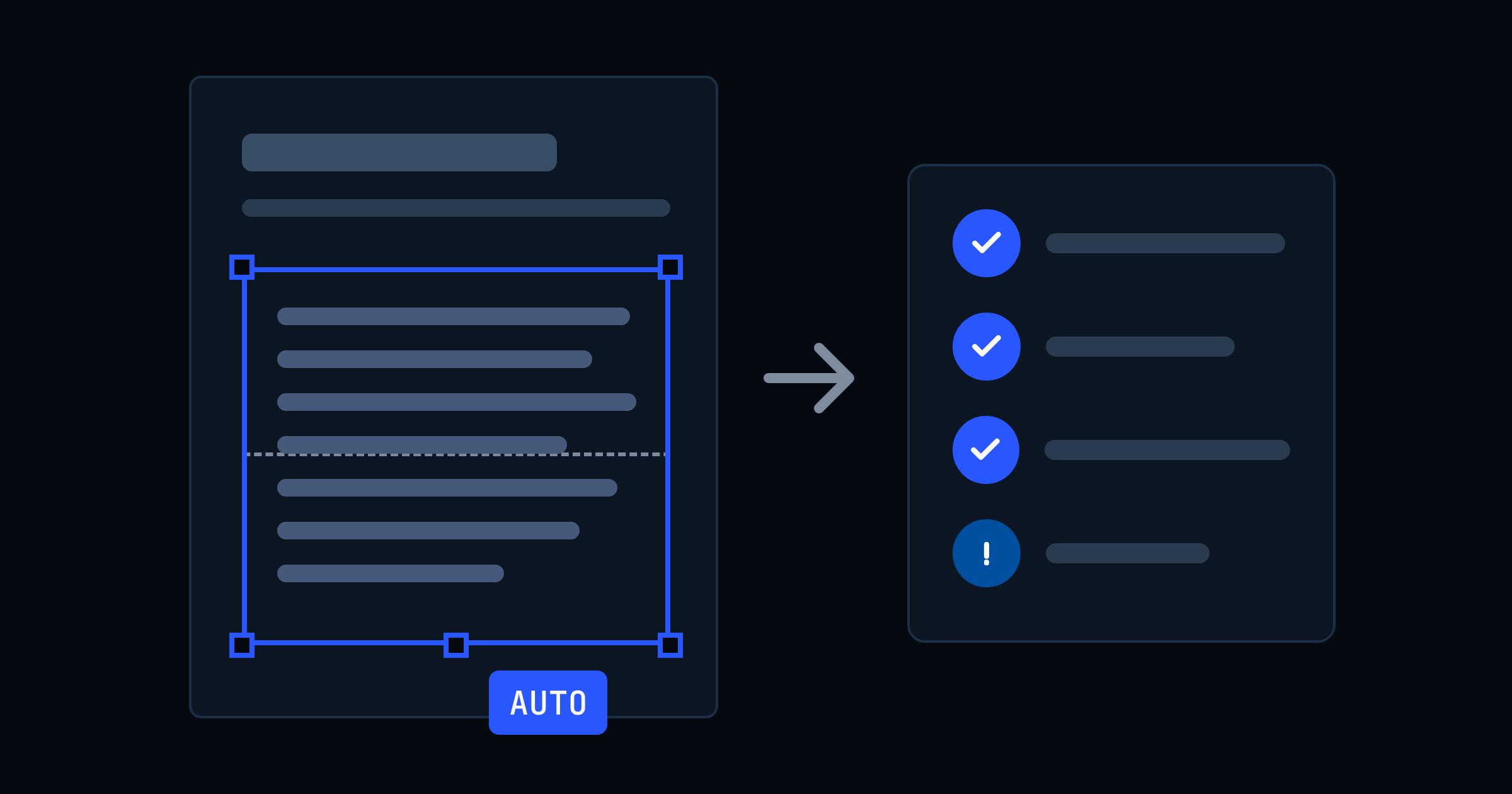
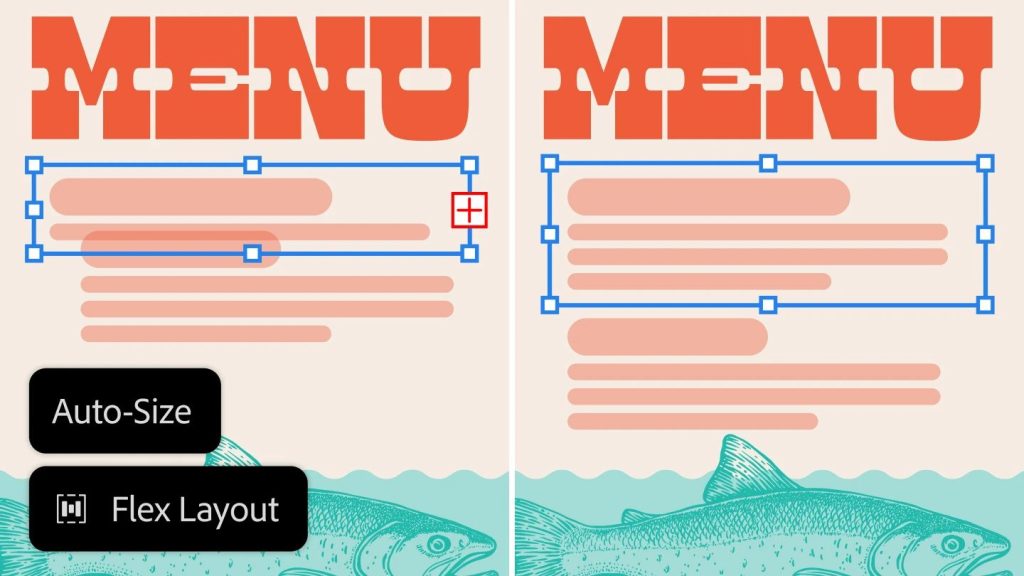
Flex Layout, nesneleri yön, hizalama, yaslama ve boşluk ayarlarına göre otomatik dizen bir kapsayıcı. 22.0 ile bu kapsayıcının içindeki metin çerçeveleri içeriğe göre kendiliğinden boyutlanıyor; metin uzayınca çerçeve taşmıyor, büyüyor (Adobe). Mevcut nesneleri Flex Layout’a dönüştürdüğünüzde InDesign düzen ayarlarını algılıyor ve orijinal yerleşimi koruyor.
Pratik karşılığı: uzunluğu değişen ürün açıklamaları, menüler, katalog kartları. EasyCatalog geliştiricisi Nousmedis de katalog şablonlarının bu sayede esneyeceğini yazıyor ve Flex Layout’un script ile de kontrol edilebildiğini belirtiyor (Nousmedis).
Flex Layout’ta metin çerçevesi otomatik boyutlandırma nasıl açılır?

 Güncelleyin: Creative Cloud masaüstü uygulamasından InDesign’ı 22.0’a güncelleyin.
- Çerçeveyi seçin: Flex Layout kapsayıcısı içindeki metin çerçevesini seçin.
- Auto verin: Properties panelindeki Flex Layout Child seçeneklerinde genişliği (W) ya da yüksekliği (H) Auto yapın.
- Alternatif: Text Frame Options içindeki Auto-Size seçeneklerini kullanın.
Adımlar Nousmedis’in 22.0 incelemesine dayanıyor; Adobe’nin yardım sayfası (helpx) bu oturumda erişime kapalıydı (403), menü adlarını kendi sürümünüzde kontrol edin.
Check Document: dışa aktarmadan önce erişilebilirlik ve tutarlılık kontrolü
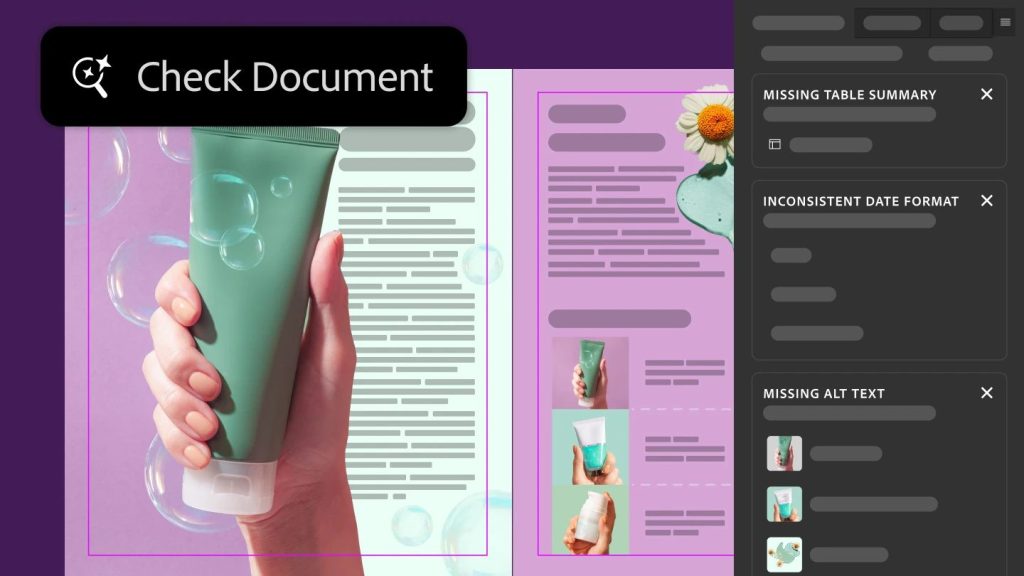
Check Document, belgeyi tek panelde dört soruna karşı tarıyor: eksik alt metin, eksik tablo özeti, tutarsız terim/biçim ve dilbilgisi hataları. Adobe’nin gerekçesi net: bu hatalar çoğu zaman dışa aktarmadan sonra fark ediliyor ve o noktada düzeltmesi zorlaşıyor (Adobe Community). Tarama elle başlatılabiliyor ya da dışa aktarma akışının parçası olarak otomatik çalışabiliyor.
InDesign Check Document nasıl kullanılır?
- Paneli açın: File > Check Document ya da Window > Check Document. Dışa aktarırken de çalıştırabilirsiniz.
- Taramayı başlatın: Panelde Start Scan‘i seçin.
- Filtreleyin: View seçeneğiyle All, Accessibility ya da Copy Suggestions görünümüne geçin.
- Kartları inceleyin: Her kart ilk üç örneği gösterir; tamamı için “See <sayı> more”.
- Düzeltin: Örneğe tıklayınca belgede o yere gidersiniz; öneriyi uygulayın, kapatın ya da Fix all deyin. Sonra Rescan ile tekrar tarayın.
Tablo özetini panel dışından da ekleyebilirsiniz: Table > Table Options > Summary altında Generate Table Summary (Adobe).
Check Document kaç kredi harcar?
Tarama ücretsiz; kredi, üretim ve uygulama adımlarında harcanıyor. Fark, alt metin üretiminde abonelik türüne göre değişiyor.
| İşlem | Creative Cloud Pro | Creative Cloud Standard |
|---|---|---|
| Tarama ve yeniden tarama | Ücretsiz | Ücretsiz |
| Alt metin üretimi | Ücretsiz | Görsel başına 1 kredi |
| Tablo özeti üretimi | Her üretim/yeniden üretim 1 kredi | Her üretim/yeniden üretim 1 kredi |
| Tutarlılık kontrolü | Bir karttaki ilk öneri 1 kredi, kalanlar ücretsiz | Pro ile aynı |
Rewrite ve dilbilgisi önerileri: metni sayfadan çıkmadan düzeltmek
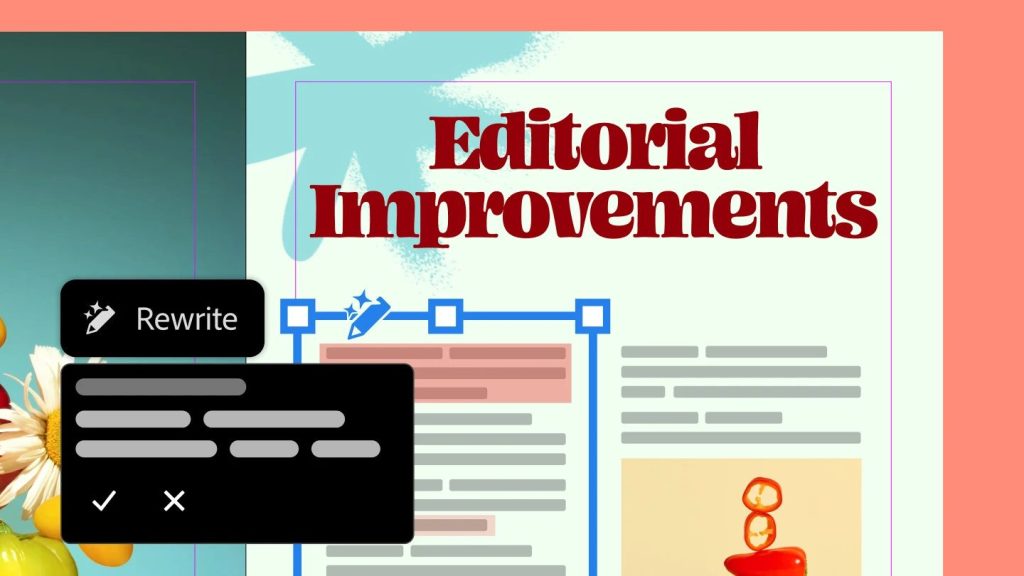
Adobe’nin blogunda “Rewrite” diye geçen özellik, InDesign içinde Generate paneli üzerinden çalışıyor. Seçili metni ya da imleci koyduğunuz hikâyenin tamamını yeniden yazıyor, kısaltıyor, uzatıyor ya da çerçeveye sığdırıyor (Adobe Blog, Adobe Community). 22.0 ile buna iki beta ekleniyor: dilbilgisi önerileri ve netlik, gereksiz tekrar, tutarlılık için metin önerileri.
InDesign’da Rewrite (Generate Text) nasıl kullanılır?
- Metni seçin: Bir metin seçin ya da imleci çerçeveye koyun (tüm hikâye dahil olur).
- Generate panelini açın: Window > Generate, Contextual Task Bar’da Generate Text, sağ tık menüsü ya da Properties panelindeki Quick Actions.
- İşlemi seçin: Rephrase, Shorten, Lengthen ya da Fit Text; ton olarak Formal, Casual, Inspirational, Academic, Personal veya Comical.
- Onaylayın: Varyasyonları panelde ve belgede önizleyin; Done ya da panel dışına tıklama seçili varyasyonu uygular. Uyguladıktan sonra diğer varyasyonlar görülemez.
 Dikkat: Rephrase, Shorten, Lengthen ve ton değişiklikleri çerçevedeki dipnotları, köprüleri, çapraz başvuruları ve metin değişkenlerini siler; yalnızca Fit Text bunları korur. Lengthen metni 1,2–1,5 kat uzatır, en iyi sonuç yaklaşık 1.500 kelimeye kadar alınır (Adobe).
Rewrite ve öneriler kaç kredi harcar?
- Ücretsiz: Rephrase, Shorten, Lengthen, ton seçenekleri, prompt’tan metin üretme, dilbilgisi önerileri.
- 1 kredi: Fit Text (her üretimde), bir metin önerisini uygulamak.
- Kapatma: Metin önerileri Edit > Preferences > Generative AI altında, dilbilgisi denetimi Edit > Preferences > Spelling & Grammar altında kapatılıyor.
Türkçe metinde hangisi çalışıyor?
Türkçe yayın yapan ekip için kararı belirleyen kısım bu. Adobe, dilbilgisi ve metin önerilerinin yalnızca İngilizce (International ve North America) olduğunu açıkça yazıyor (Adobe). Nousmedis aynı sınırın Check Document için de geçerli olduğunu belirtiyor (Nousmedis).
 Flex Layout: Türkçe dahil her dilde çalışır.
- Rewrite: Mevcut metnin dilinde çalıştığı söyleniyor; Türkçe desteği Adobe tarafından ayrıca belirtilmedi.
 Dilbilgisi ve metin önerileri: Türkçe yok, yalnızca İngilizce.
Güncellemeden önce bilinmesi gerekenler
22.0 bir “.0” sürümü ve Adobe Community’deki duyuru başlığı altında kullanıcılar çökme ve Interactive PDF dışa aktarma sorunları bildiriyor; bir topluluk uzmanı Monotype Connect eklentisinin PDF dışa aktarırken InDesign 2027’yi çökerttiğinin bilindiğini yazıyor (Adobe Community). Check Document duyurusunda da panelin bazı kullanıcılarda görünmediği ya da sorun bulmadığı yorumları var; Adobe’nin topluluk yöneticisi yeniden kurulum öneriyor (Adobe Community).
- Bilinen sorun: Windows ARM’da metin ve dilbilgisi öneri kartları tıklamada açılmıyor (Adobe).
- Kütüphane: Eski sürümde oluşturulan InDesign Library içeriği 22.0.0’da görünmüyor (Adobe).
- Öneri: Teslim tarihi yakın bir iş varsa önceki sürümü Creative Cloud’da tutun, 22.0’ı önce kopya bir belgede deneyin.
Aynı sürümle gelen sohbet tabanlı yardımcı ve kredi maliyeti için Adobe AI Assistant yazımıza, dizinin bir önceki parçası için Lightroom Blemish Removal yazısına bakabilirsiniz.
Sık sorulan sorular
InDesign 22.0 ile InDesign 2027 aynı mı?
Evet. Adobe Community duyurusu sürümü 22.0 olarak adlandırıyor, Nousmedis gibi kaynaklar ve topluluk uzmanları “InDesign 2027” adını kullanıyor. 10 Kasım 2026’da Adobe MAX ile yayınlandı.
InDesign Check Document Türkçe metni kontrol ediyor mu?
Şimdilik hayır. Adobe dilbilgisi ve metin önerilerinin yalnızca İngilizce olduğunu yazıyor; Nousmedis de Check Document’ın İngilizce (International ve North America) ile sınırlı olduğunu belirtiyor. Türkçe belgelerde düzelti sürecini elle sürdürmeniz gerekiyor.
InDesign Flex Layout’ta metin çerçevesi neden büyümüyor?
Önce InDesign’ın 22.0 olduğundan emin olun; otomatik boyutlanma bu sürümle geldi. Ardından Properties panelinde Flex Layout Child seçeneklerinde genişlik ya da yüksekliği Auto yapın veya Text Frame Options içindeki Auto-Size’ı açın.
InDesign Rewrite ücretli mi?
Rephrase, Shorten, Lengthen, ton seçenekleri ve dilbilgisi önerileri ücretsiz. Fit Text her üretimde 1 kredi, bir metin önerisini uygulamak 1 kredi harcıyor.
Check Document alt metni otomatik yazıyor mu?
Evet, eksik alt metin için öneri üretiyor; kabul edebilir, yeniden üretebilir ya da düzenleyebilirsiniz. Creative Cloud Pro’da alt metin üretimi ücretsiz, Standard’da görsel başına 1 kredi.

Bir Yorum Yazın