
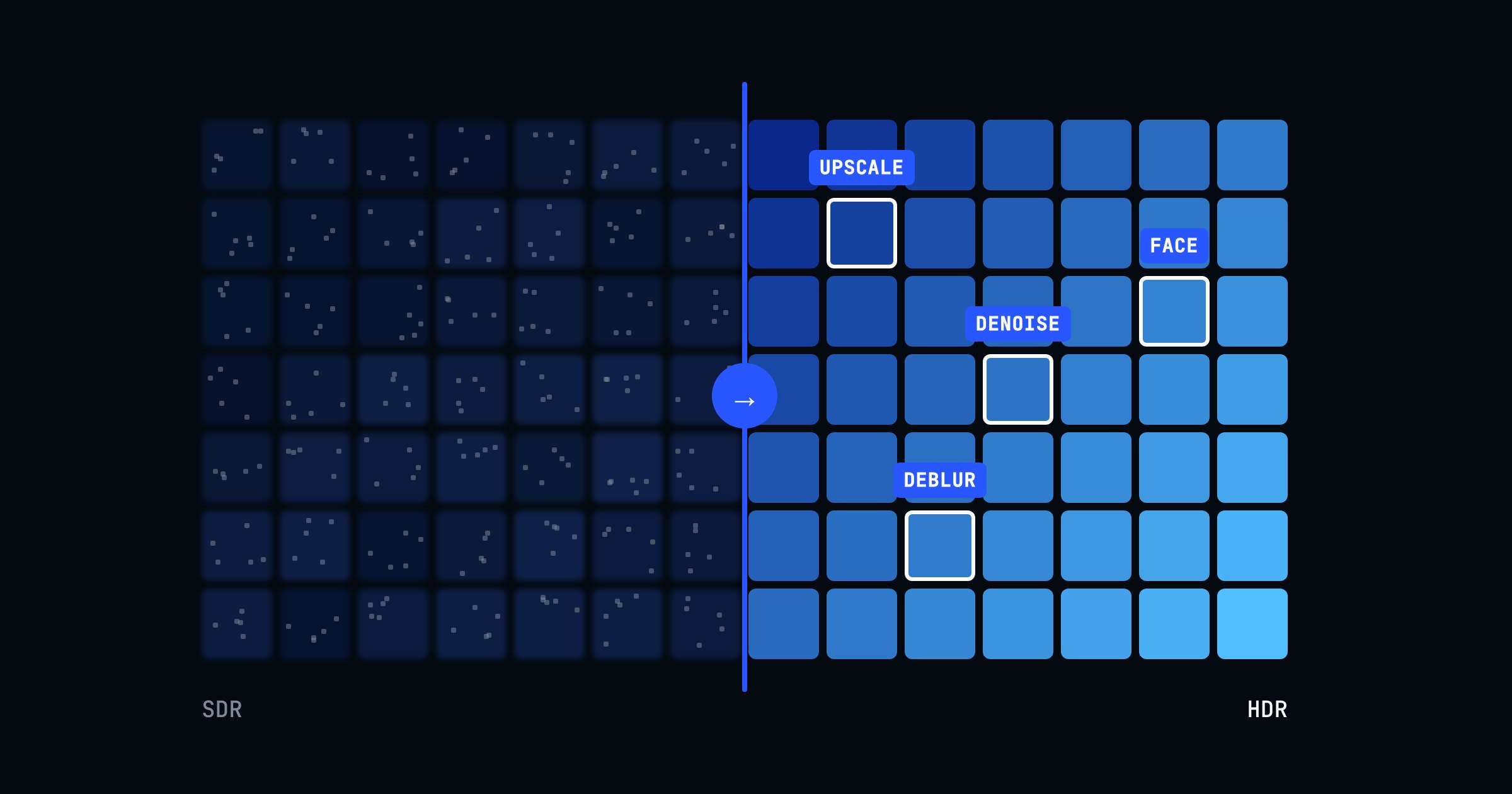
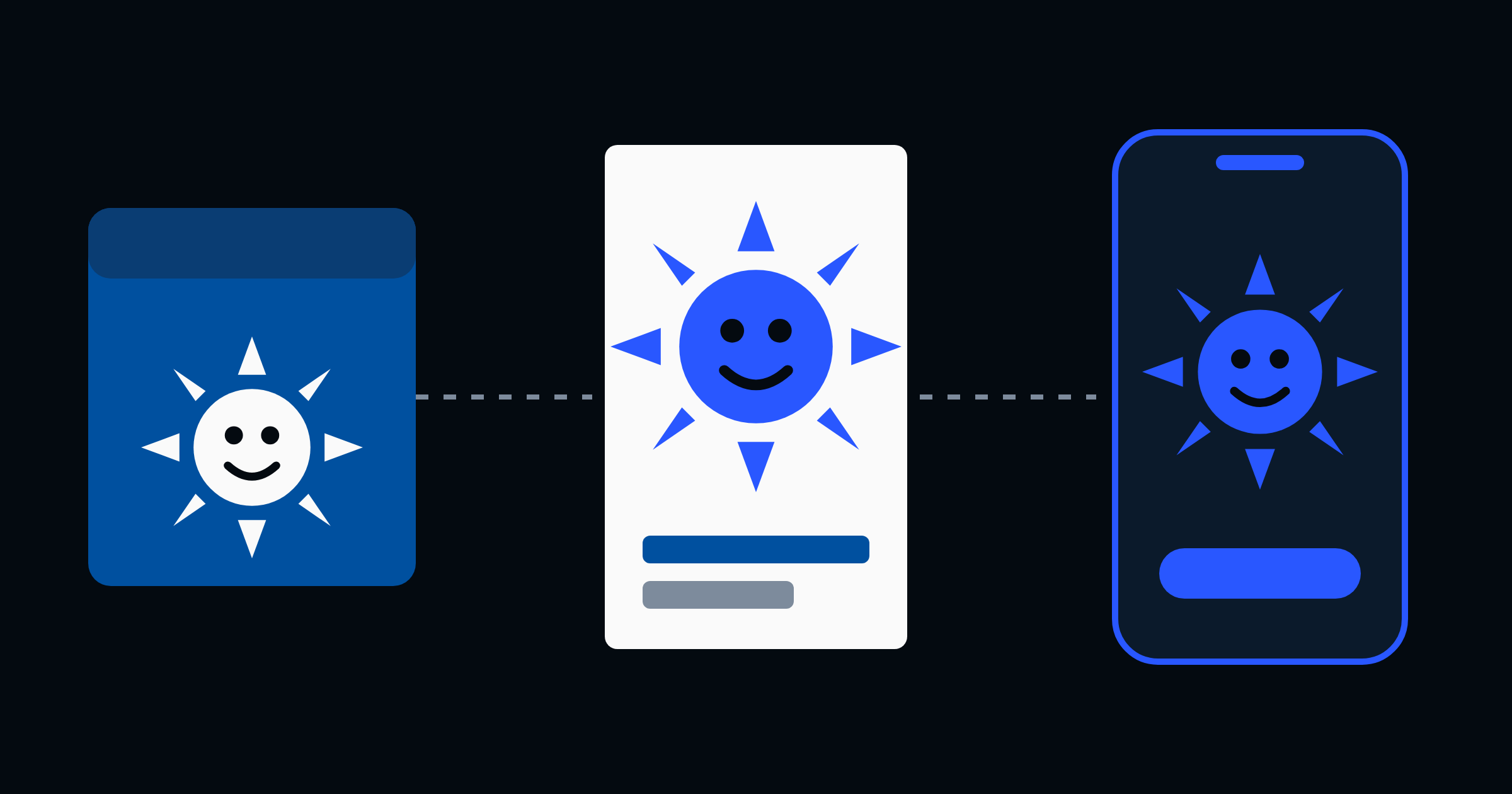
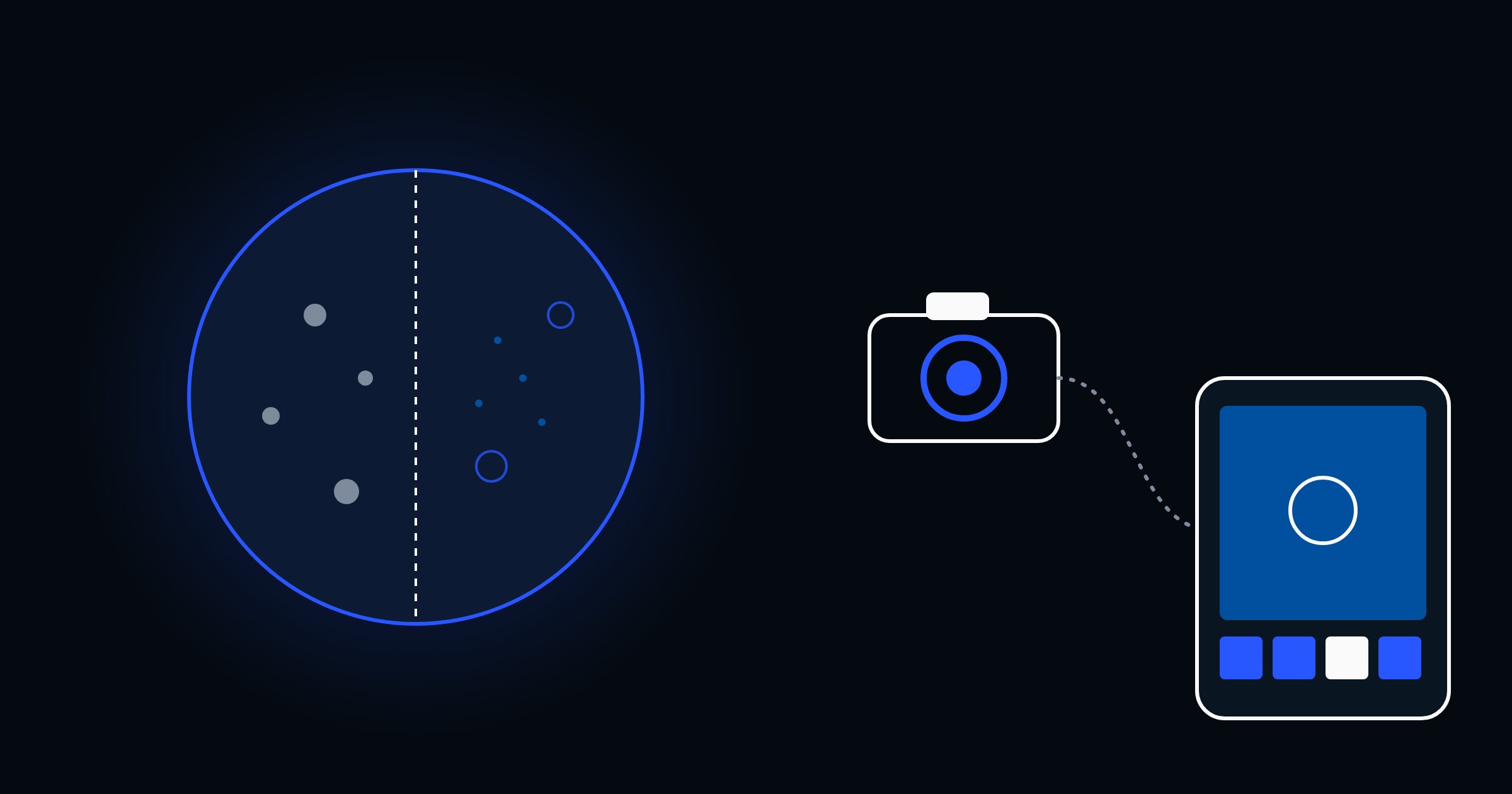
Lightroom Blemish Removal, portredeki sivilce ve geçici lekeleri yapay zekayla tek dokunuşta bulup silen araç; mobilde sevilen bu özellik artık Lightroom masaüstünde de, profesyonel iş akışı için ek kontrollerle var. Aynı güncellemeyle Camera Tethering da Lightroom masaüstü ve iPad’e geldi: makineyi USB ile bağlayıp çektiğiniz kareyi doğrudan Lightroom’a düşürebiliyorsunuz (Adobe).
İki özellik de Adobe MAX 2026’da duyurulan Lightroom 10.0 (masaüstü), Lightroom 12.0 (mobil) ve Lightroom Classic 16.0 sürümleriyle geldi (Newsshooter). Bu yazı Adobe MAX 2026 dizimizin bir parçası; aynı sürümle gelen Glow ve Open Eyes özelliklerini ayrı yazılarda anlattık.
Lightroom Blemish Removal nedir?
Adobe’nin tarifiyle Blemish Removal, “tek dokunuşla rötuş, ardından çil gibi doğal cilt özelliklerini koruyarak ince ayar” sunan bir araç (Adobe). Lightroom Classic duyurusuna göre yapay zeka cilt lekelerini, benleri ve çilleri otomatik algılıyor; sonucu Remove ve Restore fırçalarıyla düzeltebiliyor, grup fotoğrafında yüzleri tek tek düzenleyebiliyorsunuz (Adobe Community).
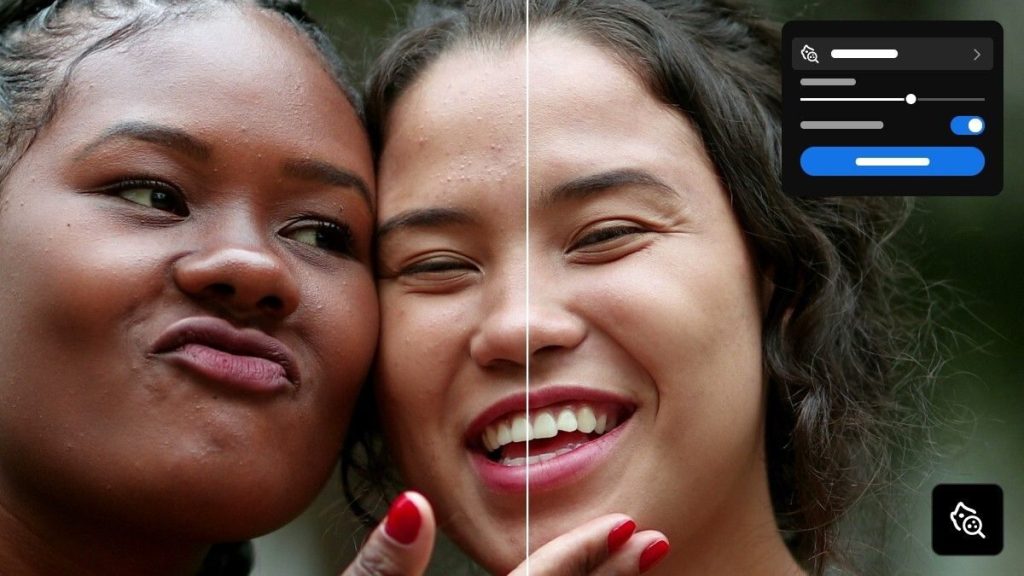
“Çili de siliyor mu?” sorusunun cevabı ayarda saklı. Newsshooter’ın sürüm notları özetine göre araçta iki ayrı kaydırıcı var: geçici izler için Blemishes, benler ve çiller için Natural Marks (Newsshooter). Yani sivilceyi tamamen silip çilleri yerinde bırakmak mümkün. Digital Camera World’ün aktardığına göre Adobe, aracın lekeleri bulmak için yapay zeka kullandığını ama düzeltmede üretken yapay zeka kullanmadığını, yani piksel üretmediğini söylüyor (Digital Camera World).
Blemish Removal nasıl kullanılır?
Adobe’nin yardım sayfası (helpx) otomatik erişime kapalı olduğu için aracın menüdeki tam konumunu doğrulayamadık. Aşağıdaki akış Adobe’nin ve sürüm notlarının tarif ettiği kontrollere dayanıyor:
- Güncelleyin: Lightroom masaüstünü 10.0, Classic’i 16.0 sürümüne yükseltin. Classic duyurusu, 16.0’ın katalog yükseltmesi istemediğini ama yine de önce yedek almayı öneriyor.
- Portreyi açın ve aracı çalıştırın: Blemish Removal yüzleri ve lekeleri otomatik algılayıp tek dokunuşla temizliyor.
- Kaydırıcıları ayarlayın: Blemishes ile sivilce miktarını, Natural Marks ile ben/çil miktarını belirleyin. Doğal görünüm için Natural Marks’ı düşük tutun.
- Grup fotoğrafında yüz seçin: her kişiyi ayrı ayrı düzenleyin.
- Fırçayla bitirin: Remove ve Restore fırçalarıyla rötuşu düzeltin; masaüstünde Refine fırçası ve Fade ile etkiyi yumuşatın.
 Üretken kredi tüketip tüketmediği Adobe duyurularında açıkça yazmıyor. Aynı sürümdeki Open Eyes ise üretken kredi kullanıyor ve sonucu yeni bir DNG olarak kaydediyor (Newsshooter).
Lightroom Camera Tethering iPad’de nasıl çalışıyor?
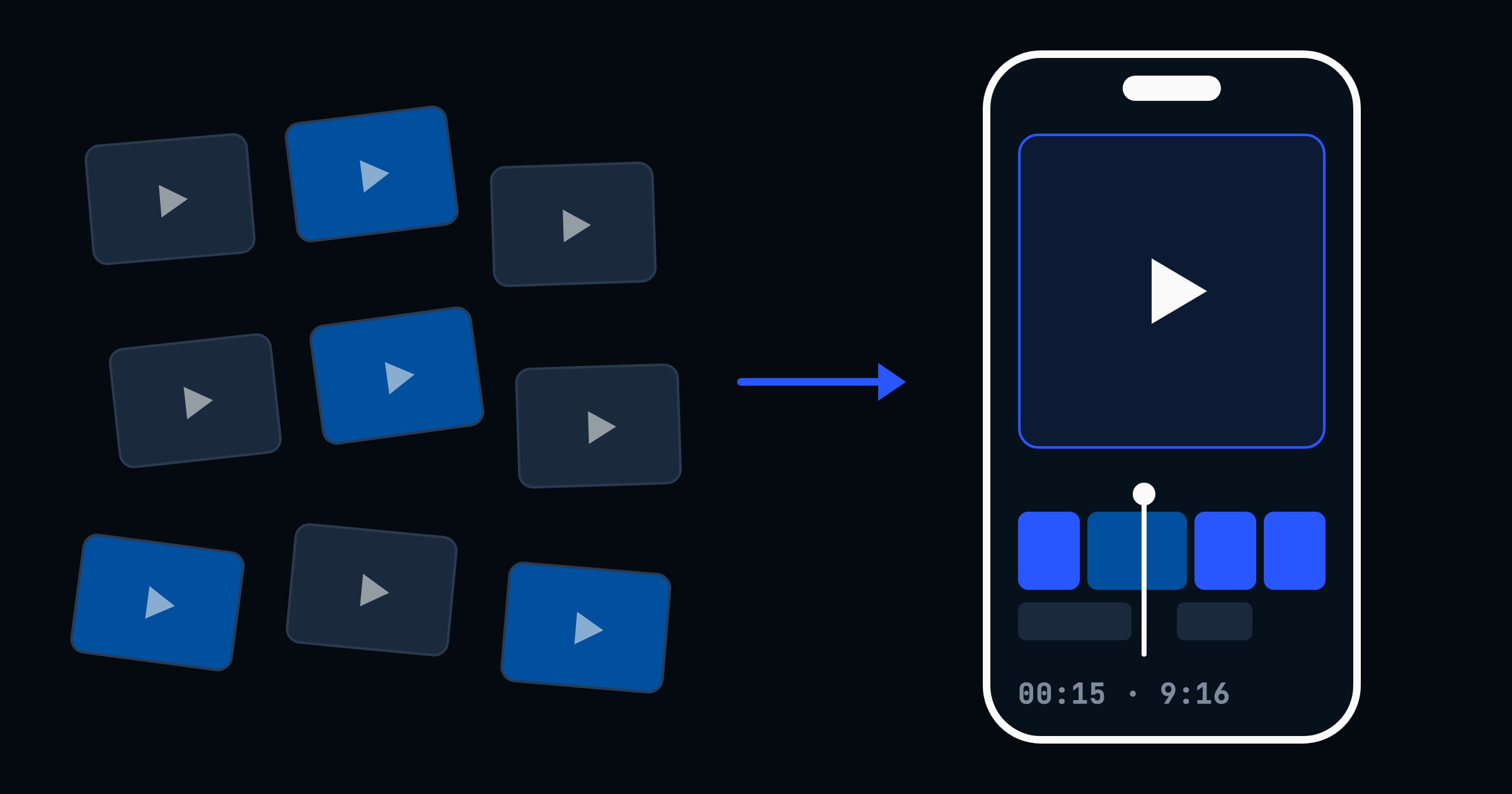
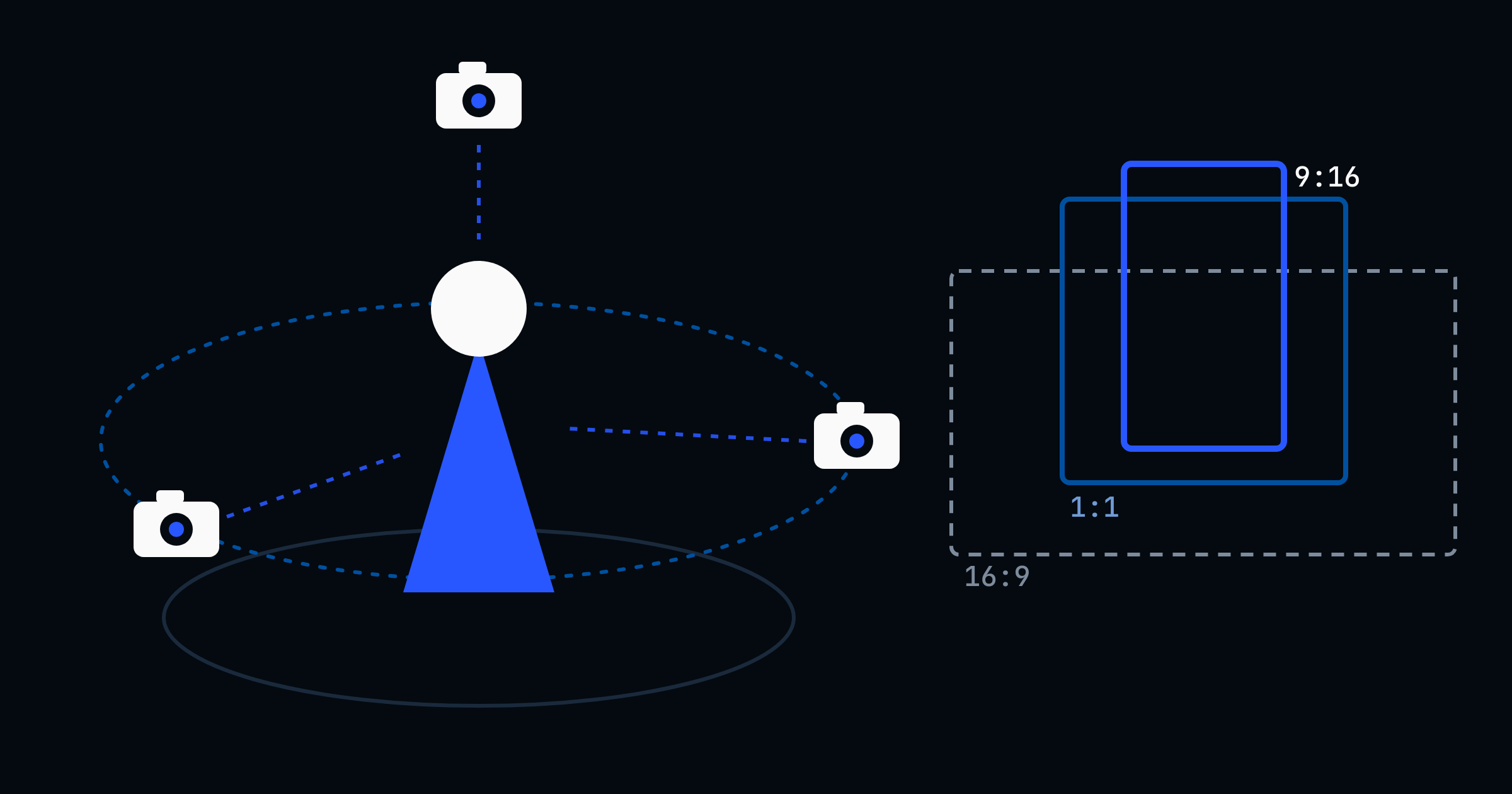
Tethered Capture, makineyi USB kablosuyla bağlayıp çektiğiniz kareyi anında Lightroom’a almanızı sağlıyor. Adobe’ye göre sahneyi Live View ile izleyebiliyor, birden fazla makineyi aynı anda bağlayabiliyor ve kareler gelirken preset ve anahtar kelimeleri otomatik uygulayabiliyorsunuz. iPad tarafında iPadOS 18 uyumlu bir tablet gerekiyor (Adobe Community).
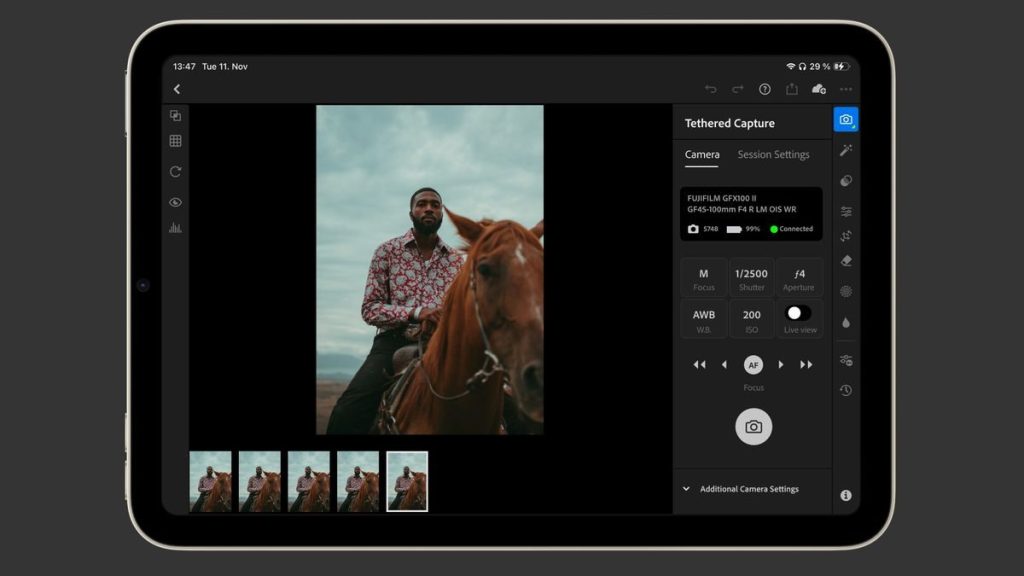

 Desteklenen markalar: Canon, Nikon, Sony ve Fujifilm (Newsshooter).
- Masaüstünde makine ayarları: Newsshooter’a göre masaüstü, Classic ile aynı makineleri destekliyor ve Classic’te olmayan makine ayarı kontrolleri sunuyor. Adobe bu gelişmiş tercihleri masaüstünde yüzen panellerle sunuyor.
- Local modda da çalışıyor: bulut senkronu olmadan çekim yapılabiliyor; bağlantı sorunları için tanılama günlükleri var.
 Kablosuz bağlantı: Adobe’nin anlattığı akış USB kablosu üzerinden; kablosuz tethering’den söz edilmiyor.
Tethered Capture nasıl yapılır?
Bağlantı kurulmuyorsa önce makinenizin desteklenen modeller listesinde olup olmadığına bakın; Adobe’nin “Tethered camera support for Lightroom ecosystem” sayfası bu listeyi tutuyor. Newsshooter, Classic 16.0’ın bazı eski Canon, Leica ve Sony gövdelerine resmî destek eklediğini ama model listesinin sürüm notlarında yayımlanmadığını yazıyor.
Hangi Lightroom sürümünde ne var?
Adobe’nin üç ayrı Lightroom uygulaması var ve sürüm numaraları farklı. Hangi özelliğin nerede olduğu aşağıda:
 Lightroom’daki diğer MAX yeniliklerini ve Photoshop, Premiere tarafını Adobe MAX 2026 özet yazımızda topladık.
Sık sorulan sorular
Lightroom Blemish Removal çilleri de siliyor mu?
Silebilir ama zorunlu değil. Araçta sivilce gibi geçici izler için Blemishes, ben ve çiller için Natural Marks olmak üzere iki ayrı kaydırıcı var; Natural Marks’ı düşük tutarsanız çiller yerinde kalır.
Lightroom Blemish Removal üretken yapay zeka kullanıyor mu?
Digital Camera World’ün aktardığına göre Adobe, aracın lekeleri bulmak için yapay zeka kullandığını ama düzeltmede üretken yapay zeka kullanmadığını söylüyor. Newsshooter ise silme işleminin Content-Aware Remove ile yapıldığını yazıyor.
Lightroom iPad’de tethered çekim yapılabiliyor mu?
Evet, Lightroom 12.0 ile. Desteklenen bir Canon, Nikon, Sony ya da Fujifilm makineyi iPadOS 18 uyumlu bir iPad’e USB kablosuyla bağlayıp kareleri doğrudan Lightroom’a alabiliyorsunuz.
Lightroom masaüstünde tethering hangi sürümle geldi?
Lightroom masaüstü 10.0 ile geldi. Daha önce tethered çekim yalnızca Lightroom Classic’te vardı; masaüstü sürüm Classic’in desteklediği makinelerle çalışıyor ve ek makine ayarı kontrolleri sunuyor.
Kaynaklar: Adobe Blog (10 Kasım 2026), Adobe Community — Lightroom ecosystem duyurusu, Adobe Community — Lightroom Classic 16.0, Newsshooter, Digital Camera World.
Bir Yorum Yazın