

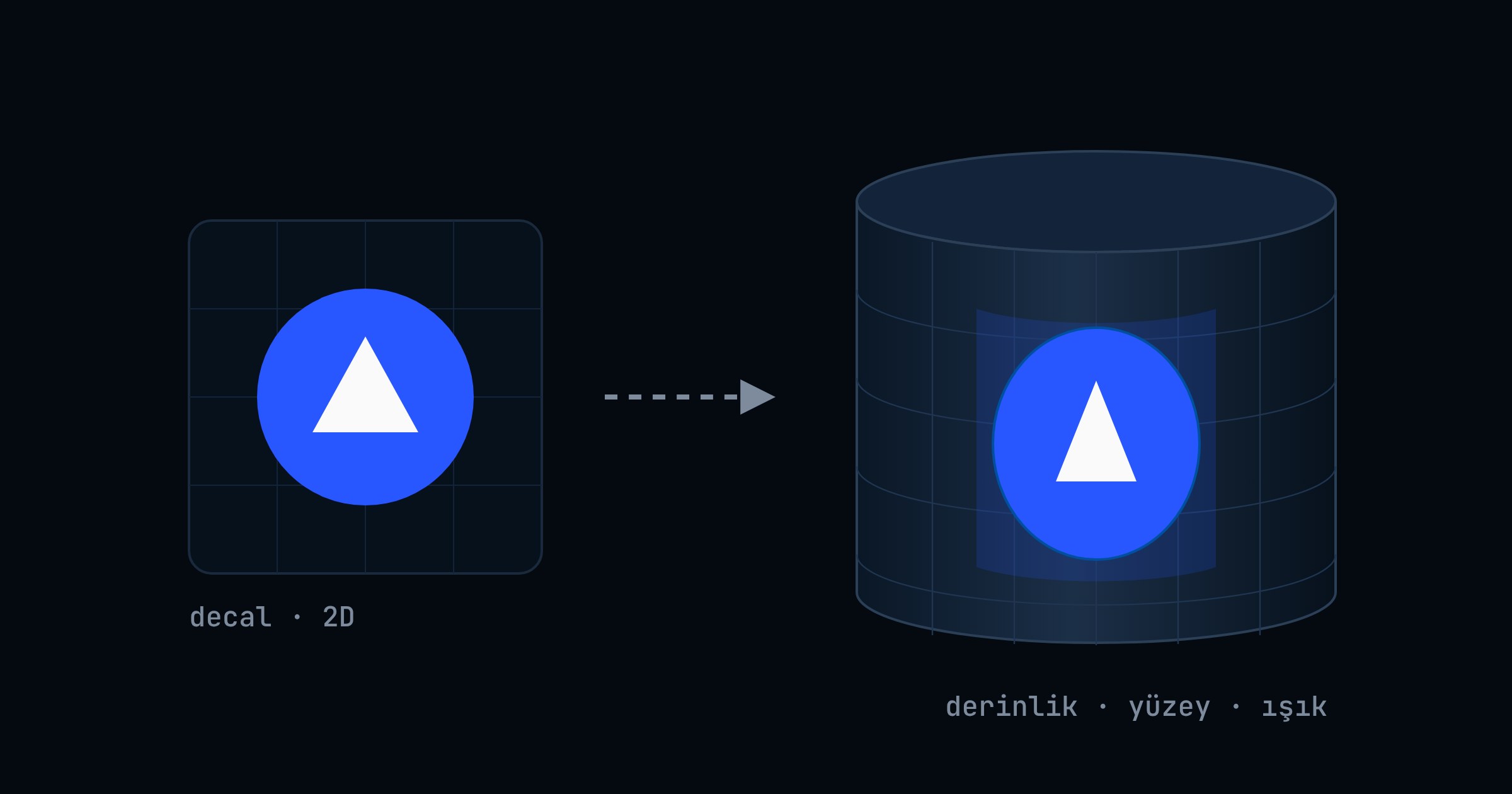
Photoshop’un beta uygulamasına gelen Mockup, bir logoyu ya da tasarımı kupa, tişört, duvar veya araba gibi bir nesnenin fotoğrafına tek komutla, yüzeyin derinliğine ve ışığına uyarak sarıyor. İki katmanı seçip Layer > Convert to Mockup demek yeterli; sonuç 20–40 saniyede, sonradan taşınabilen canlı bir mockup grubu olarak geliyor ve Adobe’ye göre üretken kredi harcamıyor.
Aynı beta sürümünde gelen Convert to Text Layers ise düz bir JPEG’deki yazıyı bulup düzenlenebilir metin katmanına çeviriyor. Bu yazı Adobe MAX 2026 yenilikleri dizisinin Photoshop ayağı; aynı dizide Relight, Generative Restyle ve Remove Tool ile gölge silme rehberleri de var.
Photoshop Mockup (beta) nedir?
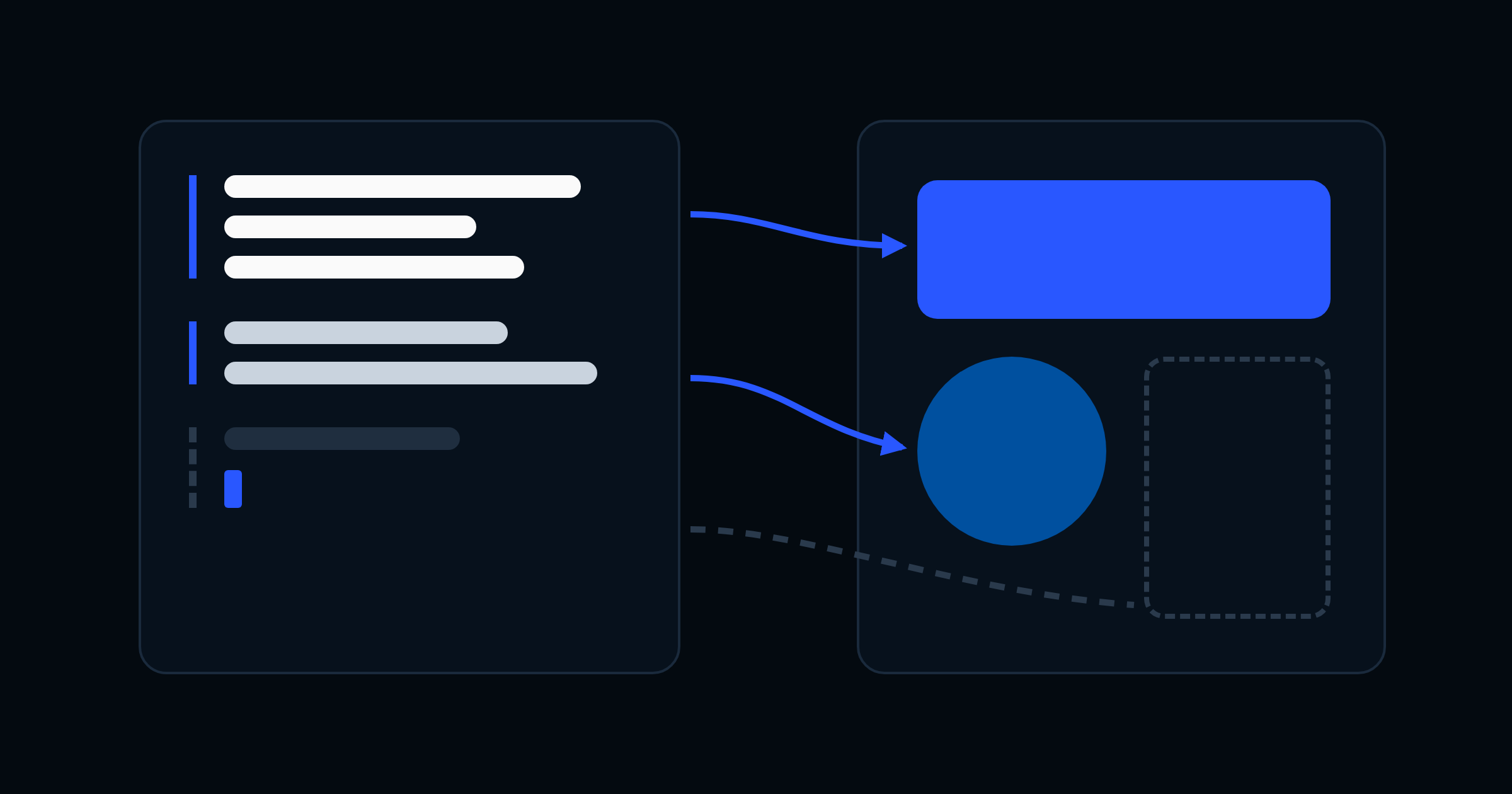
Mockup, bir base image (nesnenin fotoğrafı) üzerinde yüzeylerin haritasını çıkarıp bir decal‘i (logo, desen, herhangi bir tasarım) o yüzeye sarıyor. Adobe bunu “gerçekçi, canlı mockup’lar için tek tıklık yol” olarak tanımlıyor (Adobe Community).
Fark “canlı” kelimesinde: oluşturulduktan sonra decal’i taşıyabilir, döndürebilir, boyutlandırabilir; ışığı ve gölgeyi ayarlayabilirsin. Yani her logo denemesi için Displace filtresi ya da Warp ile baştan uğraşmak gerekmiyor.
Photoshop’ta Mockup nasıl yapılır? (4 adım)
Adımlar Adobe’nin 10 Kasım 2026 tarihli beta duyurusundan:
- Photoshop Beta 28.1 veya üstüne güncelle. Özellik normal Photoshop’ta değil, Creative Cloud’daki beta uygulamasında.
- Base image ve decal’i aynı belgeye koy. Decal katmanı base image’ın üstünde olmalı, ikisi de görünür olmalı.
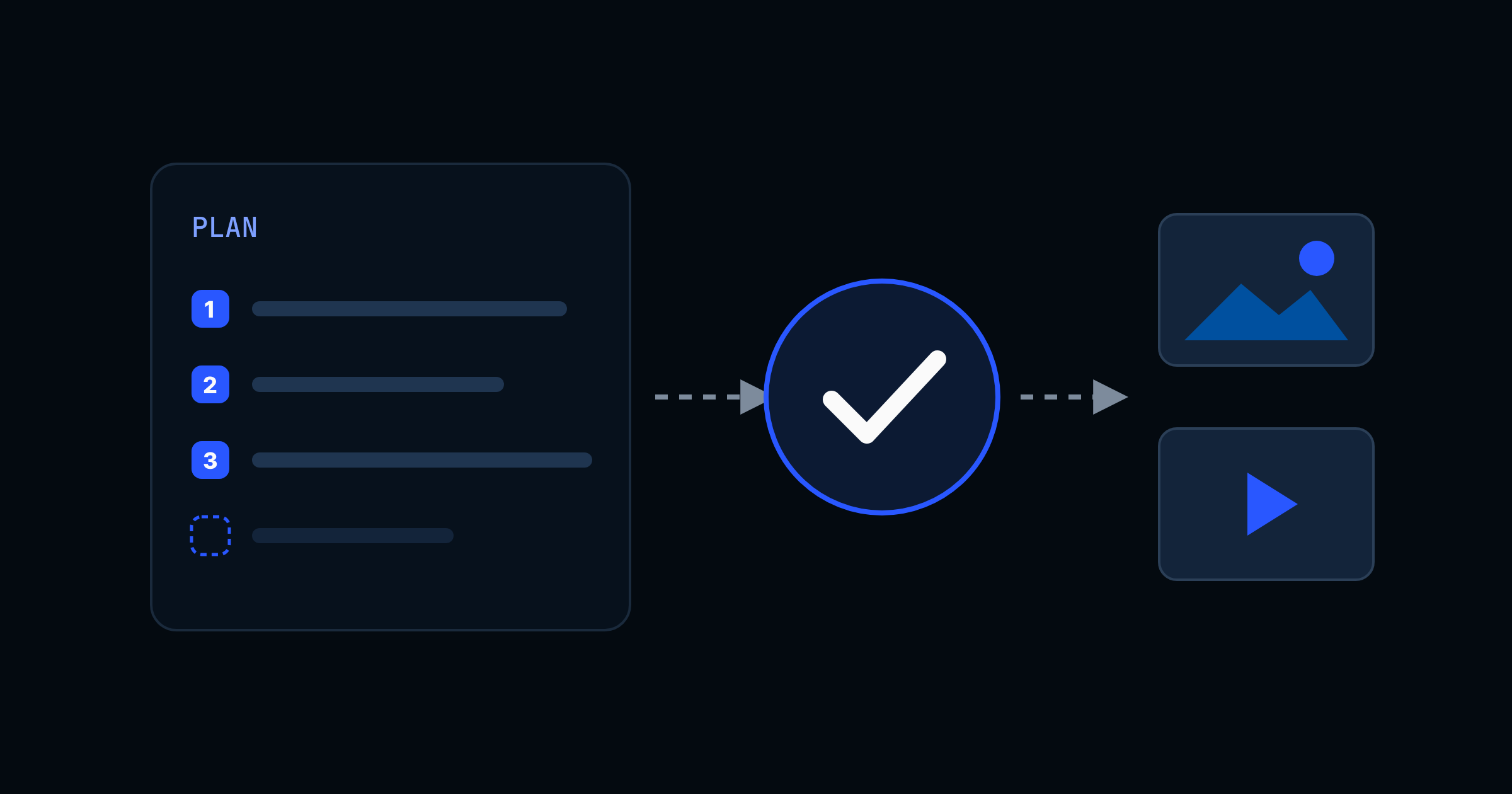
- İki katmanı birlikte seç. Ardından Layer > Convert to Mockup menüsüne git ya da sağ tıklayıp Create a Mockup‘ı seç.
- 20–40 saniye bekle. Süre dosya boyutuna, internet hızına ve bilgisayara göre değişiyor. Bittiğinde Layers panelinde yeni bir Mockup grubu oluşuyor; decal ve base image akıllı nesneye dönüşüyor.
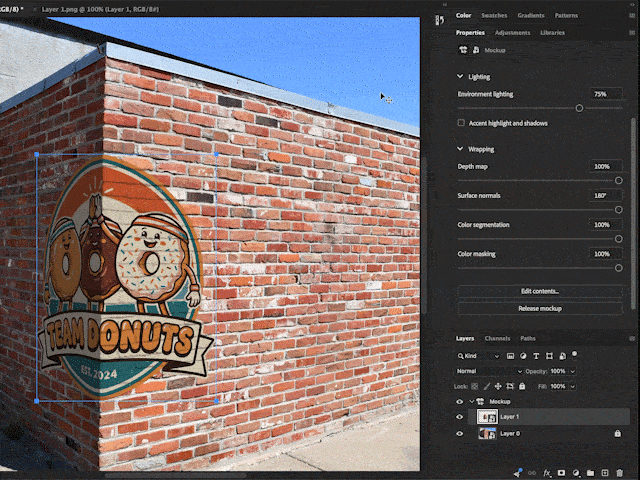
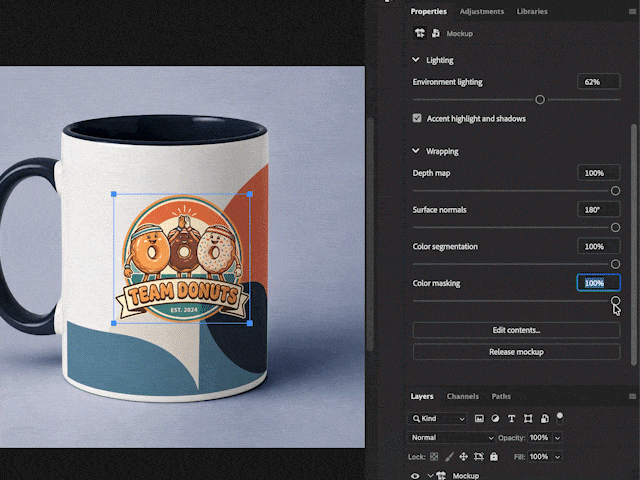
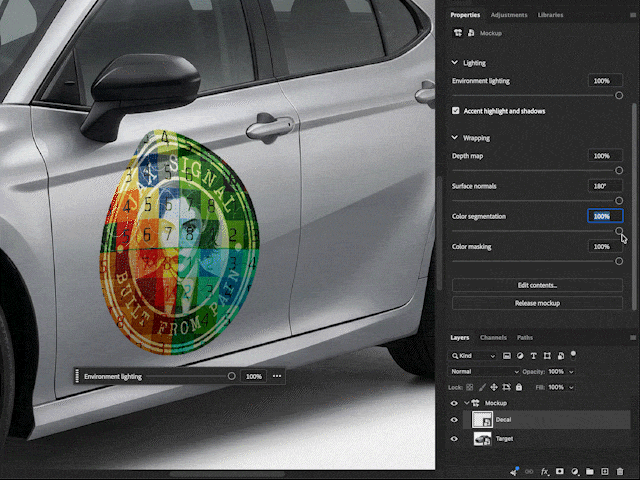
Mockup oluştuktan sonra neyi ayarlayabilirsin?
Tuval üzerinde ve Properties panelinde standart dönüştürme kontrolleri var: taşıma, döndürme, boyutlandırma. Gelişmiş ayarlar iki başlıkta toplanıyor:
- Lighting: decal’e ortamın ışığını uygular. Duyuru görsellerinde Environment lighting yüzde kaydırıcısı ve Accent highlight and shadows onay kutusu görünüyor.
- Wrapping: decal’in yüzeye nasıl oturduğunu, nereye uzandığını ve hangi kısımlarının görünür kalacağını belirleyen dört ayar.
Mockup ayarları: Depth map, Surface normals, Color segmentation, Color masking
Dört ayarın ortak mantığı şu: değer yükseldikçe decal daha “toleranslı” olur, düştükçe yüzeydeki küçük farklara daha sıkı tepki verir. Kıvrımlı bir kupada Surface normals, desenli bir tişörtte Color segmentation ilk bakılacak ayar.
Pratik bir sıra: önce decal’i yerleştir, sonra Lighting’le gerçekçiliği ayarla, en son Wrapping’e geç. Logo kumaş kırışığında kırılıyorsa Depth map’i yükselt; kenarda arka plana taşıyorsa Color masking’i düşür.
Photoshop Mockup beta sınırları
Özellik beta olduğu için Adobe bilinen sorunları açıkça listeliyor. Gerçek bir iş için kullanmadan önce bunları bilmek gerekiyor:

 Renk modu: yalnızca 8 bit veya 32 bit ve sRGB belgeler. CMYK baskı dosyasında önce sRGB’ye çevirmen gerekiyor.
 Tek mockup: proje başına bir mockup, mockup grubu başına bir decal (“şimdilik” kaydıyla).
 Karmaşık katmanlar: ayar katmanları, kırpma maskeleri ve akıllı filtreler henüz tam desteklenmiyor; katmanları sade tut.
- Artboard: henüz desteklenmiyor.
- Kredi uyarısı: oluştururken kredi ekranı açılabilir, ama Adobe’ye göre Mockup üretken kredi gerektirmiyor.
Convert to Text Layers nedir?
Convert to Text Layers, düzleştirilmiş bir görseldeki yazıyı çıkarıp tamamen düzenlenebilir bir type katmanına çeviriyor (Adobe Blog). DPReview’a göre araç metni algılıyor, eşleşen fontları belirliyor ve yazıyı düzenlenebilir katmanlarda yeniden kuruyor (DPReview).
Grafik tasarımcı için karşılığı somut: müşteriden katmanlı dosya yerine düz bir JPEG geldiğinde başlığı kapatıp aynı fontu aramak ve yeniden yazmak yerine, metni doğrudan düzenlenebilir hâle getirmek.
Convert to Text Layers beta mı, nasıl açılır?
Burada kaynaklar ayrışıyor. Adobe’nin 10 Kasım duyurusu özelliği “Photoshop beta uygulamasındaki yeni yetenekler” arasında sayıyor; DPReview ise özelliğin “beta’dan çıktığını” yazıyor. Adobe kendi sayfasında beta dediği için bu yazıda beta olarak ele alındı.
Menü yolu ve adım adım kullanım Adobe tarafından henüz ayrıntılı yayımlanmadı; Photoshop beta forumundaki duyurular arasında da Convert to Text Layers için ayrı bir rehber bulunamadı. Hangi yazı tiplerinde (el yazısı, çok süslü harfler) güvenilir çalıştığı da açıklanmadı. Adobe adımları paylaştığında bu bölüm güncellenecek.
Sık sorulan sorular
Photoshop Mockup üretken kredi harcar mı?
Adobe’nin beta duyurusuna göre hayır, Mockup üretken kredi gerektirmiyor. Oluşturma sırasında bir kredi uyarısı açılabileceğini ise bilinen hata olarak listeliyor (Adobe Community).
Photoshop Mockup hangi sürümde var?
Photoshop Beta 28.1 ve sonrasında. Normal (yayın) Photoshop sürümünde henüz yok; Creative Cloud masaüstü uygulamasından Photoshop (Beta)’yı ayrıca kurman gerekiyor.
Bir belgede birden fazla mockup yapılabilir mi?
Şimdilik hayır. Beta’da proje başına bir mockup ve her mockup grubunda tek bir decal destekleniyor; Adobe bunu “şimdilik” diye not ediyor.
Mockup CMYK dosyada çalışır mı?
Bilinen sorunlar listesine göre özellik yalnızca 8 bit veya 32 bit sRGB belgelerde çalışıyor. Baskı dosyası CMYK ise mockup’ı sRGB bir kopyada hazırlamak gerekiyor.
Photoshop düz görseldeki yazıyı düzenlenebilir metne çevirebilir mi?
Evet, Convert to Text Layers bunu yapıyor: görseldeki yazıyı algılayıp eşleşen fontla düzenlenebilir bir text katmanı oluşturuyor. Adobe özelliği Photoshop beta uygulamasında duyurdu (Adobe Blog).
Bir Yorum Yazın