

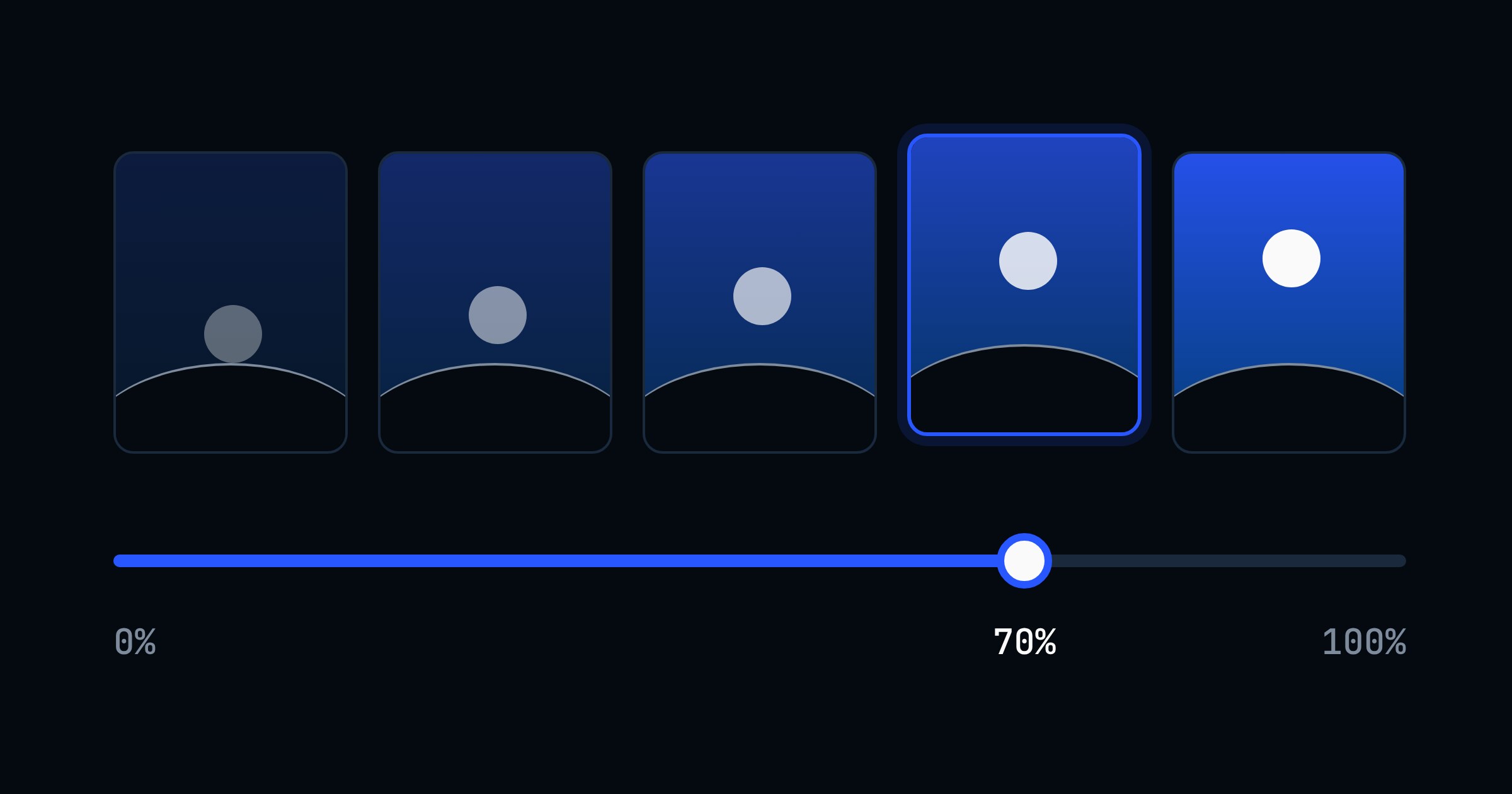
Photoshop Generative Restyle, Prompt to edit ile yazdığınız bir düzenlemeyi ayrı bir katmana çevirip ona özel bir kaydırıcı üreten özelliktir; düzenlemenin yoğunluğunu yeniden prompt yazmadan, kaydırıcıyı sürükleyerek ayarlarsınız. Adobe 10 Kasım 2026’daki MAX duyurusunda özelliği Photoshop’un yenilikleri arasında saydı ve Creative Cloud’daki yeni yeteneklerin aynı gün genel kullanıma açıldığını yazdı (Adobe Newsroom, 10 Kasım 2026).
Asıl derdi şu: üretken yapay zekanın sonucu çoğu zaman “ya hep ya hiç”. Sonuç fazla sert çıktığında yeni bir prompt yazar, yeni kredi harcar ve farklı bir görüntüyle karşılaşırsınız. Restyle bu döngüyü bir kaydırıcıya indiriyor. Bu yazı Adobe MAX 2026 dizisinin Photoshop ayağının ikinci parçası; ilki Photoshop Relight rehberiydi.
Photoshop Generative Restyle nedir?
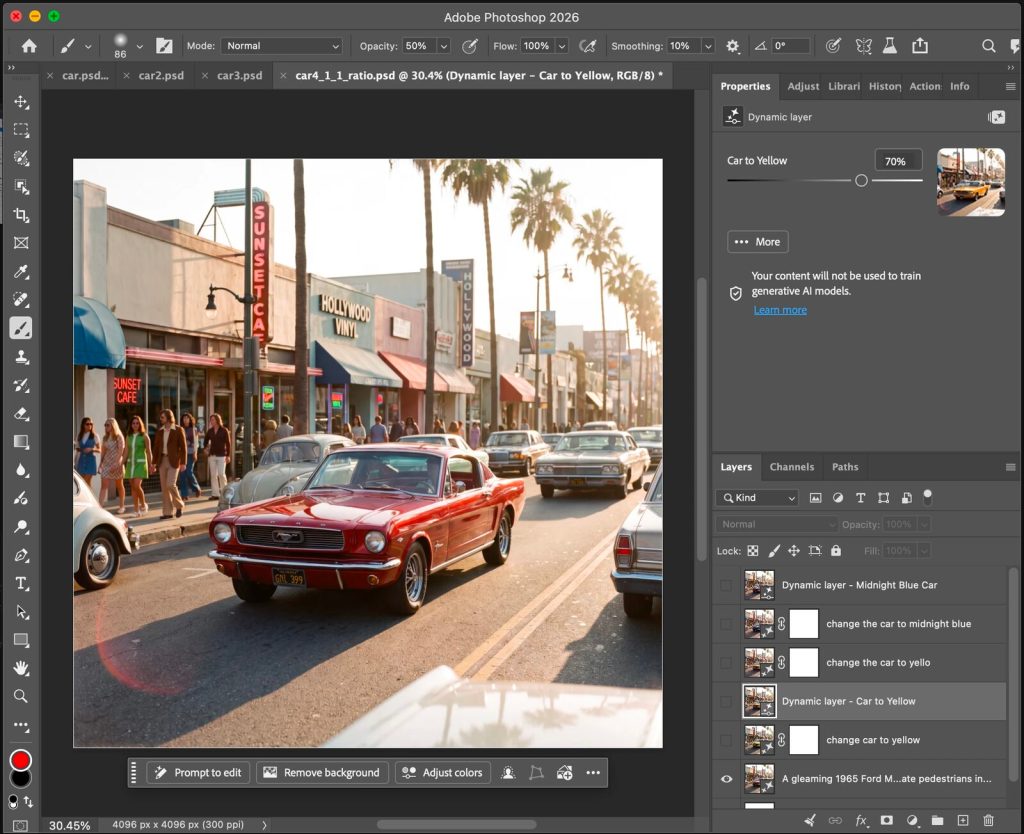
Adobe’nin blog duyurusundaki tarif üç adımlı: Prompt to edit’e değişikliği yazarsınız, sonucu bir katmana dönüştürürsünüz, ardından üretilen özel kaydırıcıyla yoğunluğu “yeniden prompt yazmaya gerek kalmadan” hassas biçimde ayarlarsınız (Adobe Blog). Adobe’nin basın bülteni de özelliği tek cümleyle “prompt tabanlı düzenlemeleri ayarlanabilir kaydırıcılara çeviren” araç olarak tanımlıyor (Adobe Newsroom).
- Kaydırıcının bir ucu özgün görüntü: Diğer ucu Prompt to edit’in ürettiği sonuç; arada geçiş durumları var.
- Tahribatsız: Sonuç ayrı bir katmanda duruyor; özgün katman altta korunuyor.
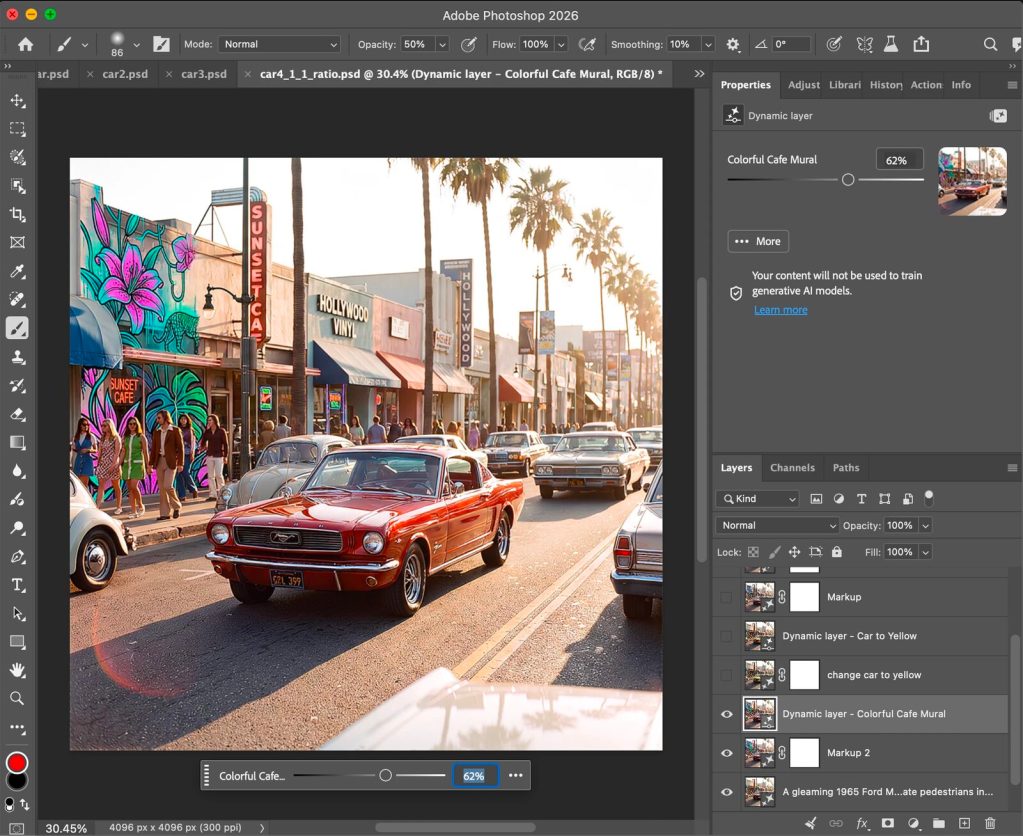
- Her düzenleme ayrı katman: Adobe’nin ekran görüntülerinde “Car to Yellow”, “Midnight Blue Car” gibi birden fazla dinamik katman aynı dosyada yan yana duruyor.
- Kredi harcar: Üretken yapay zeka kullandığı için hem dönüştürme hem ara durumlar üretken kredi tüketiyor.
Bu iş akışı Photoshop beta’ya Temmuz 2026’da Dynamic Layer adıyla gelmişti. Beta duyurusu özelliği “bir düzenlemeyi, yeniden prompt yazmadan ara durumları önizleyen bir kaydırıcıya dönüştürür” diye anlatıyor (Adobe Community, 21 Temmuz 2026). MAX duyurusundaki tarif bununla birebir örtüşüyor; ancak kararlı sürümdeki buton ve katman adı değişmiş olabilir, arayüzde iki adı da arayın.
Photoshop’ta Generative Restyle nasıl kullanılır?
Adımlar Adobe’nin beta duyurusundan alındı (Adobe Community). Adobe’nin kararlı sürüm yardım sayfasına bu oturumda erişilemedi; menü yolları değişmişse Photoshop’un arama kutusuna “Restyle” yazın.
- Başlangıç katmanını seçin: Bir Pixel ya da Generative katman seçin. Generative katmanda tüm görüntüyü seçili tutun.
- Prompt to edit’i açın: Edit > Prompt to edit menüsünden ya da Contextual Task Bar’daki Prompt to edit butonundan.
- Değişikliği tarif edin: Tek bir şeyi değiştiren bir prompt yazın (ör. “arabayı sarıya çevir”), modeli seçin, Generate‘e basın.
- Katmana dönüştürün: Düzenleme bitince Contextual Task Bar’daki Dynamic layer butonuna tıklayın. Dönüşüm 1–3 dakika sürer.
- Kaydırıcıyı sürükleyin: Properties panelinde ya da Contextual Task Bar’da çıkan kaydırıcıyla istediğiniz ara durumu seçin.
- Sonucu karşılaştırın: Katmanın göz simgesini kapatıp açarak özgün görüntüyle kıyaslayın; gerekirse katman maskesiyle etkiyi bölgesel sınırlayın.

İyi sonuç için prompt’u dar tutun. Üçüncü taraf bir rehber, kompozisyonu koruyup tek bir niteliği (renk, hava, saat) değiştiren prompt’ların kaydırıcıda en tutarlı ara durumları verdiğini, sonuç “doğru yönde ama fazla sert” olduğunda dönüştürmenin en mantıklı an olduğunu öneriyor (Pixelsucht).
Kaydırıcı neyi kontrol ediyor?
Kaydırıcı bir efektin opaklığını açıp kısmıyor; beta duyurusuna göre ara durumlar da üretilerek gösteriliyor. Adobe’nin örneklerinde kaydırıcı yüzde değerle çalışıyor:
Generative Restyle kaç kredi harcıyor?
Adobe’nin beta notu yalnızca “Photoshop’un geri kalanıyla aynı şekilde üretken kredi kullanır” diyor (Adobe Community). Kesin rakamı Adobe’nin brifingine katılan DPReview verdi: Generative Restyle işlem yükü ağır bir özellik ve kullanım başına 80 kredi tutuyor (DPReview, 10 Kasım 2026). Bu rakamı Adobe’nin kendi yardım sayfasından doğrulayamadık.
Pratik sonuç: kaydırıcı, aynı prompt’u farklı şiddetlerde tekrar tekrar üretmenin yerini aldığı için kredi tasarrufu sağlayabilir; ama tek bir hafif düzeltme için 80 kredi pahalı. Planınızdaki aylık kredi miktarını Adobe hesabınızdan kontrol edin.
Restyle mi, Relight mi, Generative Fill mi?
Üç araç da üretken yapay zeka kullanıyor ama farklı soruların cevabı:
DPReview’un aktardığı brifing örneği farkı iyi gösteriyor: Adobe, öğle saatinde çekilmiş bir manzarayı pastel gün batımlı bir “altın saat” sahnesine çevirdi ve kaydırıcıyla efektin varyasyonları arasında gezindi (DPReview). Relight ışık ekler; Restyle sahnenin çekildiği koşulları baştan yorumlar.
Generative Restyle’ın sınırları
İlk iki madde Adobe’nin beta notundan, son iki madde üçüncü taraf gözlem; kararlı sürümde değişmiş olabilir.

 İnternet ve kredi şart: Dönüştürme ve ara durumlar üretken kredi harcıyor; DPReview’a göre kullanım başı 80 kredi.
- Bekleme süresi: Katmana dönüştürme 1–3 dakika sürüyor; hızlı deneme-yanılmaya uygun değil.
 Ara durumlar optik geçiş değil: Kaydırıcı iki görüntü arasında saydamlık karışımı yapmıyor; kenarlar, gökyüzü ve ince ayrıntılar özellikle büyük hava/ışık değişimlerinde bulaşabiliyor ya da yeni yapı icat edilebiliyor (Pixelsucht).
- Markup ile model sınırı: Beta’da Prompt to edit’in çizim (Markup) araçları yalnızca Gemini modelleriyle (Nano Banana 2, Nano Banana Pro) çalışıyordu (Adobe Community).
Kimler için işe yarar?
 Fotoğrafçılar ve retuşçular: Bir sahneyi gün batımına ya da farklı bir renk şemasına çekip etkiyi gerçekçi kalacak noktada durdurmak için.
- Sosyal medya ve kampanya tasarımcıları: Aynı görselin hafif ve güçlü sürümlerini tek katmandan çıkarmak için.
- Müşteriyle çalışanlar: “Biraz daha az” geri bildirimine yeni prompt yerine kaydırıcıyla cevap vermek için.
- Küçük renk düzeltmesi isteyenler: 80 kredi yerine ayar katmanları (Hue/Saturation, Curves) çoğu zaman yeterli ve ücretsiz.
Photoshop’un komutla çalışan sade arayüzünü merak ediyorsanız AI Assisted Editor yazısına, Premiere tarafındaki yeni renk aracı için Premiere Color Mode rehberine, abonelik dışı seçenekler için ücretsiz Photoshop alternatiflerine bakabilirsiniz.
Sık sorulan sorular
Photoshop Generative Restyle nerede?
Restyle, Prompt to edit akışının bir parçası: önce Edit > Prompt to edit ile bir düzenleme üretirsiniz, sonra Contextual Task Bar’daki butonla sonucu kaydırıcılı katmana dönüştürürsünüz. Beta’da bu butonun adı Dynamic layer idi.
Generative Restyle ile Dynamic Layer aynı şey mi?
Adobe’nin MAX tarifi (prompt sonucu katmana çevrilir, özel kaydırıcıyla yeniden prompt yazmadan ayarlanır) Temmuz 2026 beta’sındaki Dynamic Layer ile birebir aynı. Adobe iki adı resmî olarak eşleştiren bir açıklama yapmadı; kararlı sürümde arayüz etiketi farklı olabilir.
Generative Restyle kaç kredi harcar?
Adobe’nin brifingine katılan DPReview’a göre kullanım başına 80 üretken kredi. Bu Relight’ın 30 kredisinin yaklaşık 2,7 katı; Adobe’nin yardım sayfasında rakamı ayrıca kontrol edin.
Generative Restyle beta mı, herkese açık mı?
Adobe, MAX 2026’da Creative Cloud’daki yeni yeteneklerin 10 Kasım’dan itibaren genel kullanımda olduğunu duyurdu. DPReview ve Imaging Resource da Restyle’ın beta’dan çıkıp ana Photoshop uygulamasına geldiğini yazdı.
Generative Restyle özgün fotoğrafı bozar mı?
Hayır. Sonuç ayrı bir katmanda tutulur ve kaydırıcının %0 ucu özgün görüntüdür. Katmanı gizleyerek ya da silerek ilk hâle dönebilirsiniz.
Kaynaklar: Adobe Blog — MAX 2026 Creative Cloud duyurusu (10 Kasım 2026); Adobe Newsroom — Creative Cloud basın bülteni (10 Kasım 2026); Adobe Community — Prompt to Edit, Markup ve Dynamic Layer beta duyurusu (21 Temmuz 2026); DPReview — Photoshop ve Lightroom haberi (10 Kasım 2026); Pixelsucht — Dynamic Layer rehberi; Imaging Resource (10 Kasım 2026).
Bir Yorum Yazın