
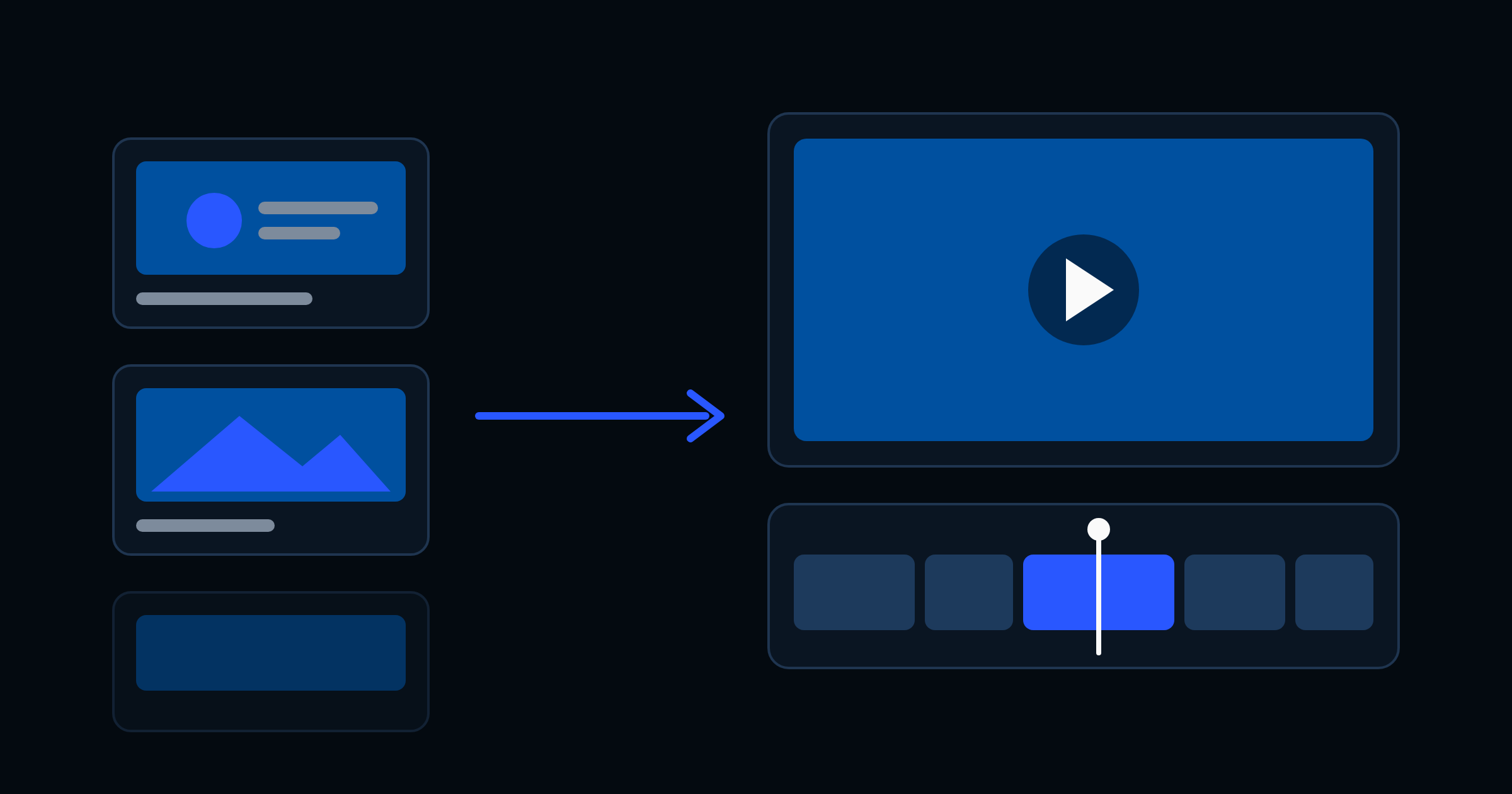

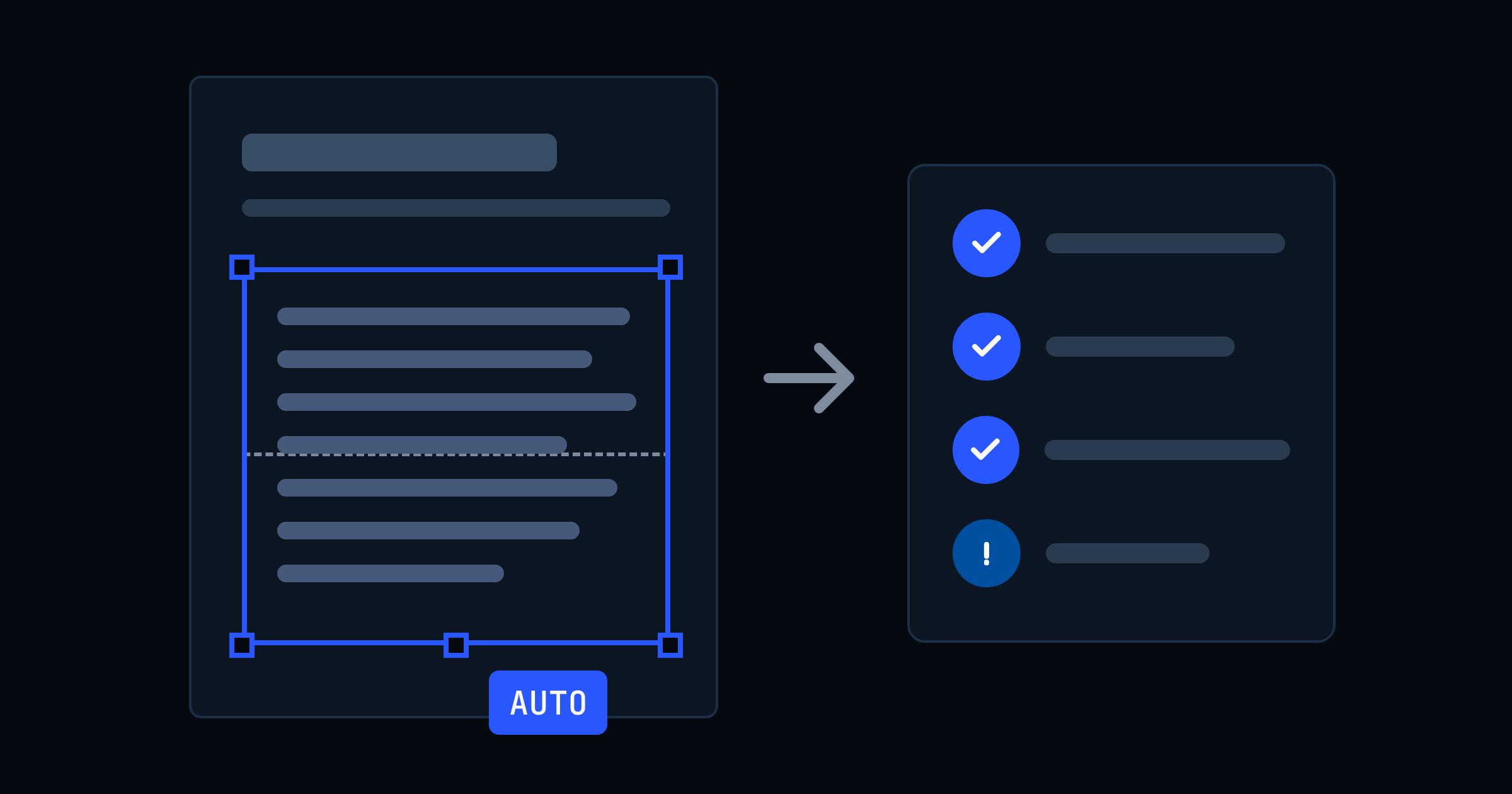

Figma’da bir görseldeki nesneyi silmek ya da ayrı katmana almak için görseli seçip Select area‘yı açıyor, nesneyi seçiyor ve Erase ya da Isolate‘a basıyorsunuz. 6 Kasım 2026 güncellemesiyle seçim adımı kısaldı: artık nesneye tıklamak yeterli, Figma onu sizin yerinize seçiyor (Figma sürüm notları).
Şimdilik bir şartı var: tıkla-seç yalnızca Figma’nın macOS masaüstü uygulamasında çalışıyor. Aşağıda adımları, hangi aracı ne zaman seçeceğinizi ve her işlemin kaç AI kredisi yediğini bulacaksınız.
Select area’da ne değişti?
Select area, Figma’nın AI görsel düzenleme araçlarından biri: görselin bir parçasını seçip ayırmanızı ya da silmenizi sağlıyor. Şimdiye kadar seçim, nesnenin çevresini lasso ile elle çizerek yapılıyordu. Figma’nın 6 Kasım 2026 tarihli notuna göre artık görseldeki bir nesneye tıkladığınızda Figma onu kendisi seçiyor ve elle çevrelemeye gerek kalmıyor (Figma sürüm notları).

 Yeni: Nesneye tek tıkla otomatik seçim.
 Platform: Yalnızca macOS masaüstü uygulaması. Tarayıcıda ve Windows’ta lasso yöntemi geçerli.
 Değişmeyen: Erase ve Isolate aynı şekilde çalışıyor; değişen yalnızca seçim adımı.
Araçların kendisi yeni değil. Figma, nesne silme, ayırma ve görsel genişletme araçlarını Aralık 2025’te Figma Design ve Draw’a eklemişti; TechCrunch o lansmanda Adobe ve Canva’nın bu özellikleri yıllardır sunduğunu, Figma’nın “yetiştiğini” yazmıştı (TechCrunch). Tıkla-seç, Photoshop’a ya da Canva’ya gitmeden yapılan bu işin en zahmetli adımını kaldırıyor.
Figma’da görselden nesne nasıl silinir?
Akış Figma Design ve Figma Slides’ta aynı. Nesneyi silmek ve ayrı katmana almak arasındaki tek fark son düğme.
- Görseli seçin. Tuvalde düzenlemek istediğiniz görsele tıklayın.
- Select area’yı açın. Figma Design ve Slides’ta ikincil araç çubuğundan Select area‘ya tıklayın. FigJam’de satır içi araç çubuğunda AI tools > Select area, Figma Buzz’da Edit > Select area.
- Nesneyi seçin. macOS masaüstü uygulamasında nesneye tıklayın. Tarayıcıda veya Windows’ta lasso ile nesnenin üstünden sürükleyip fare tuşunu bırakın.
- İşlemi seçin. Silmek için Erase, ayrı katmana almak için Isolate‘e basın. Isolate edilen alan yeni bir görsel katmanı olur.
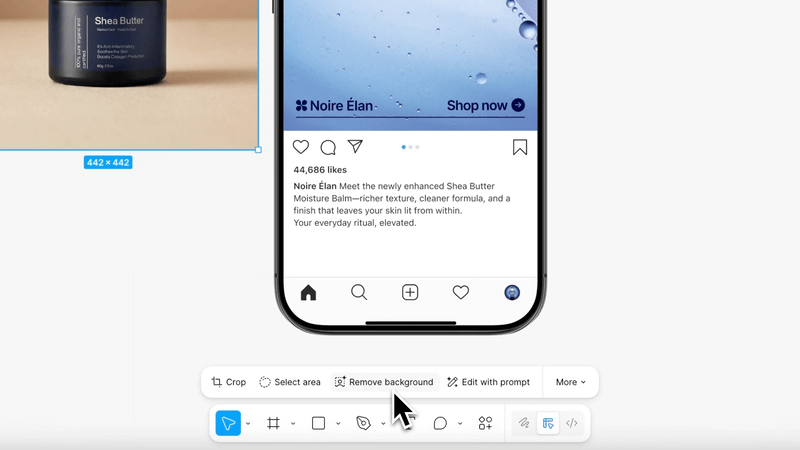
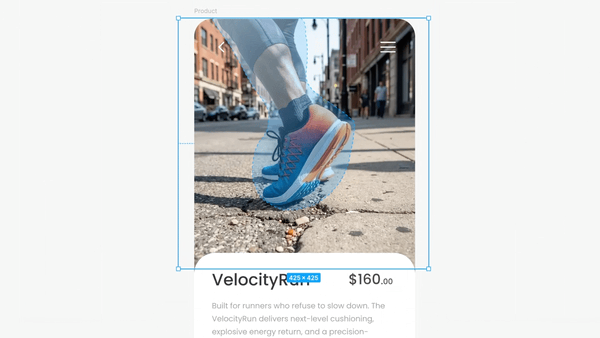
Adımlar Figma’nın yardım sayfasından alındı. Yardım sayfası bu yazının hazırlandığı gün hâlâ yalnızca lasso yöntemini anlatıyordu; tıkla-seç bilgisi sürüm notlarında.
Erase mi, Isolate mi, Remove background mı?
Üç araç benzer görünse de farklı işler için. Seçimi, nesneyle ne yapmak istediğinize göre yapın.
Elinizde tek bir ürün ve sade bir arka plan varsa önce Remove background’ı deneyin: seçim istemiyor, birden fazla görselde aynı anda çalışıyor ve daha az kredi harcıyor (Figma Learn). Sahnede birden fazla nesne varsa ve yalnızca birini istiyorsanız Select area + Isolate daha doğru araç.
Nesne silme kaç AI kredisi harcar?
Erase ve Isolate, Figma’nın tüm AI özellikleriyle paylaşılan kredi havuzundan düşüyor. Her işlem görsel başına 5 ile 10 kredi arasında tutuyor.
| Araç | Görsel başına kredi |
|---|---|
| Remove background | 1–5 |
| Vectorize image | 2–5 |
| Erase object | 5–10 |
| Isolate object | 5–10 |
| Expand image | 5–10 |
| Boost image resolution | 5–10 |
Aylık koltuk kredisi plana ve koltuk tipine göre değişiyor. En pahalı senaryoyu (işlem başına 10 kredi) varsayıp başka hiçbir AI özelliği kullanmadığınızı düşünürsek bir ayda silebileceğiniz nesne sayısı şöyle:
- Günlük sınır: Starter planda ve View koltuğunda ayda 500 kredinin yanında günlük 150 kredi sınırı da var; sınıra gelince ertesi günü beklemeniz gerekiyor.
- Daha fazla kredi: Dev, Collab ya da View koltuğundaysanız Full koltuğa geçiş isteyebilirsiniz; yöneticiler ek kredi de satın alabiliyor.
- İade yok: Sonucu geri alsanız da harcanan kredi iade edilmiyor.
Kaynak: Figma Learn: AI credits. Ekip içinde kredi dağılımını yönetiyorsanız Figma’nın AI özelliklerinin genel resmine Figma Agent rehberimizde de bakabilirsiniz.
Hangi planda ve üründe çalışıyor?
- Planlar: Tüm planlarda var; Starter planda AI görsel araçları yalnızca Figma Design’da açık (Figma Learn).
- Ürünler: Isolate ve Erase; Figma Design, FigJam, Figma Slides ve Figma Buzz’da kullanılabiliyor.
- Yetki: Dosyada düzenleme izniniz olmalı.
- Tıkla-seç: Yalnızca macOS masaüstü uygulaması. Diğer ortamlarda seçim lasso ile yapılıyor.
- Yönetici kapatırsa: Planın tamamında AI kapatıldıysa görsel düzenleme araçları da çalışmıyor.
Figma’da başka neler yapılabildiğini merak ediyorsanız Auto Layout’a gelen dikey sarma, Figma Motion’ın Lottie dışa aktarması ve Figma Weave yazılarımıza göz atın. Figma dışında görsel düzenleme seçeneklerini ücretsiz Photoshop alternatifleri yazımızda karşılaştırdık.
Sık sorulan sorular
Figma’da görselden nesne nasıl silinir?
Görseli seçin, ikincil araç çubuğundan Select area’yı açın, nesneyi seçin ve Erase’e basın. macOS masaüstü uygulamasında nesneye tıklamak seçim için yeterli; diğer ortamlarda nesneyi lasso ile çevreliyorsunuz.
Figma tıkla-seç özelliği tarayıcıda çalışıyor mu?
Hayır. Figma’nın 6 Kasım 2026 tarihli notuna göre nesneye tıklayarak seçme şimdilik yalnızca macOS masaüstü uygulamasında var. Tarayıcıda Select area yine lasso ile çalışıyor.
Figma Isolate ne işe yarar?
Isolate, Select area ile seçtiğiniz nesneyi görselden ayırıp yeni bir görsel katmanına dönüştürür. Böylece nesneyi ayrı taşıyabilir, başka bir tasarımda kullanabilirsiniz.
Figma’da nesne silmek ücretli mi?
Araç tüm planlarda var ama AI kredisi harcıyor: Erase ve Isolate görsel başına 5–10 kredi. Full koltukta aylık kredi Starter’da 500, Professional’da 3.000, Organization’da 3.500, Enterprise’da 4.250.
Figma’da arka plan nasıl kaldırılır?
Bir ya da birden fazla görsel seçip ikincil araç çubuğundan Remove background’a tıklayın. Seçim gerektirmez ve görsel başına 1–5 kredi harcar.

Bir Yorum Yazın