

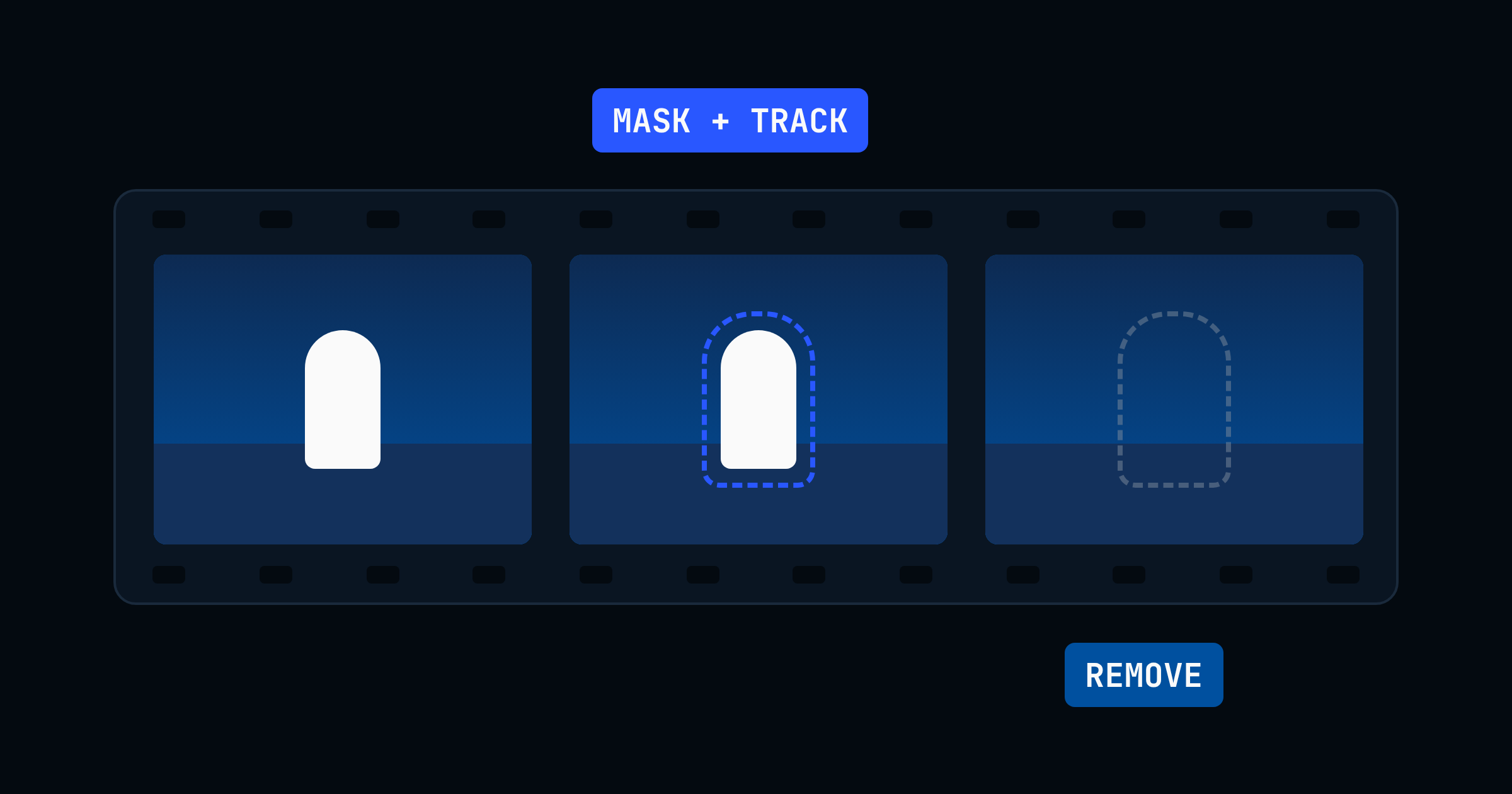
Premiere Generative Remove, Premiere’de videodaki istenmeyen bir nesneyi maskeleyip izleyerek (track) silen ve boşalan alanı gerçekçi detayla dolduran yeni üretken yapay zeka aracı. Adobe aracı 10 Kasım 2026’da MAX’ta duyurdu; şu an yalnızca Premiere (beta) uygulamasında, 1080p’ye kadar ve en fazla 10 saniyelik kliplerde çalışıyor (Adobe Community duyurusu).
Boom mikrofonu, kadraja giren bir logo ya da arka plandaki dikkat dağıtıcı bir şey için artık klibi başka bir programa taşımak zorunda değilsiniz; iş doğrudan zaman çizelgesinde bitiyor. Bu yazı Adobe MAX 2026 dizisinin Premiere ayağı: araç ne yapıyor, adım adım nasıl kullanılıyor, kaç kredi harcıyor ve nerede zorlanıyor. Premiere tarafındaki önceki parça Premiere Color Mode yazısıydı.
Premiere Generative Remove nedir?
Adobe’nin blog yazısı akışı tek cümleyle özetliyor: nesneyi maskeleyin ve izleyin, Remove’a basın; Premiere alanı gerçekçi detayla doldurur ve klibin geri kalanına dokunmaz (Adobe Blog). Topluluk duyurusundaki teknik ayrıntılar:
- Ne siler: Adobe’nin örnekleri boom mikrofonu, logolar ve arka plandaki dikkat dağıtıcı öğeler.
- Nasıl seçer: Premiere’in kendi maske araçlarıyla çizilen ve çekim boyunca izlenen (track) bir maske. Yalnızca maskenin içi değişir.
- Birden fazla nesne: Her nesneye ayrı maske çizip hepsini seçerek tek üretimde silebilirsiniz.
- Nerede işlenir: Bulutta; internet bağlantısı gerekiyor. İşlem arka planda sürdüğü için bu sırada kurguya devam edebilirsiniz.
- Durum: Beta. Yalnızca Premiere (beta) uygulamasında bulunuyor.
Premiere’de videodan nesne nasıl silinir? Adım adım
Adobe’nin topluluk duyurusunda verdiği akış beş adım. Arayüz adları duyurudaki İngilizce karşılıklarıyla yazıldı:
- Premiere (beta)’yı açın ve klibi seçin: Silmek istediğiniz nesnenin bulunduğu klibi zaman çizelgesinde seçin. Normal Premiere sürümünde bu araç henüz yok.
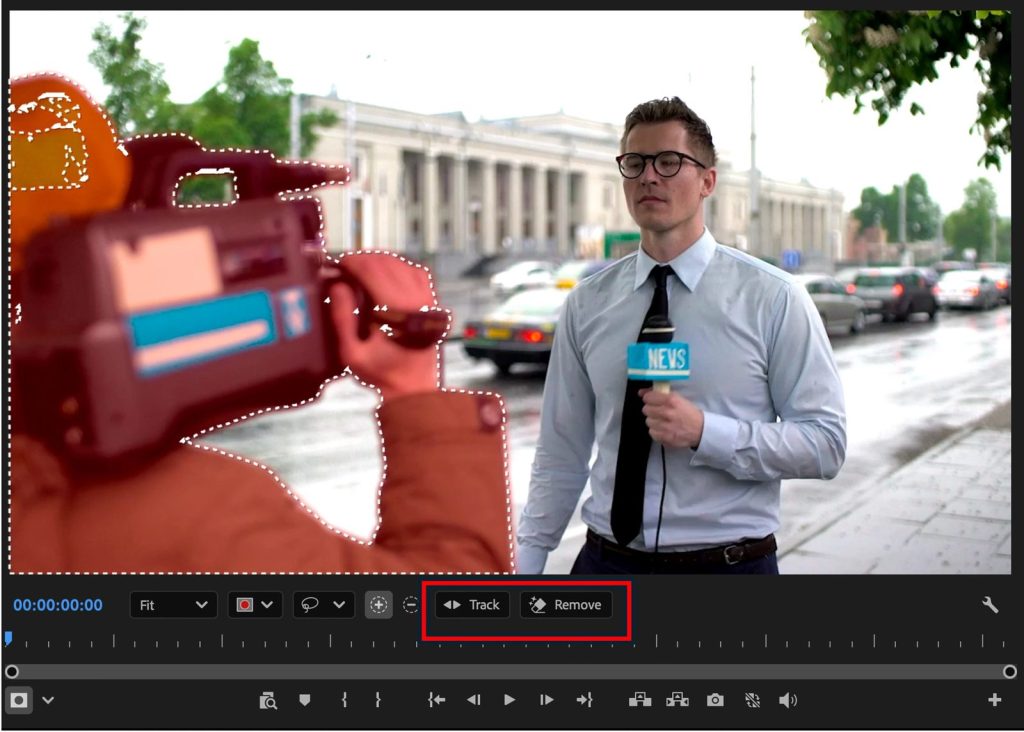
- Nesneyi maskeleyin ve izleyin: Program Monitor’deki maskeleme kontrolleriyle nesnenin çevresine maske çizin, ardından Track ile maskeyi çekim boyunca takip ettirin.
- Maskeyi baştan sona kontrol edin: Klibi ileri geri sarın; nesne her karede maskenin içinde kalmalı. Silinmesini istediğiniz gölge ve yansımaları da maskeye dahil edin.
- Remove’a basın: Aynı maskeleme kontrollerinde Remove‘u seçin, gösterilen kredi maliyetini inceleyip onaylayın. Üretim bulutta, arka planda çalışır.
- Sonucu değerlendirin: Klipteki AI rozetinden yeniden üretebilir, orijinale dönebilir ya da sonucu “Good Output / Poor Output” olarak puanlayabilirsiniz.
Daha temiz sonuç için Adobe’nin iki ipucu var:

 Maskeyi biraz genişletin: Nesneye çok sıkı oturan bir maske kenarlarda iz bırakabilir; hafif bir genişletme nesneyi tamamen kapsamaya yardımcı oluyor.
- Tüm klibi tek seferde işleyin: Aynı çekimi ayrı parçalarda silerseniz kesme noktalarında dolgular birbirini tutmayabilir.
 Gölgeyi unutmayın: Maske yalnızca nesneyi kapsarsa gölgesi ya da yansıması karede kalır.
Generative Remove kaç kredi harcar?
Adobe topluluk yöneticisinin duyurudaki yanıtına göre Generative Remove işlenen videonun saniyesi başına 40 üretken kredi harcıyor (Adobe Community). Klip sınırı 10 saniye olduğu için tek bir üretim en fazla 400 kredi tutuyor. Remove’a bastığınızda maliyet onay ekranında ayrıca gösteriliyor.
Adobe, bu özelliğin hangi Creative Cloud planına dahil olduğunu ya da aylık kredinizden nasıl düşüleceğini duyuruda ayrıca belirtmedi. Basın bültenindeki “Creative Cloud’a dahil beta özellikler” listesinde Generative Remove adı geçmiyor (Adobe Newsroom); kesin bilgi için Remove onay ekranındaki maliyete bakın. Kredi mantığını Photoshop Relight ve Generative Restyle yazılarında da anlattık.
Hangi çekimlerde işe yarar, nerede zorlanır?
Premiere’in zaman çizelgesine üretken yapay zekanın ilk girişini Premiere ve After Effects’e gelen AI üretim yazısında ele almıştık. Generative Remove o çizginin “ekleme” değil “silme” tarafı.
Video editörü için ne anlama geliyor?
- Program değiştirmeden temizlik: Basit nesne silme işleri Premiere içinde kalıyor; maske ve izleme zaten bilinen araçlar.
- Kurgu durmuyor: Üretim bulutta ve arka planda çalışıyor.
- Beta sınırları dar: 1080p, SDR, 30 fps ve 10 saniye; sinema ya da 4K teslimat işlerinde şimdilik kullanılamıyor.
- Kredi hızlı eriyebilir: 10 saniyelik bir plan tek denemede 400 kredi; birkaç yeniden üretim maliyeti katlar.
 Çevrimdışı çalışmaz: İşlem bulutta yapıldığı için internet bağlantısı şart.
Sık sorulan sorular
Premiere Generative Remove ücretsiz mi?
Hayır, üretken kredi harcıyor: Adobe’ye göre işlenen video saniyesi başına 40 kredi. Hangi planla geldiği duyuruda belirtilmedi; maliyet Remove’a bastığınızda onay ekranında gösteriliyor.
Generative Remove Premiere’in hangi sürümünde var?
Şimdilik yalnızca Premiere (beta) uygulamasında. Normal Premiere sürümüne geçiş tarihi açıklanmadı.
Generative Remove 4K videoda çalışır mı?
Hayır. Beta sürüm 480p ile 1080p arası, SDR, en fazla 30 fps ve en fazla 10 saniyelik klipleri destekliyor.
Premiere’de videodan logo nasıl silinir?
Logoyu Program Monitor’deki maske araçlarıyla seçin, Track ile çekim boyunca izletin, ardından maskeleme kontrollerinden Remove’u seçip kredi maliyetini onaylayın. Logonun gölgesi veya yansıması varsa onu da maskeye alın.
Generative Remove internetsiz çalışır mı?
Hayır. İşlem Adobe’nin bulutunda yapılıyor ve internet bağlantısı gerektiriyor; üretim arka planda sürerken kurguya devam edebilirsiniz.
Kaynaklar: Adobe Community — Now in beta: Generative Remove in Premiere; Adobe Blog — MAX 2026 Creative Cloud ve Firefly duyurusu (10 Kasım 2026); Adobe Newsroom — Adobe transforms Creative Cloud tools (10 Kasım 2026); Adobe Yardım — Generative Remove.

Bir Yorum Yazın