

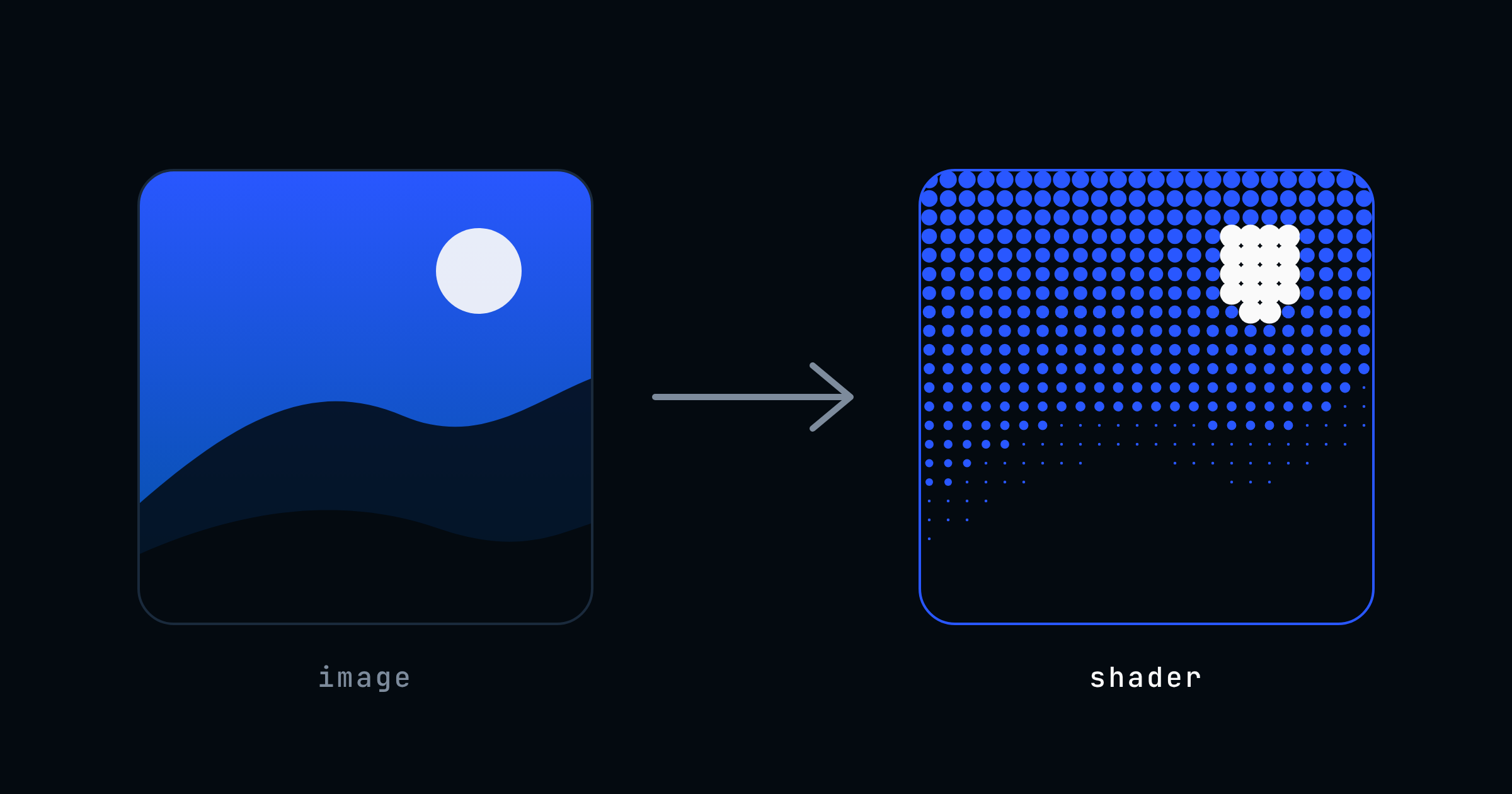
Framer Agent artık sitenize özel görsel, doku ve illüstrasyon üretebiliyor; mevcut bir görseli düzenleyebiliyor ve shader oluşturup değiştirebiliyor. Framer bu özelliği 12 Kasım 2026 tarihli güncelleme notunda duyurdu: stok görsel aramak ya da harici bir yapay zeka aracına gidip dosya taşımak yerine, isteği Agent sohbetine yazıyorsunuz ve sonuç doğrudan tuvale geliyor.
İşin asıl ilginç kısmı iki yeteneğin birleşmesi. Agent bir görsel üretip onu bir image shader’ın girdisi yapabiliyor; Framer’ın örneğinde görsel, fare hareketinde mürekkep lekesi bırakan bir kalem çizimine dönüşüyor. Aşağıda neyin açıklandığını, adım adım nasıl kullanılacağını ve kredi tarafında nelerin hâlâ belirsiz olduğunu topladım. Framer’ın site güvenliği tarafındaki bir başka özelliği için Framer Firewall rehberine bakabilirsiniz.


Framer Agent görsel ve shader üretiminde neler yapabiliyor?
Güncelleme dört ayrı yetenek ve bunları birleştiren bir iş akışı getiriyor. Hepsi aynı Agent sohbetinden yönetiliyor (Framer):
Shader kısmı sıfırdan bir altyapı değil. Framer, shader kütüphanesini Mart 2026’da Insert panelinde açmıştı (Framer Shaders); Chromatic Aberration gibi image shader’lar da aynı panelin Shaders bölümünde duruyor. Yeni olan, bu shader’ları elle sürükleyip ayarlamak yerine Agent’a tarif ederek üretmek ya da değiştirmek. Figma tarafındaki benzer gelişme için Figma’nın hareketli ve etkileşimli shader efektleri yazısına göz atabilirsiniz.
Framer Agent ile görsel nasıl üretilir?
Agent’ı açma ve bölüm seçme adımları Framer’ın “How to use Agents” yardım makalesinden, görsel isteme kısmı güncelleme notundan geliyor:
- Agent’ı açın: Projede sağdaki Properties panelinde Agent’ı seçin; bir istek alanı açılır.
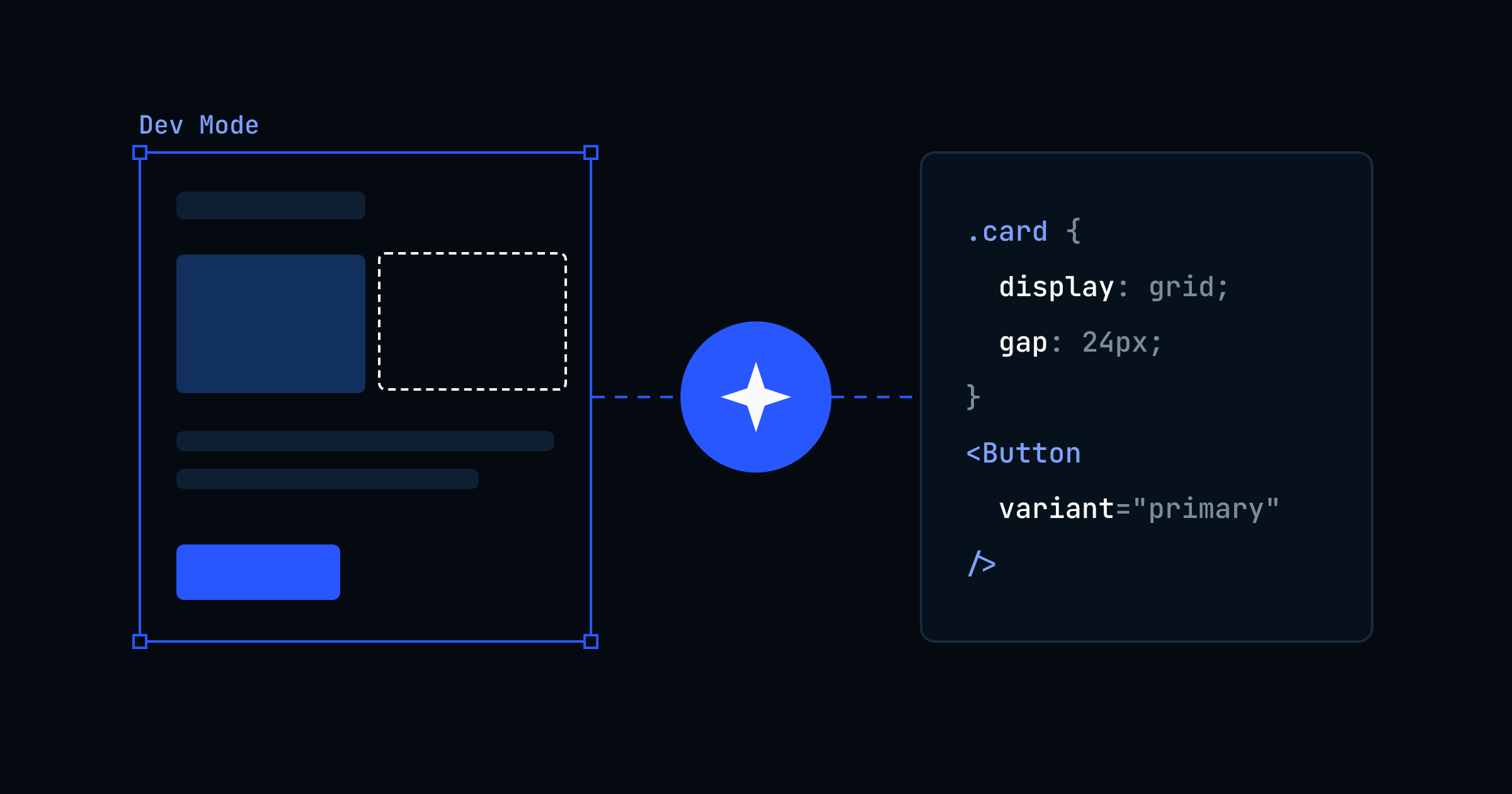
- Hedef bölümü seçin: Görselin gideceği bölümü tuvalde seçin. Framer’a göre seçim, Agent’ın değişikliklerini o alanla sınırlayan bağlam aracını devreye sokar.
- İsteği yazın: Ne istediğinizi, stili ve kullanım yerini tarif edin. Örnek: “Hero bölümü için koyu lacivert, grenli, soyut bir dalga dokusu üret ve arka plan olarak yerleştir.”
- Referans ekleyin (isteğe bağlı): Yardım makalesine göre isteğe ekran görüntüsü, tasarım referansı, eskiz veya görsel eklenebiliyor; Agent bunları görsel bağlam olarak kullanıyor.
- Aynı oturumda iyileştirin: Sonucu beğenmezseniz yeni sohbet açmadan devam edin: “daha az kontrast”, “köşeye boşluk bırak” gibi.
Mevcut bir görsel nasıl düzenlenir?
Güncelleme notuna göre görseli sohbete sürükleyip bırakabilir ya da tuvalde seçebilirsiniz (Framer). Ardından desteklenen üç düzenleme türünden birini isteyin:
- Konuyu değiştirme: “Fotoğraftaki kupayı aynı açıyla bir termosla değiştir.”
- Arka planı kaldırma: “Ürünün arka planını kaldır.” Ayrı bir arka plan silme aracına gerek kalmıyor.
- Yeniden stillendirme: “Bu fotoğrafı sitenin geri kalanıyla uyumlu, düz renkli bir illüstrasyona çevir.”
Framer’da shader nasıl üretilir ve değiştirilir?
İki yol var. Hazır bir efekt yetiyorsa Insert panelini açıp Shaders bölümünden sürükleyip bırakmak hâlâ en kısa yol (Framer). Listede olmayan bir efekt istiyorsanız ya da hazır olanı değiştirmek istiyorsanız Agent devreye giriyor:
- Efekti adıyla isteyin: “Bu görsele halftone shader uygula” ya da Framer’ın örneklerindeki gibi bokeh blur, CRT, kalem efekti.
- Ya da davranışı tarif edin: Framer’ın kendi örneği: “imleç sürüklendikçe görseli lekele” (smudge an image on pointer drag). Efektin adını bilmeniz gerekmiyor.
- Var olanı değiştirin: Tuvalde duran Framer shader’ını seçin ve isteği yazın: “noktaları büyüt, animasyonu yavaşlat”.
- Önizlemede deneyin: İmleç veya kaydırmaya tepki veren efektleri statik tuvalde değil, önizlemede test edin.
 Shader’lar GPU’da çalışır. Özellikle mobilde, sayfada birden fazla etkileşimli shader varsa performansı kendi cihazlarınızda kontrol edin. Bu genel bir uyarı, Framer’ın güncelleme notunda ayrıca bir performans sınırı belirtilmiyor.
Görsel üretip shader’a bağlama: adım adım iş akışı
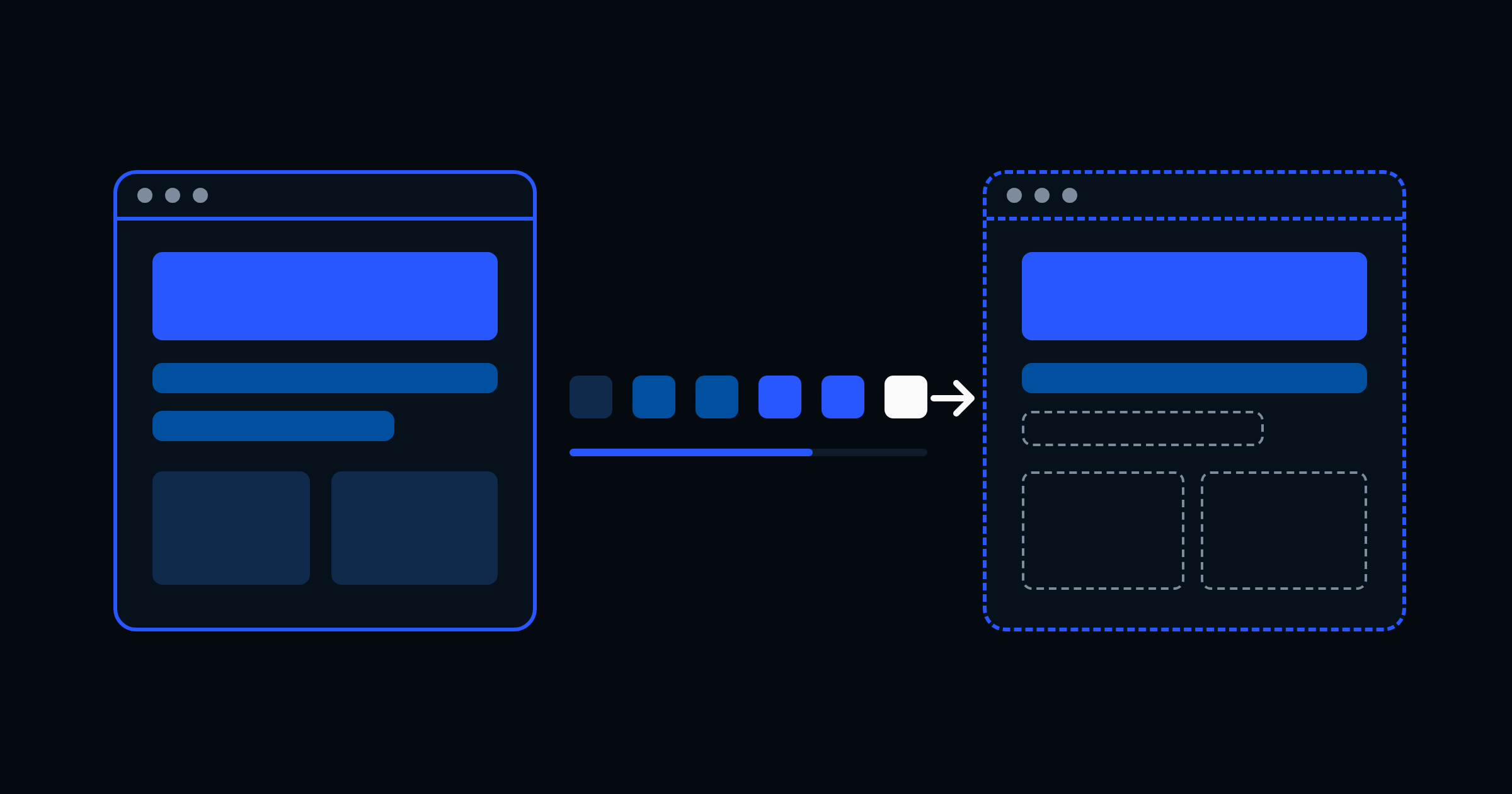
Framer’ın öne çıkardığı senaryo, iki yeteneği tek istekte birleştirmek. Güncelleme notundaki örnekte Agent bir görsel üretiyor ve onu, fare hareketinde mürekkep lekesi bırakan bir kalem çizimi shader’ının girdisi yapıyor (Framer).
Bu akış, özellikle portfolyo ve lansman sayfalarında hero alanı için işe yarıyor: aynı görseli hem statik bir kapak hem de etkileşimli bir arka plan olarak kullanabiliyorsunuz. Adobe’nin prompt’tan site prototipi çıkaran benzer yaklaşımı için Firefly Builder yazısına bakabilirsiniz.
Kredi, model ve sınırlar: ne açıklandı, ne açıklanmadı?
Güncelleme notu fiyat, kredi, kullanılan görsel modeli veya çözünürlük hakkında hiçbir şey söylemiyor. Framer’ın kredi yardım makalesi ise genel çerçeveyi veriyor: Agent sohbeti çalışma alanının aylık ortak kredi havuzunu kullanıyor ve bir isteğin maliyeti işin karmaşıklığına göre değişiyor.

 Kredi havuzu: Ek kredi gerekirse AI Credits eklentisi alınabiliyor; tek seferlik yüklemeler alındığı takvim ayının sonunda sona eriyor (Framer).
- Kredisiz araçlar: Katman adlarını otomatik değiştirme gibi editör yardımcıları kredi harcamıyor ve limit dolsa da çalışıyor.
 Ticari kullanım ve lisans: Üretilen görsellerin lisans koşulları güncelleme notunda yer almıyor; ticari projede kullanmadan önce Framer’ın şartlarını kontrol edin.
Kendi kredi tüketiminizi görmek için bir iki deneme isteği gönderip kullanım ekranına bakmak, şu an en güvenilir ölçüm. Figma’nın kendi ajanında benzer bir yaklaşım için Figma Agent rehberimize göz atabilirsiniz.
Sık sorulan sorular
Framer Agent ile görsel üretmek ücretli mi?
Agent sohbeti, çalışma alanının aylık kredi havuzunu kullanıyor; ücretsiz planda bu havuz 500 kredi (Framer). Görsel veya shader üretiminin tek başına kaç kredi tuttuğunu Framer açıklamadı.
Framer Agent hangi shader efektlerini üretebiliyor?
Framer örnek olarak halftone, bokeh blur, CRT ve kalem efektini sayıyor. İnternette gördüğünüz bir efekti, örneğin “imleç sürüklendikçe görseli lekele” diye tarif ederek de isteyebilirsiniz (Framer).
Framer’da var olan bir görselin arka planı nasıl kaldırılır?
Görseli Agent sohbetine sürükleyin ya da tuvalde seçin ve “arka planı kaldır” yazın. Güncelleme notu, arka plan kaldırmayı konuyu değiştirme ve yeniden stillendirmeyle birlikte desteklenen düzenlemeler arasında sayıyor.
Framer Agent’ın ürettiği görsel shader’a bağlanabilir mi?
Evet. Agent görseli üretip bir image shader’ın girdisi olarak ayarlayabiliyor. Framer’ın örneğinde görsel, fare hareketinde mürekkep lekesi bırakan bir kalem çizimine dönüşüyor.
Framer Agent’ı nerede açarım?
Projede sağdaki Properties panelinde Agent’ı seçin (Framer Help). Değişikliği belirli bir bölümle sınırlamak için isteği göndermeden önce o bölümü tuvalde seçin.

Bir Yorum Yazın