

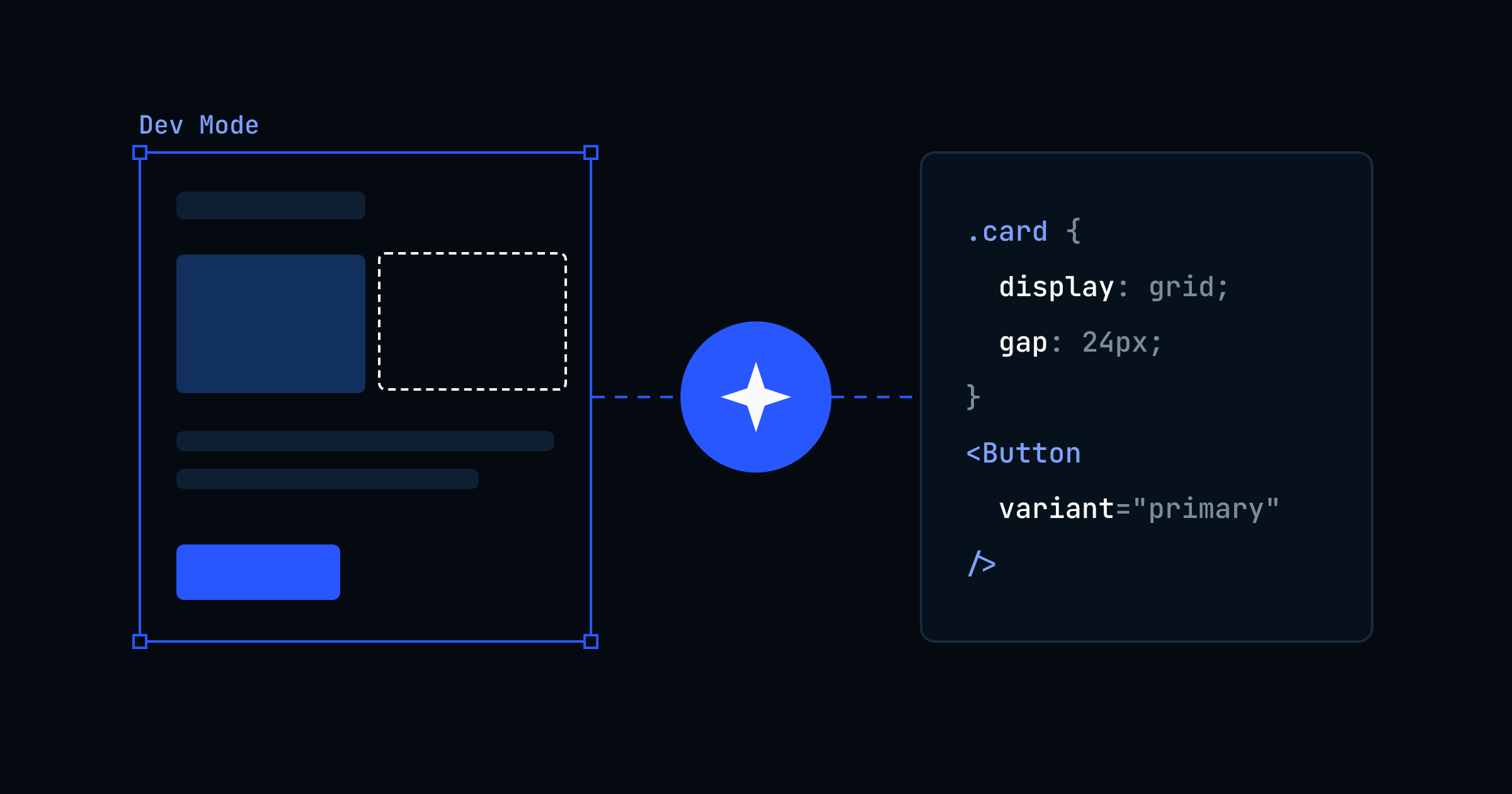
Figma agent artık Dev Mode’da da çalışıyor: geliştiriciler tasarımı ajana açıklatabiliyor, iki sürüm arasındaki farkı sordurabiliyor, CSS ya da React kod parçacığı isteyebiliyor ve ikonlar için toplu indirme linki alabiliyor. Figma bu özelliği 19 Kasım 2026’da sürüm notlarına ekledi; açmak için Dev Mode’da bir katman seçip Cmd/Ctrl + Enter‘a basmak yeterli.
Bu rehberde agent’ın Dev Mode’da tam olarak neyi yapıp neyi yapmadığını, hangi koltukla ne kadar yetki aldığını ve Figma MCP sunucusundan farkını anlatıyoruz. Agent’ın tasarım tarafını henüz tanımıyorsan önce Figma Agent’ın beta’dan çıkışı ve skill’ler yazımıza göz atabilirsin.
Dev Mode’daki Figma agent ne yapıyor?
Dev Mode, Figma’nın geliştiricilere ayrılmış inceleme görünümü. Şimdiye kadar ölçü, değişken ve otomatik kod burada paneldeydi; artık aynı bilgilere doğal dille soru sorarak ulaşabiliyorsun. Figma’nın destek tablosunda Dev Mode için dört iş “destekleniyor” olarak işaretli.
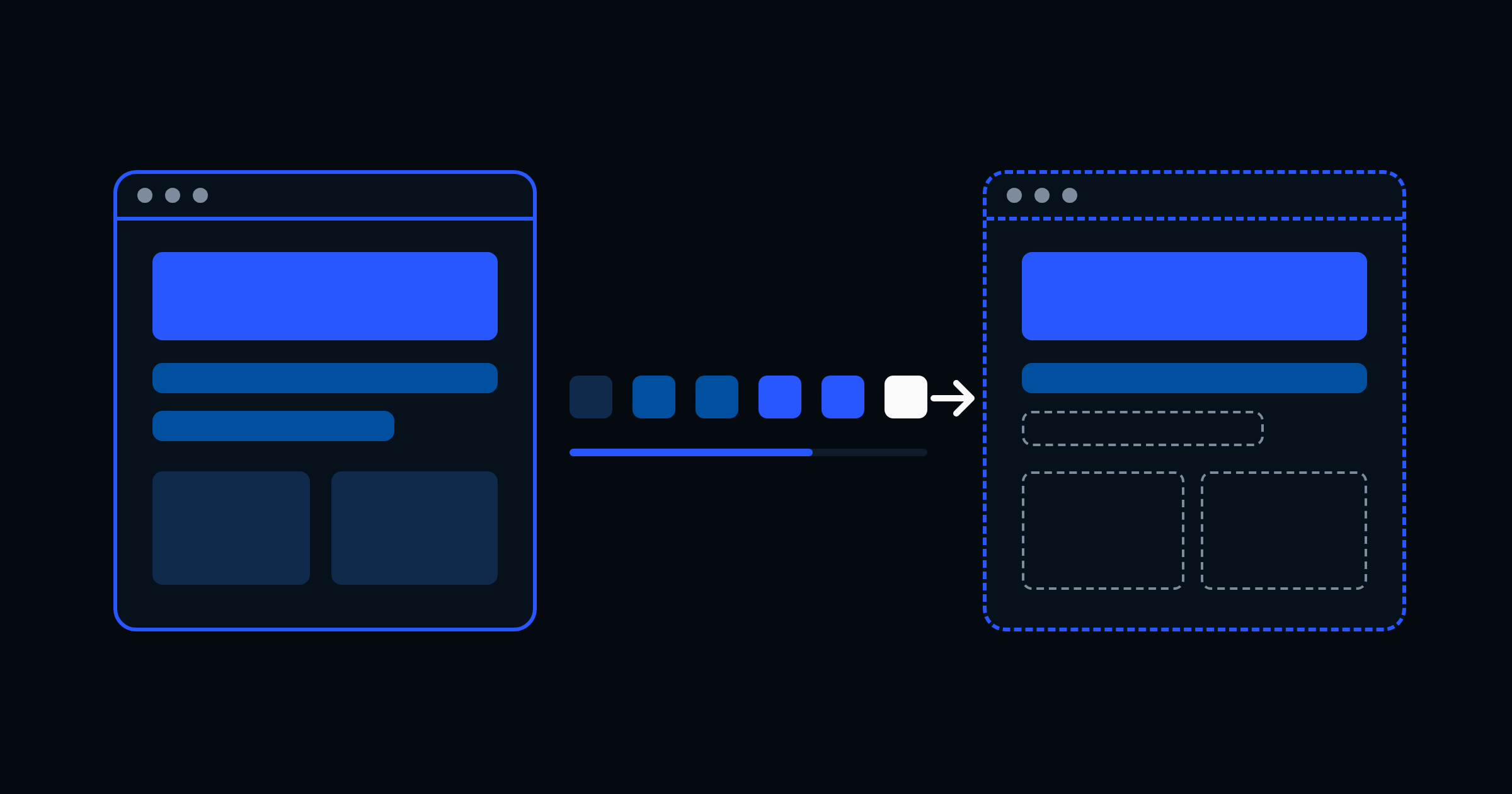
Pratikte en çok zaman kazandıran madde sürüm karşılaştırması. Dev Mode’daki Compare changes bağlantısı zaten vardı; agent bunu “son sürümde bu kartta ne değişti?” sorusuna tek cevaplık bir listeye çeviriyor.
Kimler kullanabilir? Plan ve koltuk şartı
Agent’ın kendisi Starter, Professional, Education (K-12 hariç), Organization ve Enterprise planlarında var. Ama Dev Mode Starter planda bulunmuyor, bu yüzden Dev Mode’daki agent pratikte ücretli plan istiyor. Neyi yapabileceğini koltuğun belirliyor:
 Kredi: Figma, agent’ın harcadığı AI kredisinin görevin karmaşıklığına göre değiştiğini söylüyor; Dev Mode istekleri için ayrı bir kredi tablosu yayımlamadı.
Figma Dev Mode’da agent nasıl kullanılır? (Adım adım)
Aşağıdaki adımlar Figma’nın yardım sayfalarındaki arayüz adlarıyla yazıldı. Agent masaüstü uygulamasında ve tarayıcıda çalışıyor; mobilde yok.
- Dev Mode’a geç: Tasarım dosyasını aç, araç çubuğundaki Dev Mode anahtarına tıkla ya da Shift + D‘ye bas (Figma).
- Katman seç: İncelemek istediğin çerçeveyi veya bileşeni tuvalde seç.
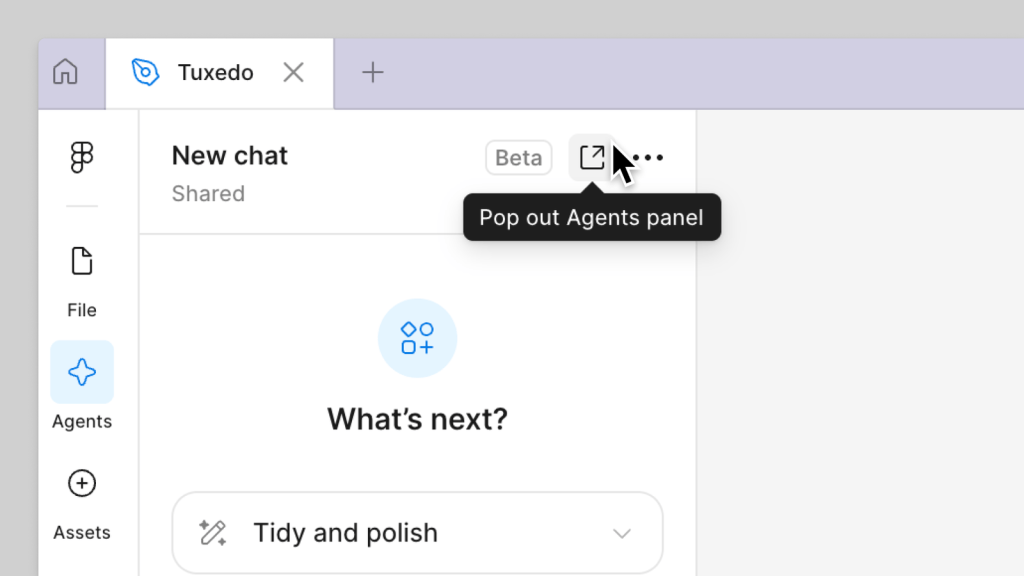
- Agent’ı aç: Agents düğmesine tıkla veya Cmd/Ctrl + Enter‘a bas. Kalıcı sohbet için sol menüdeki Agents sekmesini kullan.
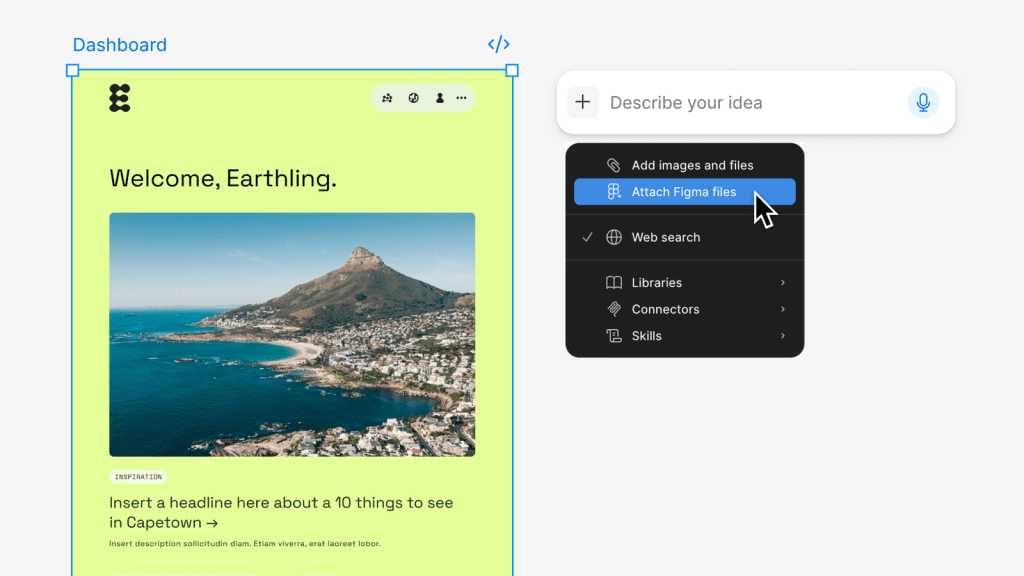
- Bağlam ekle: İstem kutusundaki + menüsünden Libraries ile kütüphane bağla; @ yazarak bileşen, değişken ve stillere doğrudan atıf yap.
- İstemi gönder: Yaz ve Send‘e bas ya da Dictate ile sesli söyle. Uzun süren işi Stop ile durdurabilirsin.
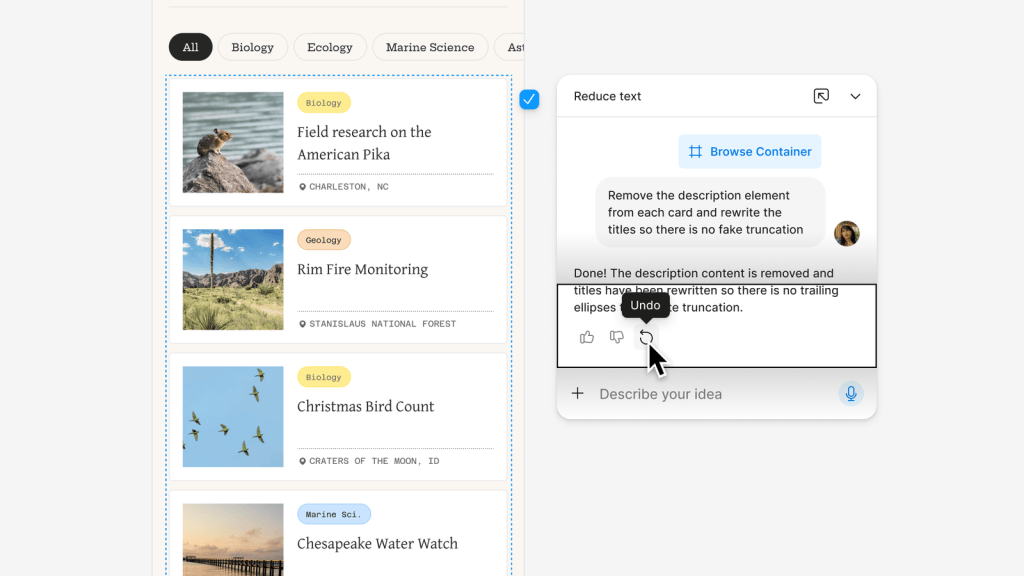
- Gerekirse geri al: Full koltukla değişiklik yaptırdıysan sohbetteki Undo son değişikliği geri alır.
İpucu: Masaüstü uygulamasında Pop out Agents panel ile sohbeti ayrı pencereye alıp kod editörünün yanına koyabilirsin. Tuvaldeki istem kutusu rahatsız ediyorsa Main menu → Preferences → Show Agents on canvas ile kapatılıyor.
Dev Mode için 5 örnek istem
Figma’nın destek tablosundaki örneklerden türetilmiş, doğrudan kopyalanabilir istemler:
- Yerleşim: “Bu kart listesini CSS grid ile nasıl kurarım? Boşluk değerlerini değişkenlerden al.”
- Bileşen kodu: “Seçili butonun React bileşenini yaz; variant ve size özelliklerini prop olarak ver.”
- Sürüm farkı: “Bu bileşenin son sürümüyle bir önceki arasında neler değişti? Liste olarak ver.”
- Değişken denetimi: “Bu ekranda sabit renk kullanan ve mevcut bir değişkene bağlanabilecek katmanları bul.”
- Varlıklar: “Bu sayfadaki ikon bileşenlerini SVG olarak indirebileceğim linkleri üret.”
Görsel üzerinde çalışıyorsan agent’ın görseli vektöre çevirme yeteneği de aynı panelden kullanılıyor; dış bir kaynaktan bağlam gerekiyorsa Google Drive bağlayıcısı rehberimize bak.
Figma agent mı, Figma MCP sunucusu mu?
Geliştirici tarafında en sık karışan iki araç bunlar. Kısa cevap: kodu Figma’nın içinden soracaksan agent, kodu kendi editöründe üreteceksen MCP sunucusu.
Sınırlar: agent Dev Mode’da neyi yapmıyor?

 Dışa aktarma: Varlıkları senin yerine dışa aktarmıyor; yalnızca indirme linki üretiyor.
- Mobil: Agent yalnızca masaüstü uygulaması ve tarayıcıda çalışıyor.
- Diyagram ve grafik: Çubuk grafik, Sankey gibi veri görselleri için Figma, FigJam’deki Figma AI’ı öneriyor.
- Yakında: Vektör düzenleme, ikon üretme, slot kullanma ve prototip etkileşimleri “coming soon” olarak listeleniyor.
 Geri alınabilir: Agent’ın her değişikliği Undo ile geri alınabiliyor.
Tasarım ile kod arasında başka bir köprü arıyorsan Figma code layer ve shader dışa aktarma yazımız da işine yarayabilir.
Sık sorulan sorular
Figma Dev Mode’da agent ücretsiz mi?
Hayır, pratikte ücretli plan gerekiyor. Agent ücretsiz Starter planda da var ama Dev Mode Starter planda bulunmuyor. Her istek görevin karmaşıklığına göre AI kredisi harcıyor.
Dev koltukla Figma agent tasarımı değiştirebilir mi?
Hayır. Dev koltuk sahipleri agent’la sohbet edip kod, açıklama ve sürüm karşılaştırması alabilir ama tasarımı değiştiremez. Düzenleme yaptırmak için Full koltuk ve dosyada düzenleme izni gerekiyor.
Figma agent Dev Mode’da hangi kodları yazabiliyor?
Figma’nın verdiği örnekler CSS grid/flexbox yerleşim rehberi, React kod parçacıkları ve değişkenler için CSS. Başka çerçeveler için resmî bir liste yok; bu yüzden üretilen kodu kendi bileşen kütüphanene göre kontrol etmen gerekiyor.
Figma agent varlıkları toplu indirebilir mi?
Doğrudan dışa aktarmaz. Bunun yerine ikon bileşenlerini SVG olarak kaydetmen için indirme linkleri üretir; dosyaları sen indirirsin.
Dev Mode’da agent nasıl kapatılır?
Tuvaldeki istem kutusunu Main menu → Preferences → Show Agents on canvas seçeneğiyle kapatabilirsin. Ayarın adının da gösterdiği gibi bu, yalnızca tuval üzerindeki istem kutusunu gizler.
Kaynaklar: Figma Release Notes (19 Kasım 2026), Work with the Figma agent in design files, Guide to Dev Mode, Guide to the Figma MCP server.

Bir Yorum Yazın