


Figma, 24 Ağustos 2026’da vektör düzenlemeye iki yeni araç ekledi: path’leri doğrudan silen bir eraser (silgi) ve tek sürüklemeyle birden fazla kapalı bölgeyi dolduran bir paint bucket / drag-to-fill modu. Her ikisi de Vector Edit Mode ve Draw Mode içinde, Shift+E kısayoluyla devreye giriyor.
Ne değişti?
Figma’nın resmi release notes sayfasına göre güncelleme iki parçadan oluşuyor:
- Eraser: Vektör path’leri canvas üzerinde doğrudan silerek fazlalıkları temizlemeyi veya mevcut çizimi yeniden şekillendirmeyi sağlıyor.
- Paint bucket’ta drag-to-fill: Bir renk veya gradyan seçip birden fazla kapalı bölgenin üzerinden sürükleyerek hepsini tek seferde doldurmak veya yeniden renklendirmek mümkün.
Paint bucket aracının kendisi Figma’da zaten vardı — vektör edit modunda B veya Shift+B ile açılıp tek bir kapalı bölgeyi doldurmak için kullanılıyordu. Yeni olan kısım, tek tıkla değil sürükleyerek birden fazla bölgeyi aynı anda doldurabilmek; bu, Figma topluluğunun uzun süredir forumda talep ettiği bir özellikti.
Eraser (silgi) path üzerinde ne yapıyor?

 Eraser, elle çizim yaparken kağıt üzerinde silgiyle iz silmeye benzer bir mantıkla çalışıyor: fırça gibi sürüklediğiniz yer boyunca path’in o kısmı kesiliyor veya kaldırılıyor. Figma’nın kendi ifadesiyle bu, “stray marks’ları temizlemek veya mevcut çalışmayı yeniden şekillendirmek” için düşünülmüş.

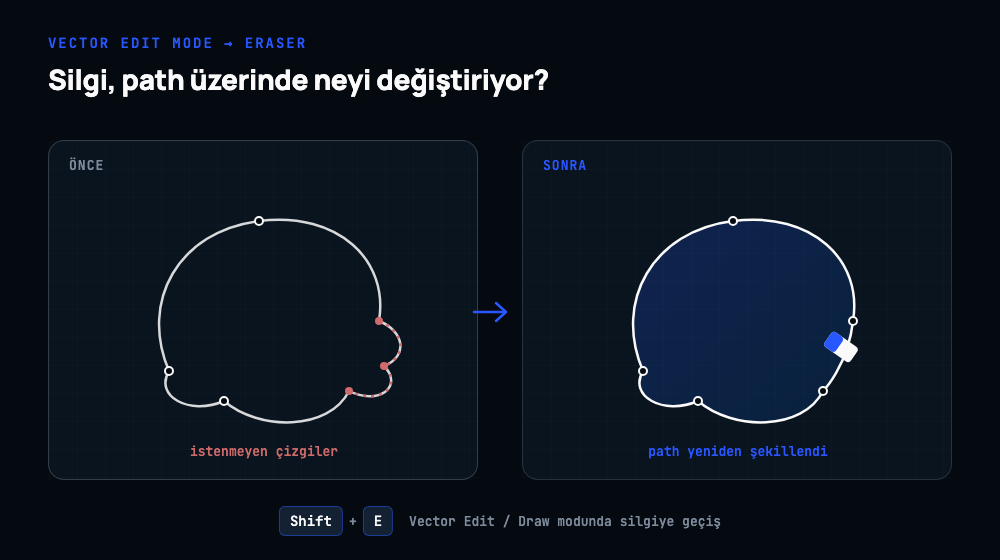
Pratikte en büyük fark şurada: daha önce fazladan bir çizgiyi veya bozuk bir anchor segmentini temizlemek için o noktaları tek tek seçip silmek ya da path’i pen tool ile yeniden kesmek gerekiyordu. Şimdi eraser’ı path üzerinde sürüklemek yetiyor — Figma otomatik olarak o bölgedeki segmenti kaldırıp path’i kapalı ve geçerli tutuyor.
Paint bucket’ın yeni süper gücü: sürükleyerek doldurma

 Çok parçalı bir illüstrasyonu veya iç içe geçmiş vektör bölgelerini renklendirmek, eskiden her bölgeye ayrı ayrı tıklamayı gerektiriyordu. Yeni drag-to-fill modunda önce bir renk ya da gradyan seçiyorsunuz, sonra dolmasını istediğiniz bölgelerin üzerinden tek bir sürükleme hareketiyle geçiyorsunuz; fare geçtiği her kapalı bölge sırayla doluyor.

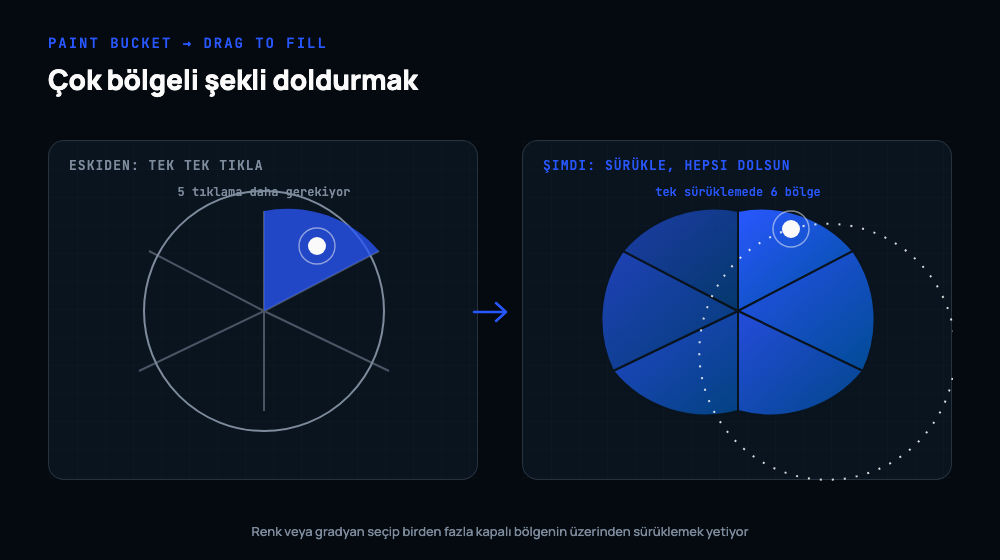
Bu, özellikle segmentlere ayrılmış ikon setleri, harita/diyagram illüstrasyonları veya çok renkli maskot çizimleri gibi işlerde zaman kazandırıyor — bölge sayısı arttıkça kazanç da büyüyor.
Shift+E kısayolu, Prototype sekmesiyle çakışıyor mu?
Design mode’da Prototype sekmesinde Shift+E zaten farklı bir işlev için kullanılıyordu. Figma bunu bozmadan çözmüş: kısayolun davranışı, içinde bulunduğunuz moda göre değişiyor.

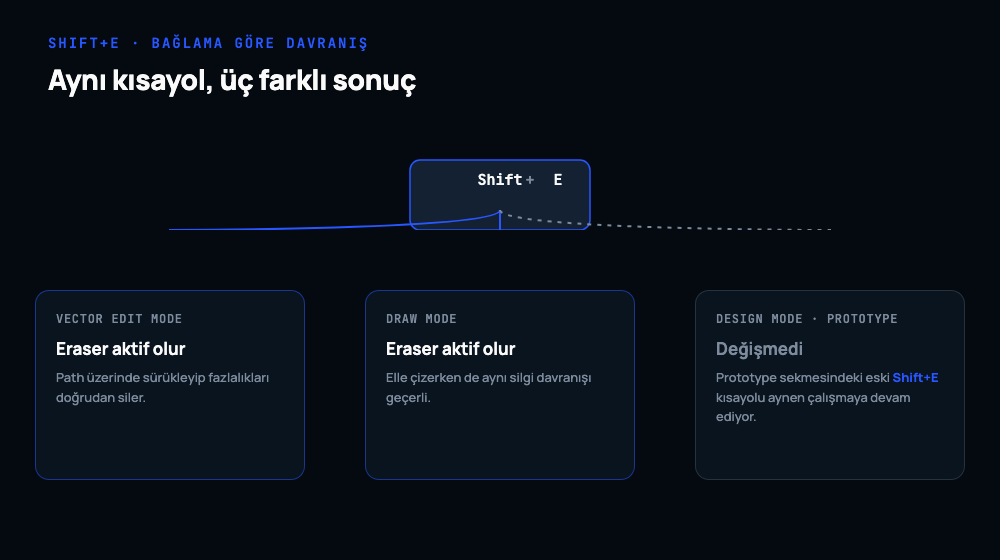
Yani Vector Edit Mode veya Draw Mode içindeyken Shift+E sizi eraser’a geçiriyor; bir obje seçiliyken Design mode’un Prototype sekmesindeyseniz aynı kısayol eskisi gibi çalışmaya devam ediyor. İki davranış birbirine karışmıyor çünkü hangi moda girdiğiniz Figma tarafından zaten biliniyor.
Nasıl denenir?
- Bir vektör katmanı seçip
Enterile Vector Edit Mode’a girin (ya da doğrudan Draw Mode’da çizin). - Silmek için:
Shift+Eile eraser’ı açın, temizlemek istediğiniz segmentin üzerinden sürükleyin. - Doldurmak için: paint bucket’ı seçin (
B/Shift+B), bir renk veya gradyan belirleyin, ardından doldurmak istediğiniz kapalı bölgelerin üzerinden tek hareketle sürükleyin.
Bu iki araç birlikte, vektör işini Figma’dan çıkıp Illustrator’a geçmeden canvas üzerinde bitirmeyi kolaylaştırıyor — özellikle küçük düzeltmeler ve çok parçalı renklendirmeler için.
Sıkça sorulan sorular
Figma’da eraser (silgi) aracı nasıl açılır?
Bir vektör katmanını seçip Vector Edit Mode’a girdikten sonra (veya Draw Mode’dayken) Shift+E tuşlarına basın. Eraser aktif olur ve path üzerinde sürüklediğiniz kısımları siler.
Paint bucket ile birden fazla bölgeyi aynı anda nasıl doldururum?
Paint bucket aracını seçin, bir renk veya gradyan belirleyin, sonra doldurmak istediğiniz kapalı bölgelerin üzerinden fareyi bırakmadan sürükleyin. Fare geçtiği her kapalı bölge sırasıyla doluyor; artık her bölgeye ayrı ayrı tıklamanız gerekmiyor.
Shift+E kısayolu Prototype sekmesindeki kısayolla çakışıyor mu?
Hayır. Design mode’da Prototype sekmesindeki eski Shift+E kısayolu aynen çalışmaya devam ediyor. Yeni eraser kısayolu yalnızca Vector Edit Mode ve Draw Mode içinde geçerli.
Eraser ve drag-to-fill hangi Figma planında kullanılabilir?
Figma’nın release notes kaydında bu konuda plan bazlı bir kısıtlama belirtilmiyor; bu nedenle plan bazında erişim farkını burada doğrulanamadı olarak not ediyoruz. Kendi hesabınızda görünmüyorsa Figma masaüstü/web uygulamanızı güncel tutmanız yeterli olabilir.

Bir Yorum Yazın