


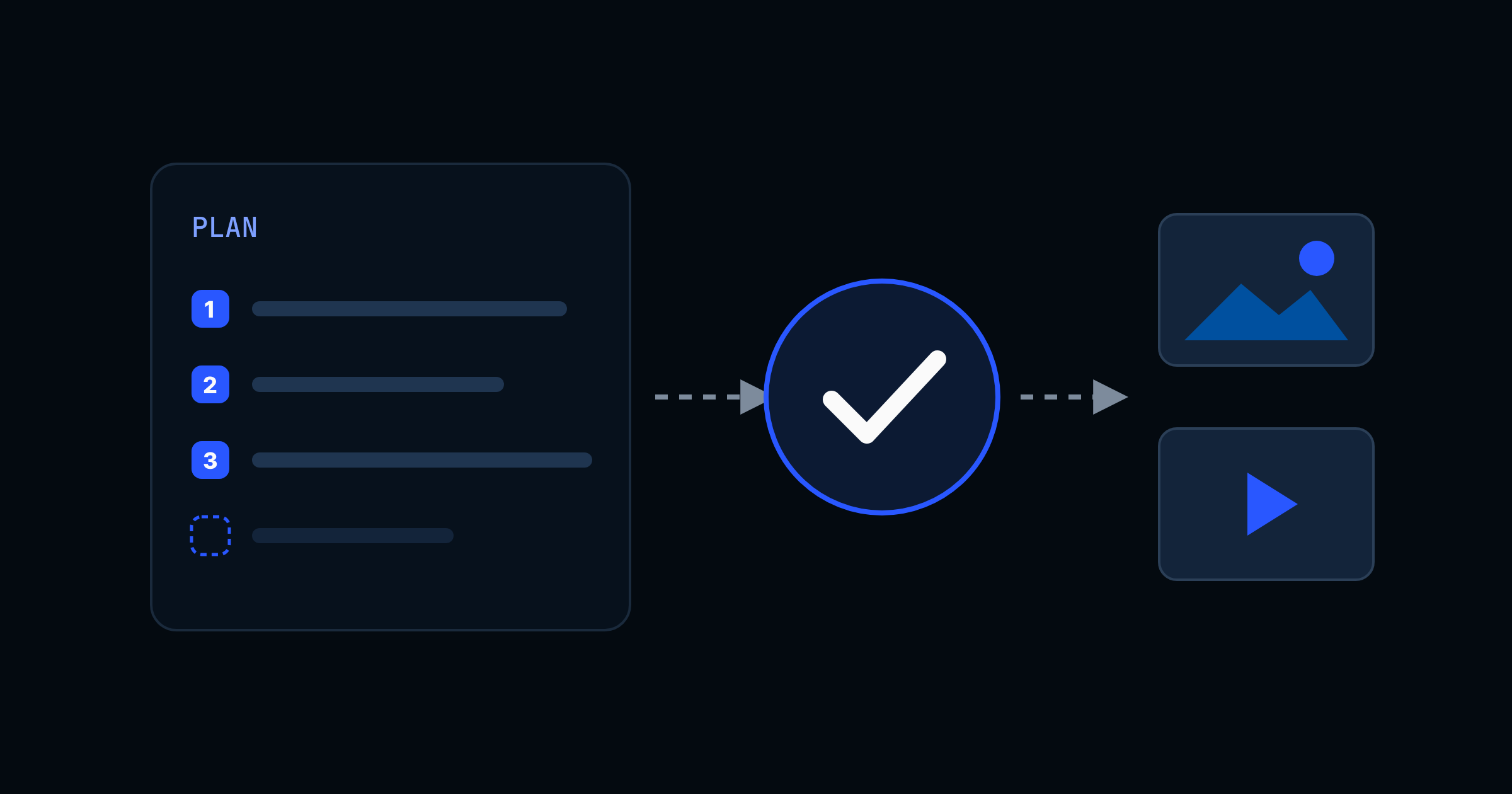
Framer Convert, Framer sitelerine huni (funnel), A/B testi ve tetikleyici ekleyen ücretli bir eklenti; 3 Kasım 2026 güncellemesiyle artık bu üç aracı Framer Agent‘a doğal dille yaptırabiliyorsunuz. Agent huni ve A/B testlerini kurup düzenleyebiliyor, sonuçlarını analiz edebiliyor, tetikleyici ekleyip değiştirebiliyor (Framer Updates).
Asıl soru “Agent ne yapar?” değil, “test sonucuna nasıl güvenirim?”. Framer’ın çerezsiz ölçümü dönüşümleri yalnızca aynı gün içinde sayıyor; kurgunuzu buna göre kurmazsanız Agent’ın kurduğu test size yanlış kazanan gösterebilir. Aşağıda hem Agent’la hem elle kurulumu, maliyeti ve bu sınırı adım adım anlatıyorum.
Framer Agent’a Convert desteği: ne değişti?
Framer, Convert’i Mart 2026’da huni, A/B testi ve tetikleyiciyi tek pakette toplayan bir eklenti olarak duyurmuştu (Framer Convert duyurusu). 3 Kasım güncellemesi iki şey ekliyor: Agent desteği ve ülkeye göre tetikleyiciler.
Framer’ın verdiği örnek: İspanya’dan gelen ziyaretçilere Barselona’daki bir etkinliği duyuran banner göstermek. Ülke bazlı engelleme ve yönlendirme arıyorsanız bu Convert değil, Framer’ın ayrı bir özelliği; onu Framer Firewall rehberinde anlattık.
Framer Convert kaç para, hangi planda var?
Convert, Pro veya Enterprise plandaki sitelere satılan bir eklenti; ücret sitenin aylık analitik olayı (event) sayısına göre hesaplanıyor (Framer Yardım). Olay = sayfa görüntüleme, izlenen bir linke tıklama ya da izlenen bir formun gönderilmesi.
 Agent ile Convert kullandığınızda iki ayrı sayaç işler: Convert olay ücreti ve Agent’ın harcadığı AI kredisi. Framer, bir Convert işleminin kaç kredi tükettiğini açıklamıyor.
Framer Agent ile A/B testi nasıl kurulur?
Framer, Agent’a özel bir Convert kurulum rehberi yayımlamadı. Agent’ı açma adımları genel Agent rehberinde (How to use Agents), testin işleyişi ise A/B testi rehberinde. İkisini birleştirince akış şöyle:
- Ön koşul: Sitenizde Convert eklentisi açık olmalı (Pro veya Enterprise).
- Agent’ı açın: Sağdaki Properties panelinde Agent‘ı seçin; bir komut alanı açılır.
- Testi tarif edin: Sayfayı, değiştirilecek öğeyi ve dönüşüm hedefini tek cümlede verin. Örnek komut: “/pricing sayfası için A/B testi kur; varyantta hero başlığını değiştir, dönüşüm hedefi ‘Start for free’ butonuna tıklama olsun.”
- Kapsamı daraltın: Yalnızca bir bölümü değiştirmek istiyorsanız komuttan önce o bölümü tuvalde seçin; Agent değişikliği seçili alanla sınırlar.
- Kontrol edin ve yayınlayın: Agent’ın oluşturduğu varyantı ve hedefi aşağıdaki elle kurulum adımlarıyla karşılaştırın, ardından testi başlatıp siteyi yayınlayın.
Kontrol neden şart? Agent’ın kurduğu testte de Framer’ın kuralları geçerli: her varyantta aynı izleme kimliği (tracking ID) olmalı ve dönüşüm yalnızca son adımdan hesaplanır. Bunları elle kurulumda net görürsünüz.
Elle A/B testi kurulumu: 6 adım
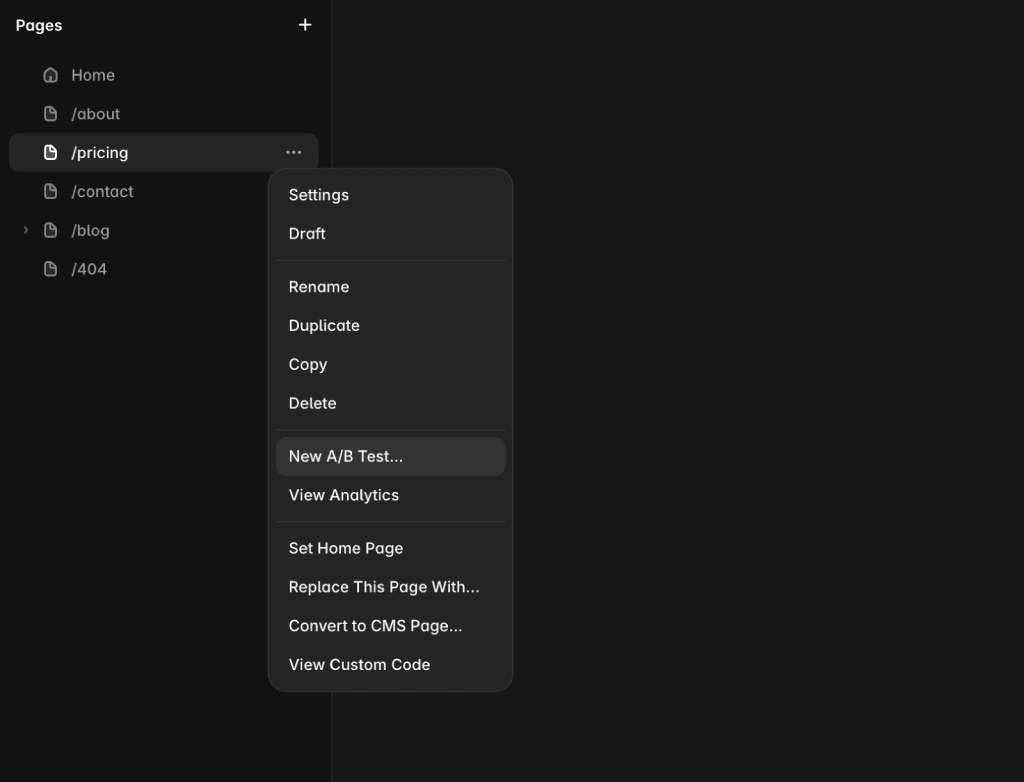
- Test edeceğiniz sayfaya sağ tıklayın, New A/B Test‘i seçin. Framer kontrol ve varyant sayfalarını otomatik oluşturur.
- Varyantı düzenleyin. Sayfa başına en fazla 5 varyant ekleyebilir, her birini yeniden adlandırabilirsiniz.
- Ölçülecek link ya da forma her varyantta aynı tracking ID‘yi verin.
- Banner’daki Configure düğmesiyle Analytics ayarlarını açın.
- Steps yanındaki + ile dönüşüm olayını seçin: link tıklaması, form gönderimi ya da sonraki bir sayfa görüntülemesi. Birden çok adım ekleyebilirsiniz ama dönüşüm yalnızca son adımdan hesaplanır.
- Start‘a basın ve siteyi yayınlayın (staging kullanıyorsanız onu da deploy edin).
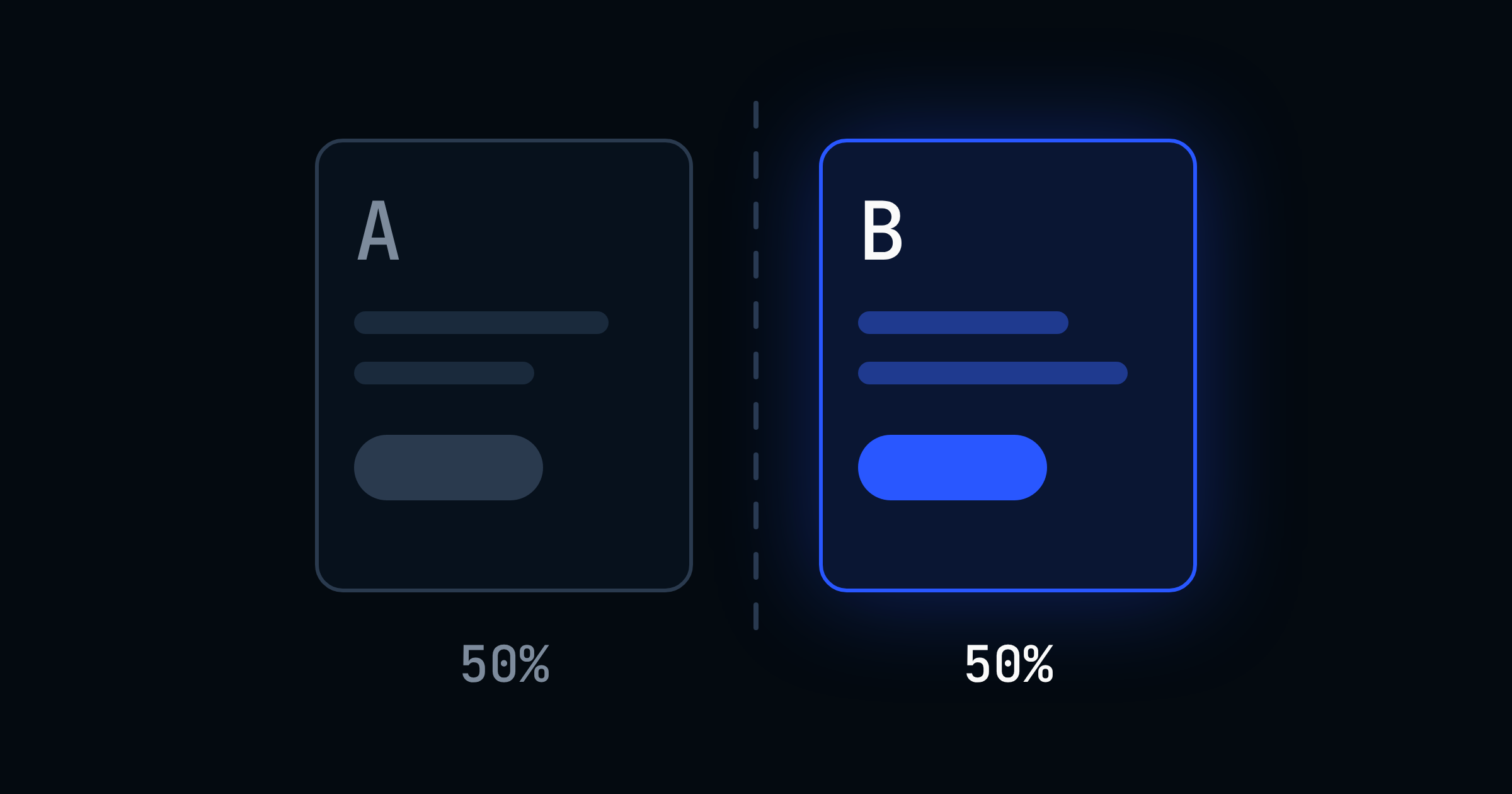
Trafik varyantlara eşit bölünür. Varyant eklemek her birinin payını küçültür, bu yüzden sonuca ulaşmak uzar (Framer Yardım):
Kazanan varyant nasıl belirlenir?
Framer Bayesci bir yöntem kullanıyor: her varyant için “en iyi olma olasılığı” (Best) veri geldikçe güncelleniyor. Bir varyantın olasılığı %90’ı aştığında ve yeterli veri toplandığında kazanan ilan edilebiliyor; özet ekranı kaç gün kaldığını tahmin ediyor (Framer Yardım).
- Conversion Rate: Dönüşüm adımını tamamlayan tekil ziyaretçi / toplam tekil ziyaretçi.
- Lift: Varyantın dönüşüm oranının kontrole göre yüzde değişimi; pozitifse varyant önde.
- Best: Varyantın kazanan olma olasılığı.
- Inconclusive: Trafik düşükse ya da varyantlar benzer sonuç veriyorsa test “sonuçsuz” etiketi alır.
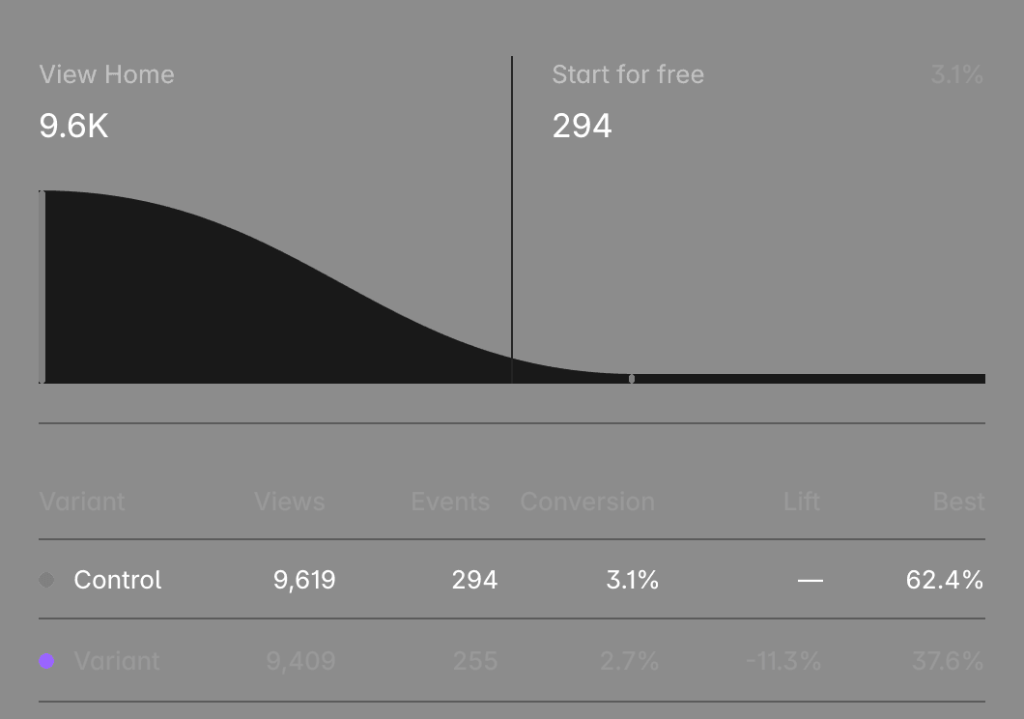
Test sonuçlandığında Stop Test deyin, kazanan varyantı kontrolün yerine koymayı seçin, siteyi yeniden yayınlayın ve gereksiz varyantları silin. Test sürerken varyantı düzenlemeyin: değişiklik gerekiyorsa testi durdurup yenisini başlatın. Bu sonuçları yönetime nasıl taşıyacağınızı UX yatırımının getirisini savunma yazısında ele aldık.
Framer’da huni (funnel) nasıl kurulur?
Huni, ziyaretçinin hangi adımda koptuğunu gösterir. Framer, Agent’ın huni oluşturup düzenleyebildiğini söylüyor; huniyi adım adım tarif edip kurdurabilir, sonra elle kontrol edebilirsiniz. Elle kurulum şöyle (Framer Yardım):
- Sitenizin Analytics görünümünü açın, soldaki menüden Funnels‘a geçin.
- + ile yeni huni ekleyin ve bir ad verin.
- Adımları ekleyin: her adım sayfa görüntüleme, link tıklaması ya da form gönderimi olabilir.
- İsterseniz bir adıma birden çok tracking ID ekleyin; herhangi biri tetiklendiğinde adım sayılır.
- Sağ menüdeki Filters ile cihaz türü ya da ülkeye göre süzün. Aynı türdeki filtreler “veya” mantığıyla çalışır.
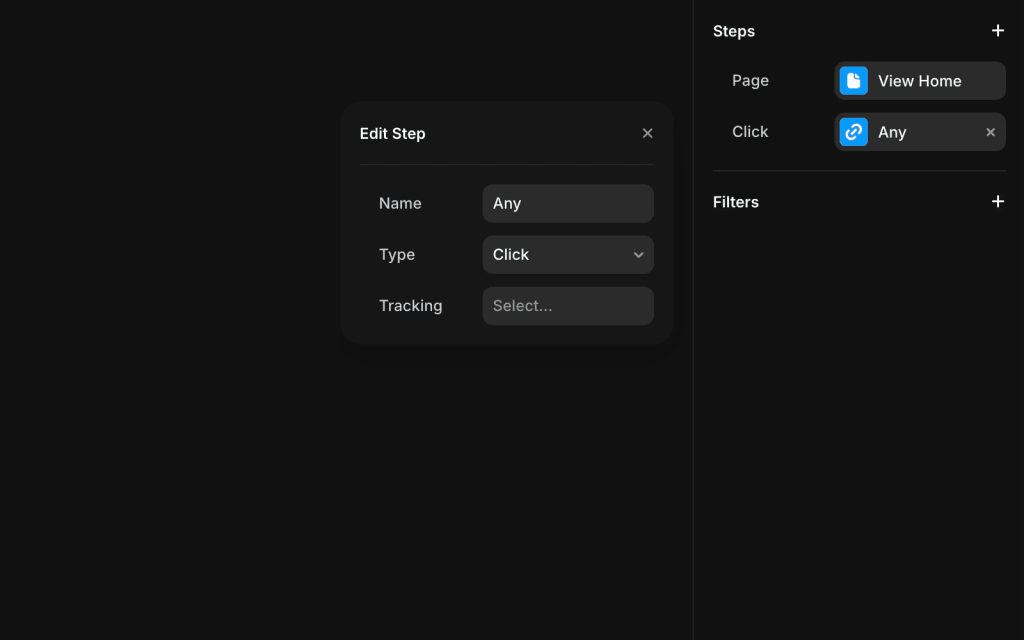
 Huni ekranında her adımın dönüşüm oranı görünür; grafiğin üzerine gelince zaman içindeki değişimi görürsünüz.
Tetikleyiciler ve ülkeye göre overlay
Tetikleyiciler, bileşen ve overlay’leri koşula göre gösterir ya da varyant değiştirir. Framer’ın örnekleri: belirli bir sayfadan gelenlere banner göstermek, mesajı yalnızca belirli tarihlerde değiştirmek, belli bir kaydırma miktarından sonra overlay açmak (Framer). Yeni ülke koşulu bu listeye ekleniyor.
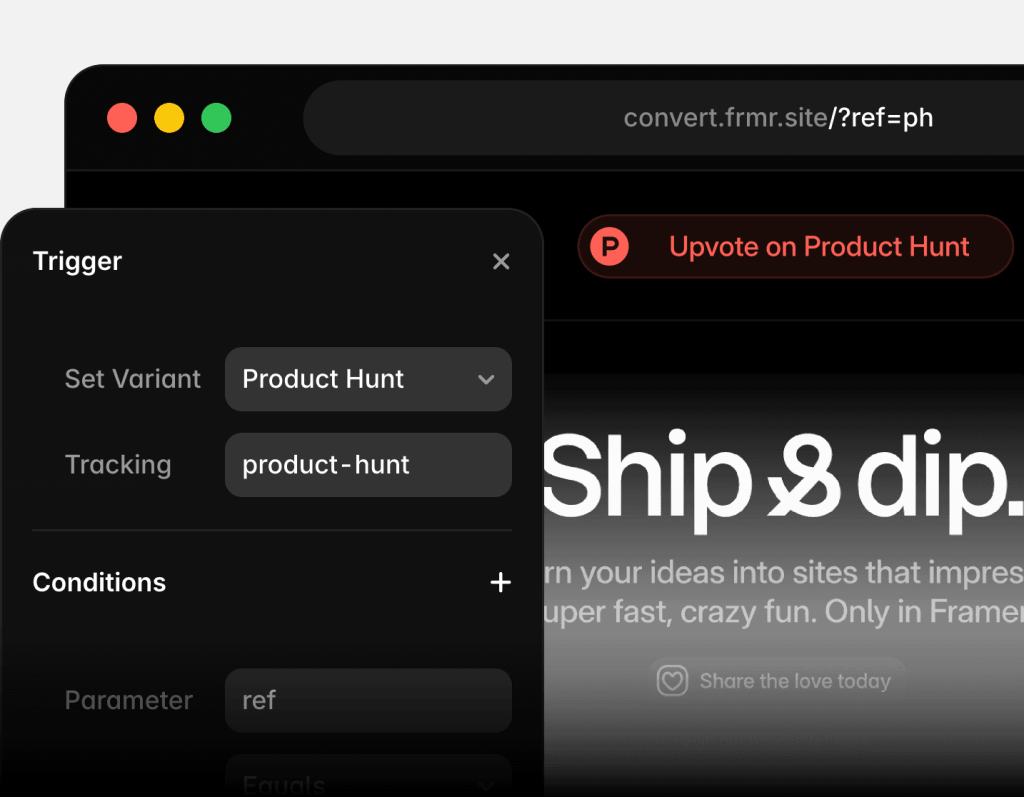
ref parametresi koşul olarak seçilmiş, eşleşen ziyaretçiye “Product Hunt” varyantı ve banner’ı gösteriliyor. Şeffaf zeminli görsel açık zemine düzleştirildi. Kaynak: Framer ConvertDikkat: çerezsiz ölçüm dönüşümü yalnızca aynı gün sayıyor
Framer A/B testleri çerez kullanmıyor. Yeni ziyaretçiye IP adresi ve tarayıcı bilgisinden türetilen anonim bir kimlik veriliyor; bu kimlik her gün sıfırlanıyor ve kişiyi günler ya da cihazlar arasında izleyemiyor. Sonuç: dönüşümler yalnızca aynı gün içinde ölçülebiliyor (Framer Yardım).
- Kısa karar döngüsü (bülten kaydı, demo talebi, indirme): Aynı oturumda biten hedefler için uygun.
- Uzun karar döngüsü (B2B satın alma, yüksek fiyatlı ürün): Ziyaretçi ertesi gün dönüp dönüştüğünde test bunu varyanta bağlayamaz.
- Çözüm yolu: Hedefi aynı gün gerçekleşebilecek bir ara adıma çekin (ör. “fiyat sayfasında iletişim formu gönderimi”).
- Gelecek: Framer, daha uzun dönüşüm penceresi veren çerezli bir seçenek planladığını söylüyor; tarih vermedi.
Ajanların siteyle nasıl etkileşime girdiğini merak ediyorsanız WebMCP rehberine, rakip platformdaki benzer AI özelliği için Webflow Localize yazısına bakabilirsiniz.
Sık sorulan sorular
Framer Convert ücretsiz mi?
Hayır. Convert, Pro veya Enterprise plandaki sitelere satılan ücretli bir eklenti. Fiyat sayfasına göre 500.000 analitik olay başına 50 $; Pro planın kendisi 30 $/ay (Framer Pricing).
Framer A/B testinde en fazla kaç varyant olabilir?
Sayfa başına en fazla beş varyant (kontrol dahil) oluşturulabilir. Trafik eşit bölündüğü için beş varyantta her biri ziyaretçilerin %20’sini alır.
Framer A/B testi ne kadar sürer?
Sabit bir süre yok; süre trafiğe bağlı. Bir varyantın kazanma olasılığı %90’ı geçip yeterli veri toplandığında Framer kazananı gösterir ve özet ekranında kalan gün tahminini verir.
Framer A/B testleri çerez kullanıyor mu?
Hayır. IP ve tarayıcı bilgisinden üretilen, her gün sıfırlanan anonim bir kimlik kullanılıyor. Bu yüzden dönüşümler yalnızca aynı gün içinde ölçülebiliyor.
Framer Agent Convert işlemleri için kaç kredi harcıyor?
Framer bunu açıklamıyor. Fiyat sayfası yalnızca Agent ve diğer AI özelliklerinin kredi tükettiğini ve Pro planda ayda 3.000 kredi verildiğini söylüyor.

Bir Yorum Yazın