
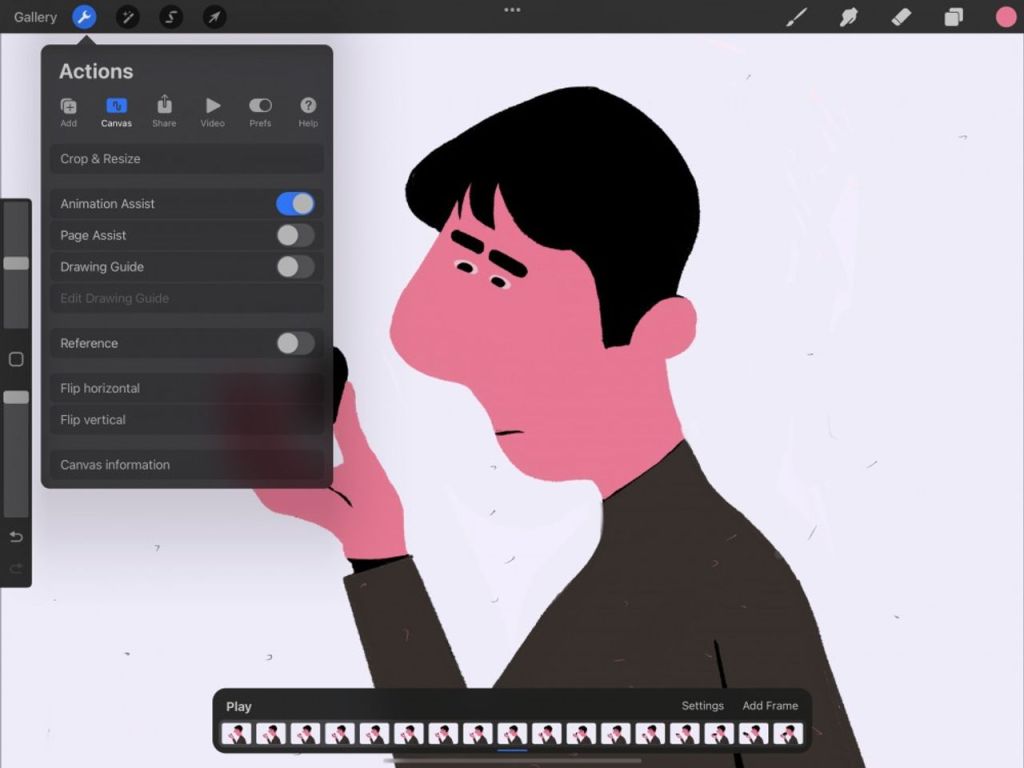
Procreate’te animasyon, uygulamanın içindeki Animation Assist özelliğiyle yapılır: Actions (anahtar simgesi) → Canvas → Animation Assist anahtarını açtığınızda her katman bir kareye dönüşür ve ekranın altında bir zaman çizelgesi belirir. Kareleri tek tek çizer, Play ile önizler, sonra Share menüsünden GIF, PNG, MP4 ya da HEVC olarak dışa aktarırsınız.
Ayrı bir animasyon uygulaması satın almanız gerekmez. Creative Bloq’un 1 Kasım 2026 tarihli kısa video dersinde sanatçı Phoebe Shore, hazır bir eskize — kaynayan bir kazana — birkaç dakikada hareket ekliyor. Aşağıda aynı iş akışını Procreate’in resmî 5.4 kılavuzuna dayanarak adım adım, ayar sınırlarıyla birlikte anlatıyoruz.
Procreate’te animasyon nasıl çalışır?
Animation Assist yeni bir çizim motoru değil; mevcut katman yapısını kare dizisi olarak okur. Kılavuza göre Katmanlar panelindeki en alttaki katman, zaman çizelgesinin en solundaki kare olur. Bu yüzden animasyonu planlamak, katmanları doğru sıraya koymak demektir.
 Grup kuralı pratikte en çok işe yarayan ayrıntıdır: bir karakterin çizgisini ve rengini ayrı katmanlarda tutup grupladığınızda, ikisi tek kare olarak oynar. Arka plan ya da ön plan kilidini de dekor, çerçeve veya filigran gibi her karede tekrarlanan öğeler için kullanabilirsiniz.
Procreate’te animasyon nasıl yapılır? (Adım adım)
Aşağıdaki sıra, kılavuzdaki menü adlarını birebir kullanır. Arayüz İngilizce olduğu için menü adlarını çevirmeden bıraktık.
- Animation Assist’i açın: Sol üstteki anahtar simgesine (Actions) dokunun, Canvas sekmesine geçin ve Animation Assist anahtarını açın. Kapatmak için aynı yolu izlersiniz.
- İlk kareyi çizin: Görünüm tüm çizimi gösterecek şekilde uzaklaşır; çizdiğiniz her şey yalnızca seçili kareye işlenir.
- Kare ekleyin: Zaman çizelgesindeki Add Frame düğmesi, seçili karenin yanına boş bir kare ekler. Yalnızca küçük bir değişiklik yapacaksanız kareye dokunup Duplicate ile kopyalamak daha hızlıdır.
- Onion skin ile hareketi kurun: Animation Assist ilk açıldığında onion skin varsayılan olarak açıktır; önceki ve sonraki kareler soluk görünür, yeni pozu bunlara bakarak çizersiniz.
- Önizleyin: Play ile oynatın; durdurmak için tuvale, zaman çizelgesine ya da Pause’a dokunun.
- Zamanlamayı ayarlayın: Settings’ten kare hızını ve oynatma modunu, kare menüsünden Hold Duration değerini belirleyin.
- Dışa aktarın: Actions → Share → Share Layers altından Animated GIF, PNG, MP4 veya HEVC seçin.
Animation Assist ayarları: kare hızı ve onion skin
Zaman çizelgesindeki Settings düğmesi tüm animasyonun davranışını belirler. Kılavuzdaki sınırlar şöyle:
| Ayar | Aralık / seçenek | Ne işe yarar |
|---|---|---|
| Oynatma modu | Loop, Ping Pong, One Shot | Sürekli tekrar, ileri-geri oynatma ya da tek seferlik oynatma |
| Frames Per Second | 1–60 | Saniyede gösterilen kare sayısı; düşük değer daha kesik, yüksek değer daha akıcı hareket |
| Onion skin frames | Hiç – 12 kare | Seçili karenin çevresinde kaç karenin soluk görüneceği |
| Onion skin opacity | %0–%100 | Çevredeki karelerin ne kadar belirgin olacağı |
| Blend primary frame | Açık / kapalı (varsayılan kapalı) | Açıkken seçili kare de yarı saydam görünür |
| Onion skin colors | Varsayılan: ileri kareler yeşil, geri kareler kırmızı | Hareketin yönünü renkle ayırt etmeyi sağlar |
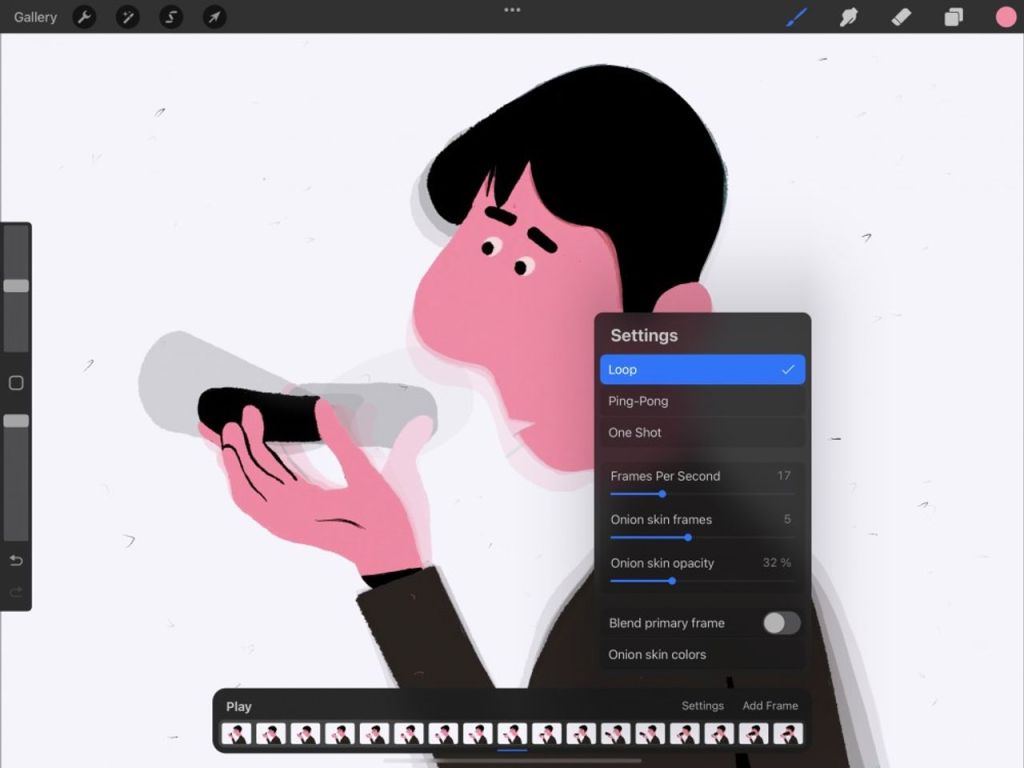
 Onion skin karesi arttıkça tuval kalabalıklaşır. Çizgiler birbirine karışıyorsa önce kare sayısını, sonra opaklığı düşürün; Blend primary frame kapalıyken seçili kare her zaman en belirgin katman olarak kalır.
Kare seçenekleri: Hold Duration, Duplicate, Background
Bir kareye dokunup seçin, sonra tekrar dokunun: Frame Options menüsü açılır. Animasyona ritim veren ayar buradaki Hold Duration’dır.
- Hold Duration: Aynı çizimi birden fazla kare boyunca ekranda tutar; duraklama efekti için kullanılır. Kaydırıcı en fazla 120 kareye kadar gider, “None” ile kaldırılır.
- Duplicate: Seçili karenin kopyasını hemen yanına ekler.
- Delete: Seçili kareyi siler. İki parmakla dokunarak geri alabilirsiniz.
- Background / Foreground: Yalnızca en soldaki kare arka plan, yalnızca en sağdaki kare ön plan yapılabilir.
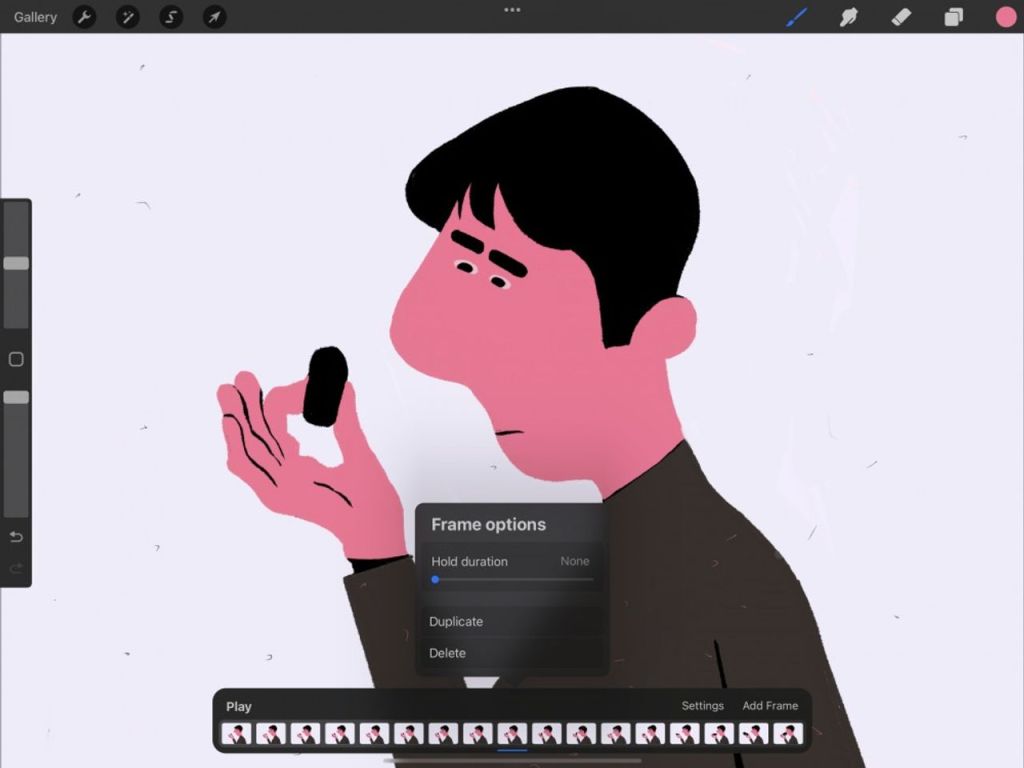
Aynı pozu dört kez kopyalamak yerine tek kareye Hold Duration vermek, katman sayısını düşük tutar ve sonradan düzeltmeyi kolaylaştırır.
Procreate animasyonu nasıl dışa aktarılır? GIF, PNG, MP4, HEVC
Actions → Share menüsünde Share Layers başlığı altında dört animasyon biçimi var. Hepsinde Max Resolution ya da Web Ready seçilebilir, kare hızı ayrıca ayarlanır. Yalnızca görünür katmanlar dışa aktarılır ve animasyon varsayılan olarak döngüde oynar.
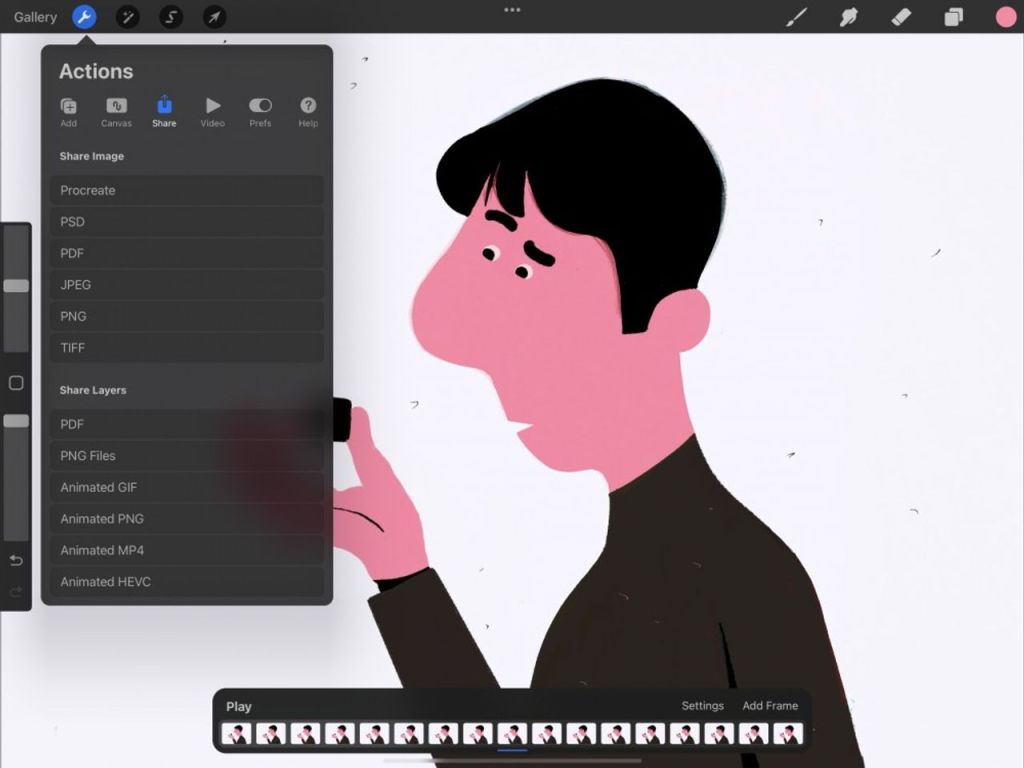
Arka planı saydam bir çıkartma ya da web öğesi istiyorsanız MP4 seçmeyin; GIF, PNG ya da HEVC kullanın. Web sayfasına GIF koyarken alt metni de unutmayın — hangi görselin dekoratif sayılıp boş alt metin alabileceğini ayrıca anlattık.
Animation Assist mi, Procreate Dreams mi?
Animation Assist kare kare (frame-by-frame) çizim için yeterli. Ana kareler arasını uygulamanın doldurmasını istiyorsanız ayrı bir uygulama olan Procreate Dreams devreye giriyor: Flipbook ile kare kare çizimin yanında, hareket, ölçek, döndürme ya da bulanıklık için keyframe koyup aradaki kareleri otomatik ürettiriyor. Dreams iPadOS 16.3 veya üstü istiyor ve resmî sayfasında tek seferlik 12,99 dolar (ABD fiyatı) olarak listeleniyor.
 Animation Assist yeterli: kısa döngüler, GIF çıkartmalar, sosyal medya için birkaç saniyelik hareket.
- Dreams daha uygun: keyframe ile otomatik ara kare, birden fazla iz (track) ile katmanlı sahneler.
Masaüstünde vektör ağırlıklı çalışıyorsanız Affinity 3.3 rehberimize, arayüz animasyonu tarafında ise Figma Motion’ın Lottie dışa aktarmasına bakabilirsiniz. Çalışmalarınızı sergilemek için platform seçiyorsanız ArtStation’daki son değişiklikleri de okuyun.
Sıkça sorulan sorular
Procreate’te Animation Assist nerede?
Sol üstteki anahtar simgesine (Actions) dokunun, Canvas sekmesine geçin ve Animation Assist anahtarını açın. Ekranın altında kare zaman çizelgesi belirir.
Procreate’te animasyon kaç kare olabilir, kare hızı en fazla kaç?
Her katman ya da katman grubu bir kare sayılır. Kare hızı Settings’ten 1 ile 60 kare/saniye arasında ayarlanır; tek bir kare Hold Duration ile en fazla 120 kare boyunca ekranda tutulabilir.
Procreate animasyonu saydam arka planla nasıl kaydedilir?
Actions → Share → Share Layers altından Animated GIF, Animated PNG ya da Animated HEVC seçin; HEVC’de Transparent Background seçeneğini açın. Animated MP4 saydamlık desteklemez.
Procreate’te onion skin nasıl kapatılır?
Zaman çizelgesindeki Settings’i açın ve Onion skin frames kaydırıcısını “None” konumuna getirin. Yalnızca soluklaştırmak istiyorsanız Onion skin opacity değerini düşürmeniz yeterli.
Procreate ile Procreate Dreams aynı uygulama mı?
Hayır. Animation Assist, Procreate’in içindeki kare kare animasyon özelliğidir. Procreate Dreams ise keyframe ve çok izli zaman çizelgesi sunan ayrı, ücretli bir iPad uygulamasıdır.

Bir Yorum Yazın