
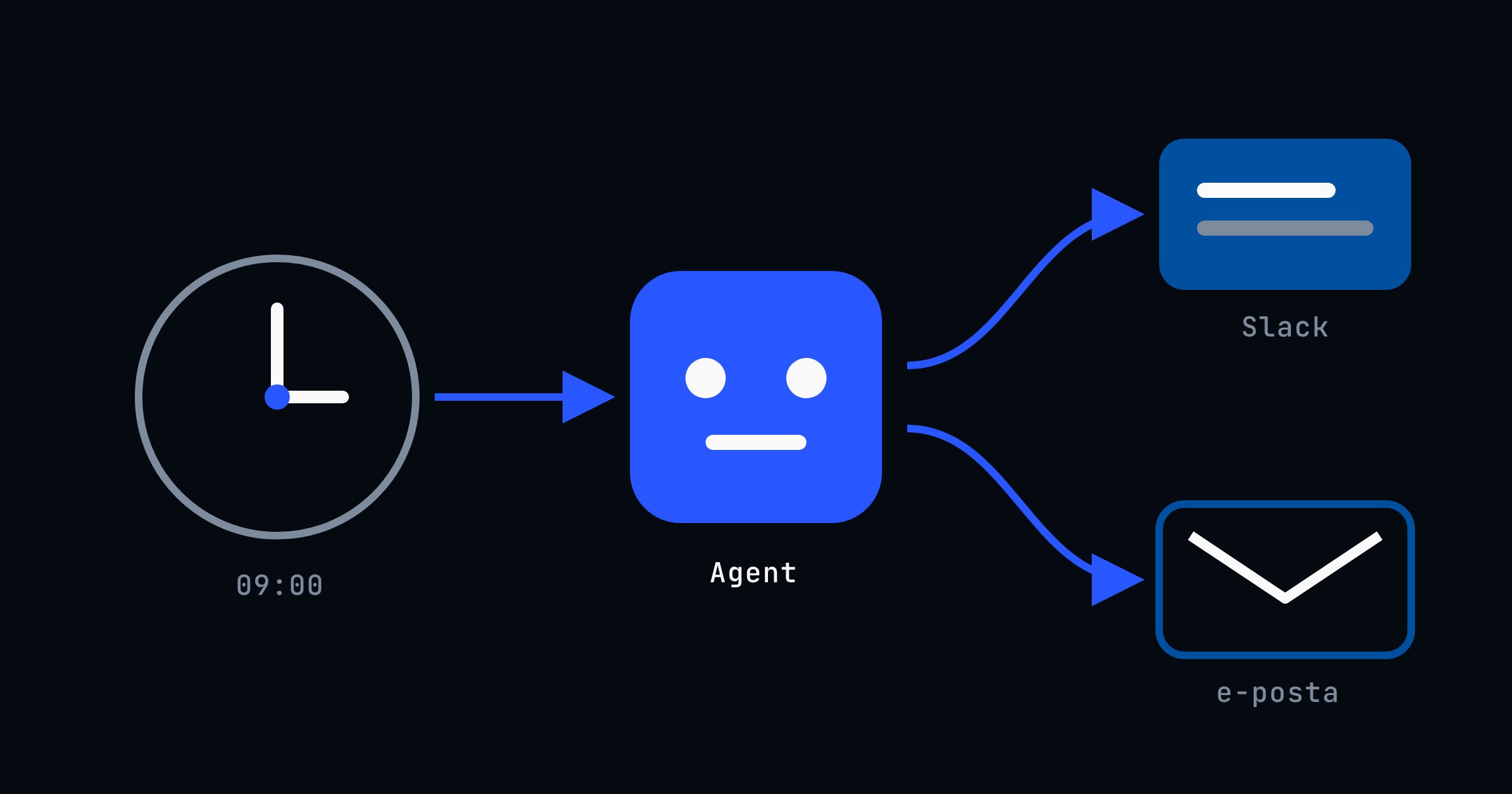
Framer Automations, Framer Agent’a kaydettiğiniz talimatları bir zamanlamaya ya da site olayına (yayınlama, form gönderimi gibi) bağlayıp kendi başına çalıştıran yeni iş akışı özelliği. Kurmak için projede Site Settings → Automations sekmesini açıp bir örnek seçmeniz ya da ne istediğinizi düz cümleyle yazmanız yeterli; kod gerekmiyor (Kaynak: Framer Updates, 24 Kasım 2026, Framer Automations).
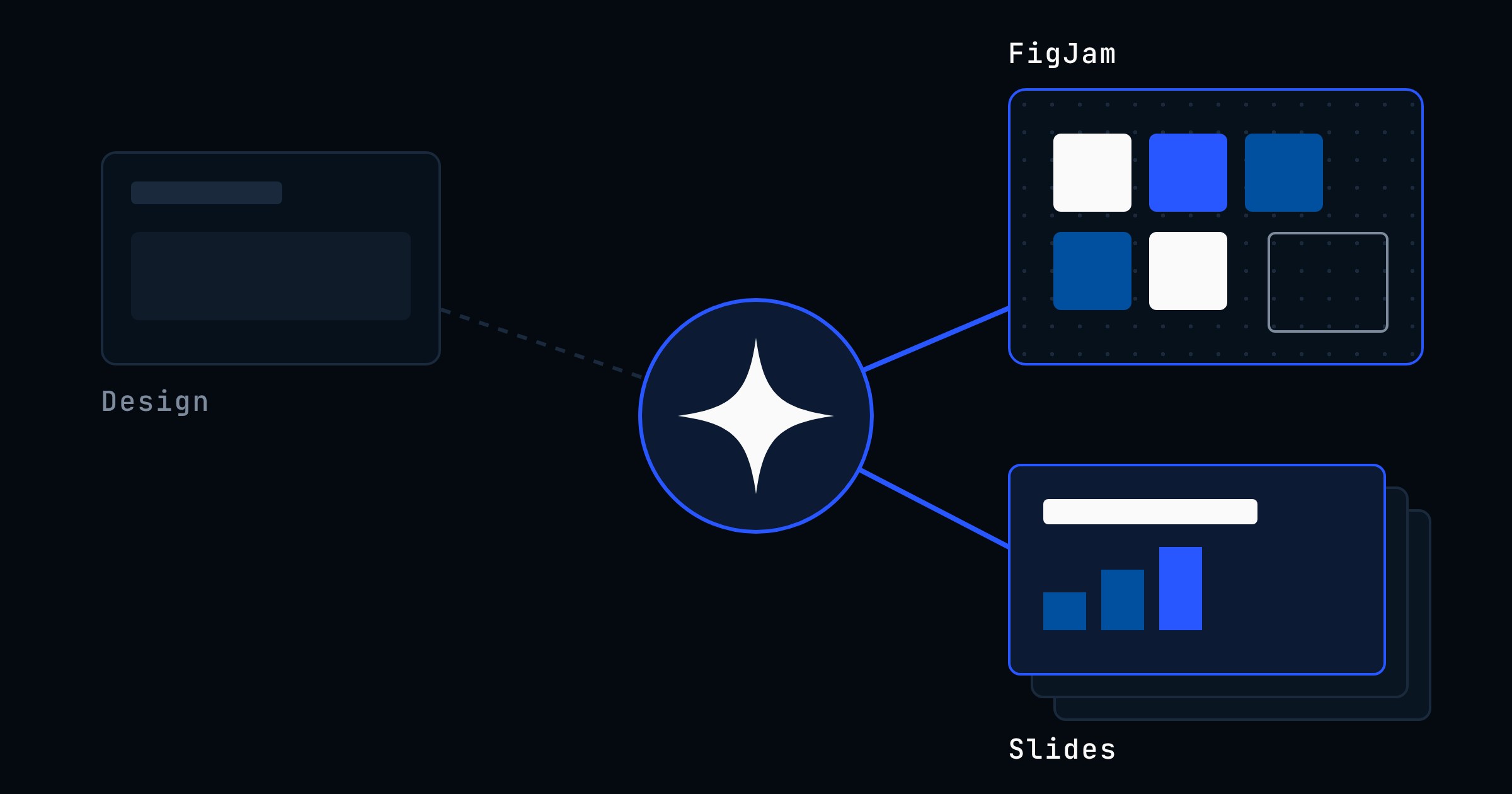
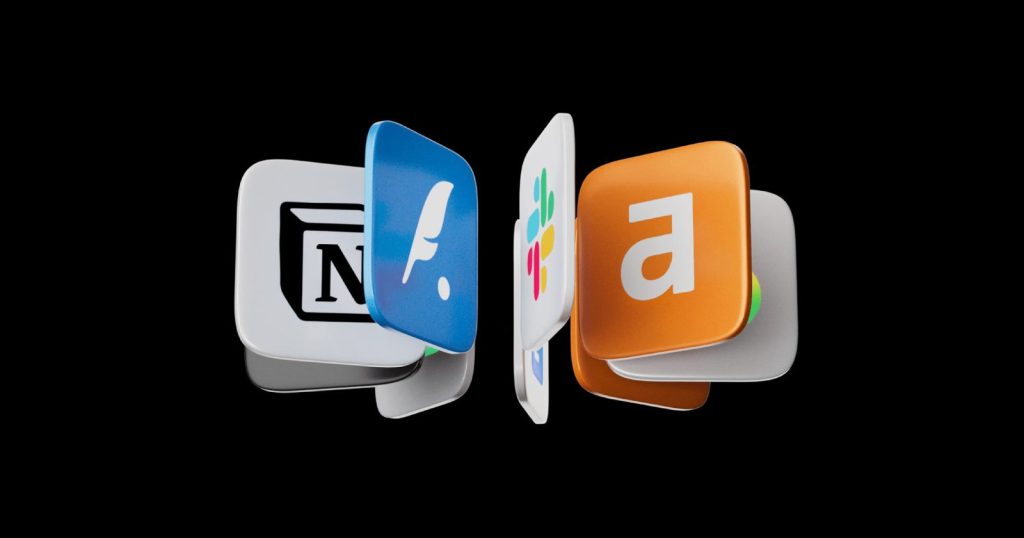
Aynı duyuruyla iki parça daha geldi: Agent’ın Slack, Notion, Ahrefs gibi dış araçlarda okuyup işlem yapmasını sağlayan Connectors ve Slack içinde @Framer diye çağrılan resmi Slack Agent. Üçü birlikte şu anlama geliyor: “Her yayından sonra SEO denetimi yap, sonucu Slack’e yaz” gibi bir işi bir kez tarif edip bir daha düşünmüyorsunuz.
Framer Agent’ı daha önce kullanmadıysanız önce Framer Agent ile görsel ve shader üretme rehberine göz atabilirsiniz; otomasyonlar aynı Agent’ın gözetimsiz çalışan hâli.
Framer Automations nedir, ne işe yarar?
Automations, Agent sohbetinde her seferinde yeniden yazdığınız işleri kalıcı bir talimata çeviriyor. Framer’ın kendi ayrımı net: bir fikri keşfederken Agent sohbeti, sonucu her seferinde aynı olan tekrarlı işlerde otomasyon (Framer Automations SSS).
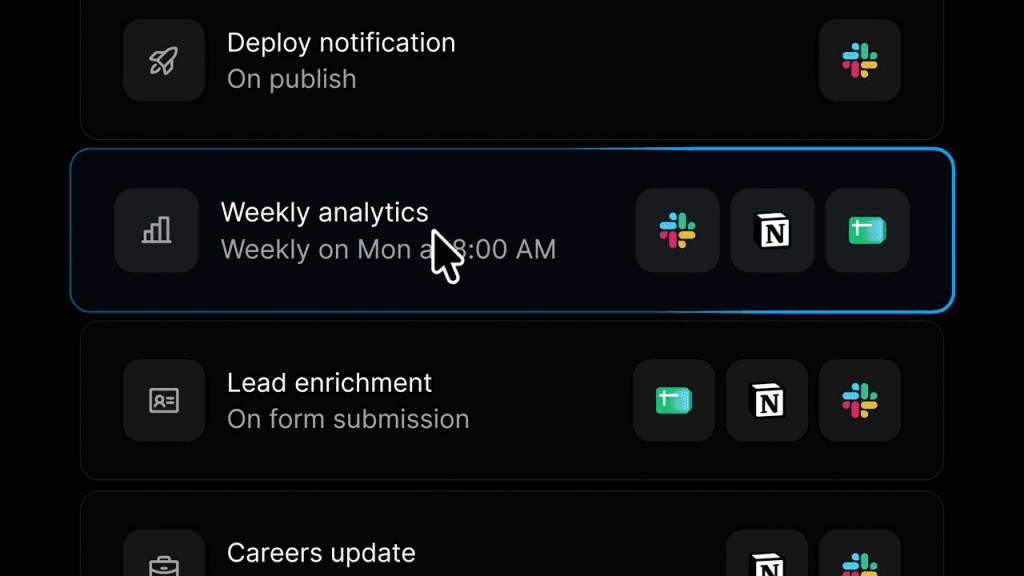
Framer’ın sayfasında hazır gelen dört örnek, özelliğin neye göre tasarlandığını gösteriyor:
- Haftalık analitik raporu: ziyaretçi, en çok okunan sayfalar ve form gönderimlerini önceki haftayla karşılaştırıp e-postayla gönderir.
- Form bildirimi: her form gönderiminde ekibe Slack’te kısa bir müşteri adayı özeti düşer.
- Yayın (deploy) bildirimi: sitenin yeni sürümü yayına girdiğinde kimin yayınladığıyla birlikte Slack’e haber verir.
- Site denetimi: her sayfayı yazım hatası, kırık link ve SEO sorunları için tarar, düzeltme listesini e-postalar.
Kaynak: Framer Automations. Framer’ın tanıtım sayfasındaki örnekte denetim sonrası Agent düzeltmeleri ayrı bir dalda (branch) hazırlıyor ve yayına almadan önce onayınızı bekliyor.
Framer Automations nasıl kurulur? Adım adım
İki yol var: otomasyonu Agent’a tarif ettirmek ya da elle kurmak. Adımlar Framer’ın yardım makalesinden (24 Kasım 2026 güncellemesi).
Yol 1: Agent’a tarif edin
- Projede Site Settings → Automations sekmesini açın (ya da Quick Actions‘ta “automation” yazın).
- Describe an automation… alanına ne istediğinizi yazın; ör. “Her yayından sonra sayfaları kırık link ve eksik alt metin için tara, sonucu #site kanalına yaz.”
- Agent tetikleyiciyi, talimatı ve araçları kendisi kurar; Slack kanalı ya da e-posta alıcısı gibi ayrıntıları size sorup onaylatabilir.
Yol 2: Elle kurun
@; skill eklemek için /. Otomasyonlar gözetimsiz çalıştığı için ek soru soramaz ve başka otomasyon oluşturamaz ya da değiştiremez. Talimatı ilk seferde net yazın: hangi sayfa, hangi form, hangi tarih aralığı, sonuç hangi biçimde (Framer Help).
Hangi tetikleyiciler var?
Bir otomasyona birden fazla tetikleyici ekleyebilirsiniz; herhangi biri çalıştırmayı başlatır. Zamanlamalar sizin saat diliminizi kullanır (Framer Help).
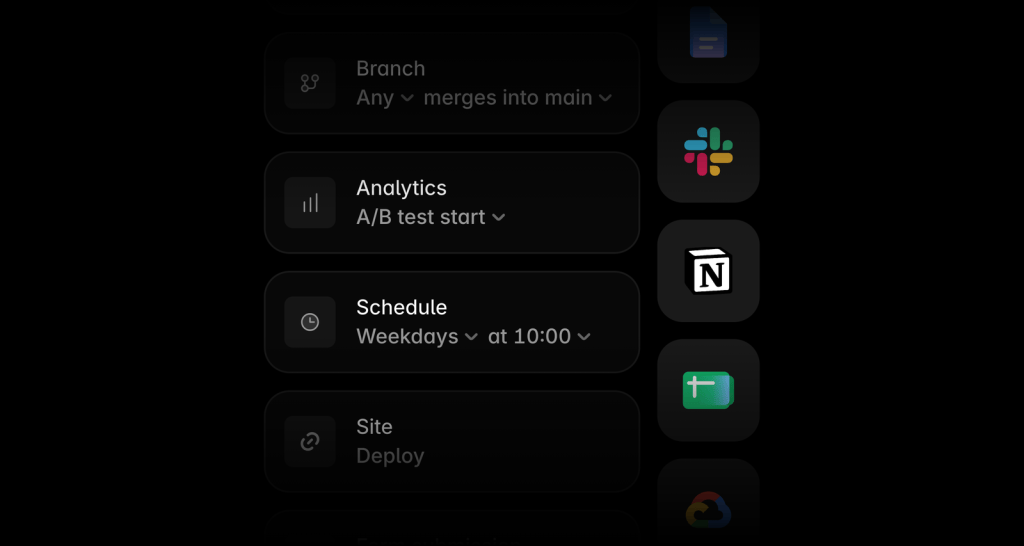
A/B testi tetikleyicisi, Convert ile kurduğunuz testlerle birlikte anlam kazanıyor; testi kurmak için Framer’da A/B testi rehberine bakabilirsiniz.
Otomasyon sitemi değiştirebilir mi? Yetki kontrolü
Evet, ama yalnızca siz izin verirseniz. Her otomasyonda Capabilities altında üç yetki ayrı ayrı açılıp kapatılıyor (Framer Help — Control what the Agent can change):

 Runs sekmesinde her çalıştırmanın tetikleyicisi, zamanı, süresi, harcadığı kredi ve durumu (Running, Pending, Success, Failed, Cancelled) görünür.
- Success yalnızca çalıştırmanın bittiğini gösterir, sonucun doğru olduğunu değil; ilk sonuçları okuyun.
- Otomasyon kendi tetikleyicisinde başarısız olursa sahibine e-posta gider.
 Bir otomasyonu silmek çalıştırma geçmişini de siler; kopyalamak (duplicate) ise devre dışı bir kopya oluşturur.
Kaynak: Framer Help — Test, review, and manage.
Framer Connectors nedir, hangi araçlar bağlanabiliyor?
Connectors, Framer Agent’ın dış araçlarda bilgi bulup işlem yapmasını sağlayan entegrasyonlar. Bağlantıyı hem Agent sohbetinde hem otomasyonlarda kullanabiliyorsunuz; ne okuyup ne değiştirebileceği connector’a ve verdiğiniz erişime bağlı (Framer Connectors).
| Connector | Ne yapar? |
|---|---|
| Slack | Ekip mesajlarında arama ve mesaj gönderme |
| Notion | Sayfalarda arama ve düzenleme |
| Ahrefs | Anahtar kelime ve backlink araştırması |
| Typefully | Sosyal medya gönderisi taslağı ve zamanlama |
| Google Docs | Belge okuma ve düzenleme |
| Google Analytics | Trafik ve dönüşüm verisi |
| Google Sheets | Tablo okuma ve güncelleme |
| BigQuery | Veri kümesi sorgulama ve analiz |
| Loops | E-posta gönderme ve kişi yönetimi |
| Google Cloud Resource Manager | Google Cloud projelerini bulma |
Liste: Framer Help — Available connectors (20 Kasım 2026 güncellemesi).
Framer Connector nasıl bağlanır?
- Projede Site Settings → Connectors‘ı açın.
- Aracın yanındaki Connect‘e tıklayın.
- Servise giriş yapın, istenen erişimi inceleyip onaylayın (masaüstü uygulamasında giriş varsayılan tarayıcıda açılır).
- Framer’a dönüp connector’ın bağlı göründüğünü kontrol edin.
- Sohbette
@yazıp connector’ı seçin ya da otomasyonun Tools bölümüne ekleyin.
Kaynak: Framer Help — Connect a tool. Agent bağlı olmayan bir servise ihtiyaç duyarsa sohbette Connect düğmeli bir kart da gösteriyor.
- Tools listesini okuyun: Agent oradaki işlemleri her seferinde onay istemeden yapabiliyor. Bir connector içinde tek tek araç seçmek henüz mümkün değil; erişimi kısmanın yolu bağlantıyı kesmek.
- Talimatta adını geçirmek yetmez: otomasyonda bir servisi kullanmak için onu Tools‘a eklemeniz gerekiyor.
- Bağlantılar kişiye ve projeye özel: bir ekip arkadaşınızın Agent’ı sizin hesabınızı değil, kendi bağladığı hesapları kullanıyor.
- Özel MCP sunucusu eklenemiyor.
Kaynak: Framer Help. Son madde önemli bir ayrımı gösteriyor: Connectors, Framer’ın Agent’ının dışarıyı kullanması; Framer MCP ise Claude ya da Codex gibi dış ajanların Framer projenize girmesi (Framer Connectors SSS). MCP tarafını Framer Harness 2 ve MCP yazısında anlatmıştık.
Framer Slack Agent nasıl kurulur ve ne yapabilir?
Slack Agent, Framer Agent’ı Slack’e taşıyor: bir kanalda @Framer diye etiketleyerek ya da DM atarak sitenizle ilgili soru sorabiliyor, analitik çekebiliyor ve küçük düzenlemeler isteyebiliyorsunuz (Framer Slack Agent).

Kurulum adımları
- Framer Slack Agent kurulum sayfasını açın (api.framer.com/slack/install).
- Slack çalışma alanını seçin, istenen izinleri inceleyin.
- Kurulumu onaylayın, istendiğinde Framer hesabınıza giriş yapın.
- Framer ile DM açın ya da herkese açık bir kanalda
@Frameryazın; mesaja proje linkini ve istediğiniz işi ekleyin.
Kaynak: Framer Help — Install Framer for Slack. Kurulum çalışma alanı yöneticisinin onayını gerektirebilir.
- Ücretli Slack planı: Slack’in uygulama alanındaki yapay zeka ajanına erişmek için ücretli Slack planı gerekiyor; proje linki paylaşma gibi özellikler ücretsiz planda da çalışıyor.
- Design yetkisi: Slack Agent projeyi incelemek ya da değiştirmek için Framer’da en az Design yetkisi istiyor; yalnızca görüntüleme yetkisi yetmiyor. Slack kanalına katılmak projeye erişim vermiyor.
- Değişiklikler dalda: Slack Agent değişiklikleri otomatik olarak bir dalda (branch) yapıyor; Framer’da kontrol edip Slack’ten birleştirme ve yayın isteyebiliyorsunuz.
- Ayrı kredi yok: Slack’ten gelen istekler, Framer’daki Agent işleriyle aynı AI kredi bakiyesinden düşüyor.
Kaynak: Framer Help, Framer Slack Agent SSS. Framer, yerleşim ve tasarım işleri için editörü öneriyor; Slack tarafı hızlı soru, analitik kontrolü ve içerik isteği için.
Framer Automations ücretli mi? Kredi ve plan durumu
Framer bu özellikler için ayrı bir fiyat açıklamadı. Her otomasyon çalıştırması, Agent sohbeti gibi çalışma alanınızın AI kredilerinden harcıyor (Framer Help). Çalıştırma başına kaç kredi gideceği, hangi planlarda Automations ve Connectors’ın açık olduğu ve sayısal çalıştırma sınırı Framer’ın yardım makalelerinde belirtilmiyor.
Bilinen plan bağımlılıkları şimdilik iki tetikleyiciyle sınırlı: Branch merge dallanma içeren bir plan, Deploy ise staging’in açık olmasını gerektiriyor. Krediyi korumak için Framer’ın önerisi: talimatları kısa ve net tutmak, zamanlamayı gerçek ihtiyaca göre seçmek, kullanmadığınız otomasyonları kapatmak.
Siteniz zaten Framer’daysa, otomasyonları Framer Firewall gibi diğer site ayarlarıyla aynı Site Settings panelinde bulacaksınız.
Sık sorulan sorular
Framer Automations için kod yazmak gerekiyor mu?
Hayır. Görevi düz cümleyle tarif ediyor, ne zaman çalışacağını ve hangi araçları kullanacağını seçiyorsunuz. İsterseniz Describe an automation alanına yazıp kurulumu tamamen Agent’a bırakabilirsiniz.
Framer otomasyonu sonuçları nereye gönderebilir?
E-postayla, yalnızca projenin çalışma alanındaki üyelere; ya da Slack’te herkese açık bir kanala. Slack’e doğrudan mesaj (DM) olarak gönderme desteklenmiyor.
Framer Connectors ile Framer MCP arasındaki fark nedir?
Connectors, Framer’ın kendi Agent’ının Notion, Slack, Ahrefs gibi dış araçları kullanmasını sağlıyor. MCP ise Claude veya Codex gibi dış yapay zeka ajanlarının Framer projenizle çalışmasını sağlıyor.
Framer Slack Agent ücretsiz Slack planında çalışır mı?
Slack’in uygulama alanındaki yapay zeka ajanına erişim için ücretli Slack planı gerekiyor. Proje linki paylaşma gibi özellikler ücretsiz planda da kullanılabiliyor.
Framer otomasyonu siteyi kendi kendine yayına alabilir mi?
Yalnızca Capabilities altında Publish yetkisini açarsanız. Edit, Publish ve Code yetkilerinin üçü de kapalıysa otomasyon salt okunur çalışır; projeyi inceleyip rapor gönderir.
Kaynaklar: Framer Updates — Automations, Connectors, and Slack Agent · How to use Framer Automations · How to set up and use Framer Connectors · How to use the Framer Slack Agent

Bir Yorum Yazın