


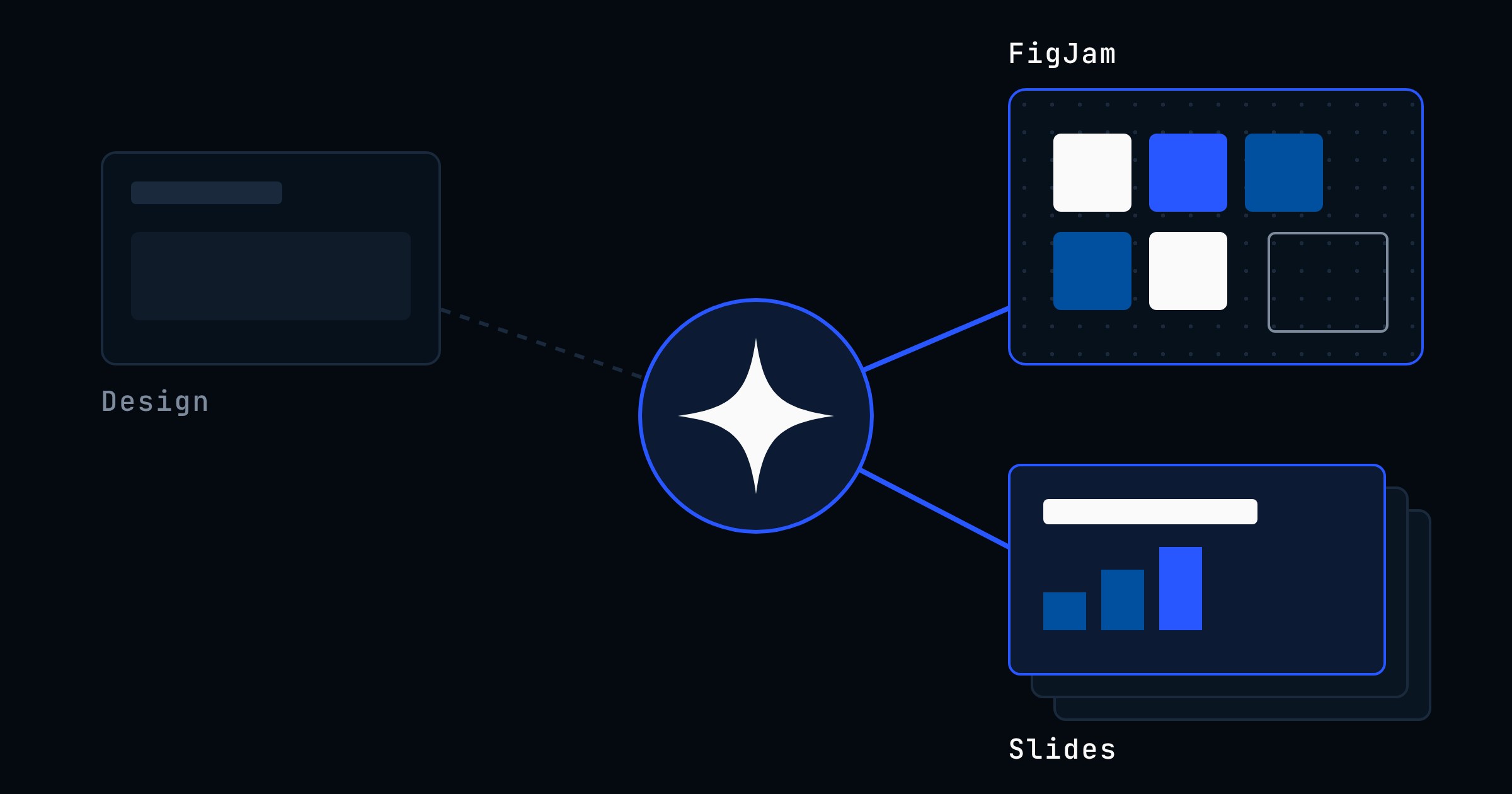
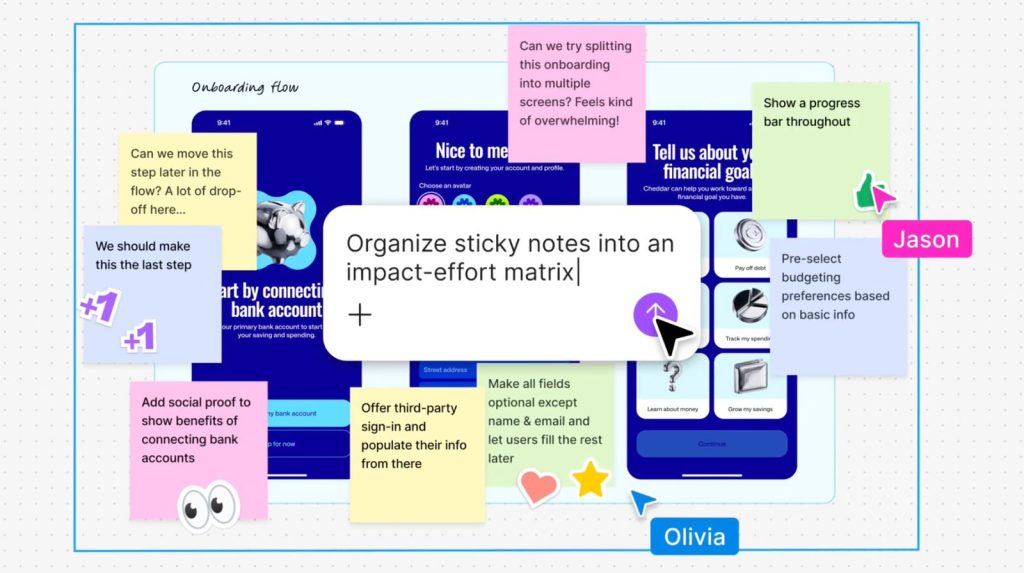
Figma agent, 23 Kasım 2026 itibarıyla FigJam ve Figma Slides’ta genel kullanıma açıldı; Professional, Organization ve Enterprise planlarında Agents sohbetinden ya da seçili nesnenin araç çubuğundaki Ask agent düğmesinden çağrılıyor. FigJam’de yapışkan notları özetleyip spec’e, yolculuk haritasına ya da tabloya çeviriyor; Slides’ta bir metinden taslak deste üretiyor, sunumu başka bir kitleye uyarlıyor ve konuşmacı notlarından süre tahmini yapıyor (Figma).
Duyuru neler yapabildiğini anlatıyor, ama nerede durduğunu söylemiyor. Bu yazıda iki ürünün yardım sayfalarındaki “tam destek / sınırlı / desteklenmiyor” listelerini de Türkçeye taşıdık. Agent’ın Figma Design tarafındaki ilk sürümünü merak ediyorsanız Figma Agent beta’dan çıktığında gelen Guidelines ve skill özelliklerini, tasarım dosyasında agent ile ikon seti üretmeyi ayrıca anlattık.
Figma agent FigJam ve Slides’ta kimler kullanabilir?
Figma’nın duyurusu agent’ın FigJam ve Slides’ta “tüm ücretli planlarda” genel kullanıma açıldığını söylüyor; yardım sayfaları bunu Professional, Organization ve Enterprise olarak sayıyor (FigJam, Slides). Ücretsiz Starter planı bu listede yok.

 Sohbet: Dosyaya erişimi olan herkes agent’a içerik hakkında soru sorabilir.
 Değişiklik: Agent’ın panoyu ya da desteyi düzenlemesi için düzenleme (edit) yetkisi gerekir.
 Mobil: FigJam’de agent yalnızca masaüstü uygulamasında ve tarayıcıda çalışıyor, mobilde yok (Figma).
- Kredi: Yardım sayfalarına göre AI kredisi tüketimi görevin karmaşıklığına göre değişiyor; sabit bir rakam verilmiyor.
| Özellik | FigJam | Figma Slides |
|---|---|---|
| Planlar | Professional, Organization, Enterprise | Professional, Organization, Enterprise |
| Agent’ı açma | Sol alttaki Agents sohbeti veya Ask agent | Sol kenar çubuğundaki Agents veya Ask agent |
| Ek dosya | Figma dosyası, görsel, metin, PDF | Figma dosyası, görsel, belge, PDF, veri, açık URL |
| Ses / video eki | Yok | Yok |
| Geri alma | Sohbetteki Undo | Sohbetteki Undo |
FigJam’de Figma agent ne yapabilir?
Figma’nın örneklediği dört iş: beyin fırtınası panosu kurmak, araştırma verisinden yolculuk haritası çıkarmak, yapışkan notları temalara ayırmak ve aksiyon maddelerini sahip ve son tarihle tabloya dökmek (Figma). Yardım sayfası listeyi genişletiyor: diyagram ve akış şeması üretimi, bölüm, metin ve şekil ekleme, tablo oluşturma ve silme, panonun tamamını ya da bir kısmını PDF veya görsel olarak dışa aktarma.
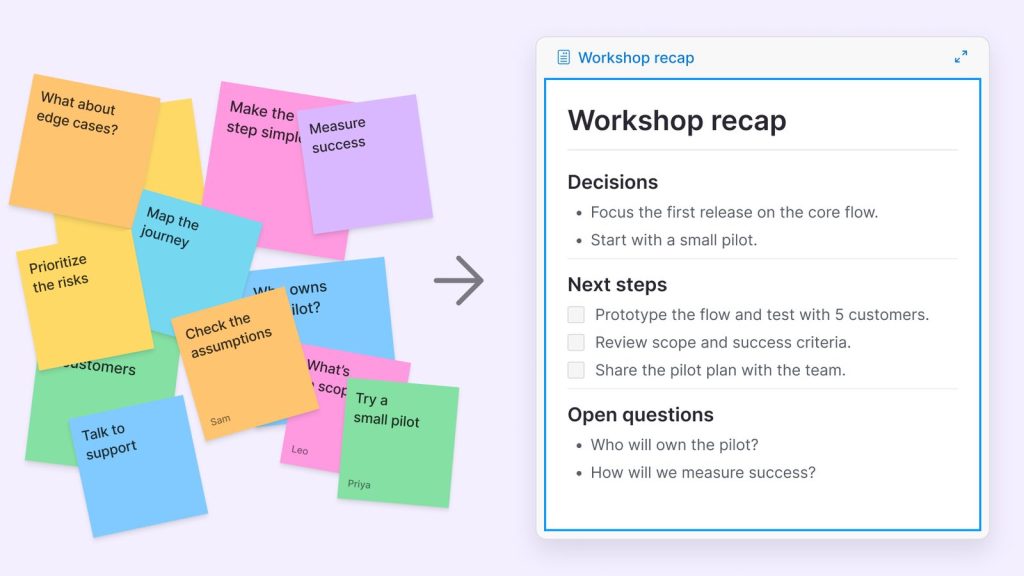
Pratikte en çok işe yarayacak kısım toplantı sonrası. Figma’nın tasarım müdürü Megan Bednarczyk, kritikteki geri bildirim notlarını seçip Organize → Summarize diyerek agent’a spec çıkarttığını anlatıyor. Bir mühendislik ekibi de notları seçip Ask agent ile “Bu tartışmayı spec olarak özetle” istemiyle karar, sonraki adım ve açık soru listesi alıyor.
FigJam’de agent nasıl açılır ve kullanılır?
- Panoyu açın: FigJam dosyasını masaüstü uygulamasında ya da tarayıcıda açın; düzenleme yetkiniz olsun.
- Agents sohbetini başlatın: Panonun sol altındaki Agents sohbet kutusuna isteğinizi yazın. Örnek: “Yeni kullanıcı kaydı için e-posta doğrulamasını ve geçersiz e-posta yolunu içeren bir akış şeması oluştur.”
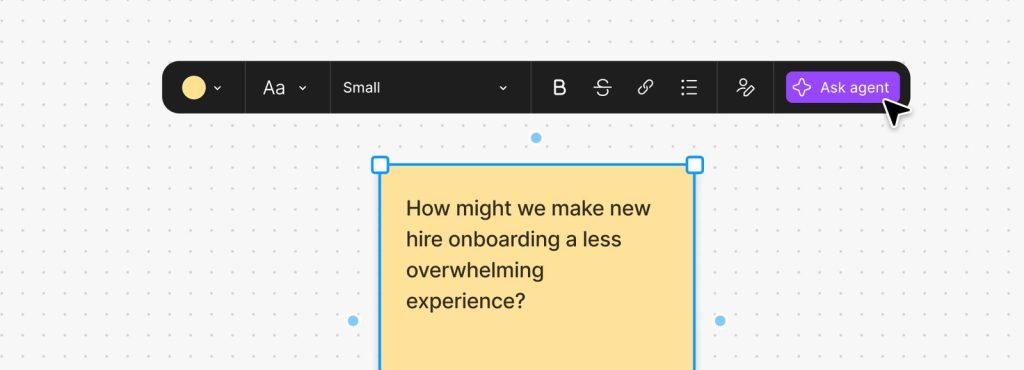
- Seçimle sorun: Belirli notlar üzerinde çalışmak için nesneleri seçin ve araç çubuğundaki Ask agent düğmesine tıklayın.
- Özet alın: Notları seçip Organize → Summarize yolunu kullanın.
- Geri alın: Sonuç beğenmediyseniz sohbetteki Undo son değişikliği geri alır. Karşılaştırmak için önce sonucu çoğaltın, sonra orijinalde geri alın.
- Ask agent’ı gizleyin (isteğe bağlı): Main menu → Preferences altında Show Agents on canvas ayarını kapatın.
Figma Slides’ta agent ne yapabilir?
Slides tarafında duyurunun öne çıkardığı dört iş: desteyi farklı bir kitleye uyarlamak, tüm sunumdaki metni kısaltmak, hikâye ve slaytlar hakkında geri bildirim istemek ve konuşmacı notlarından sunum süresini tahmin etmek (Figma). Agent bir tablo ekran görüntüsünden çubuk grafik de doldurabiliyor; ancak yardım sayfası bu grafiklerin düzenlenebilir şekillerden oluştuğunu, yerel ya da veriye bağlı grafik olmadığını belirtiyor.
Figma Slides’ta yapay zeka ile sunum nasıl hazırlanır?
Figma’nın marka tasarımcısı Jarrod Barretto’nun anlattığı akış, bir yönetici konuşma metninden başlıyor: agent’a “Bunu içerik mantıklı akacak şekilde tek tek slaytlara böl” diyor, outline’ı gözden geçiriyor ve Generate deck‘e basıyor (Figma). Adımlar:
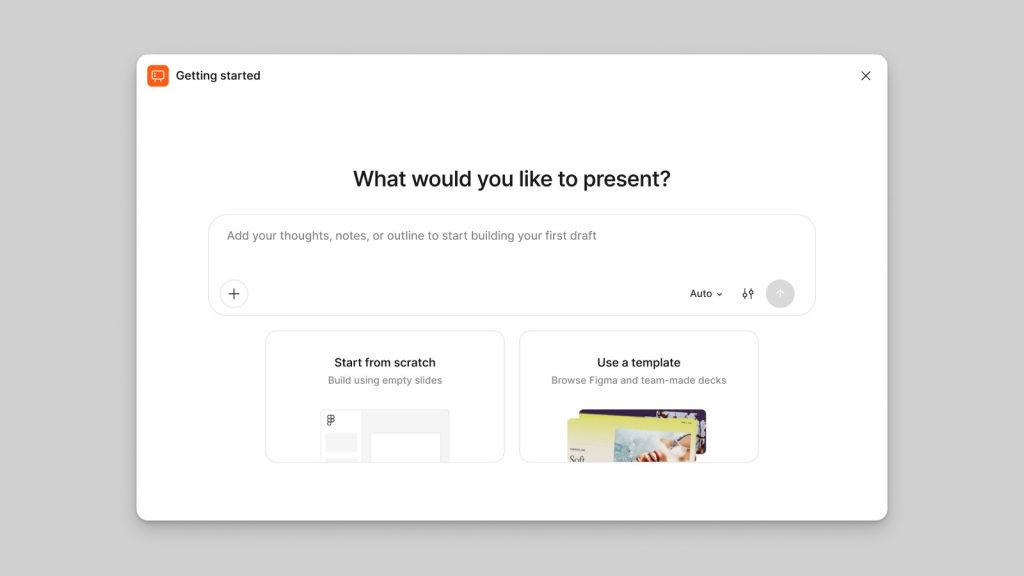
- Yeni Slides dosyası açın: Açılan “What would you like to present?” kutusuna sunumunuzu anlatın ya da metninizi yapıştırın.
- Bağlam ekleyin: Add context ile görsel, Figma dosyası, belge veya açık bir URL ekleyin.
- Outline’ı düzeltin: Agent önce bir outline önerir; doğrudan düzenleyin ya da Refine outline deyin.
- Desteyi üretin: Outline hazır olunca Generate deck‘e tıklayın.
- Rafine edin: Sol kenar çubuğundaki Agents ile tüm deste üzerinde, bir katmanı seçip Ask agent ile tek bir öğe üzerinde çalışın. Hatalı değişikliği sohbetteki Undo geri alır.
Agent’a bağlam nasıl eklenir? Connector ve dosya eki
İki üründe de agent yalnızca dosyadaki içerikle sınırlı değil. Notion ya da Google Drive gibi uygulamalardan bilgi çekmek için connector, PDF veya görsel vermek için dosya eki kullanılıyor. FigJam yardım sayfası 20’den fazla doğrulanmış iş ortağı connector’ı olduğunu ve kendi connector’ınızı da oluşturabileceğinizi söylüyor (Figma). Google Drive kurulumunu adım adım Figma Agent’a Google Drive bağlama rehberinde anlattık.
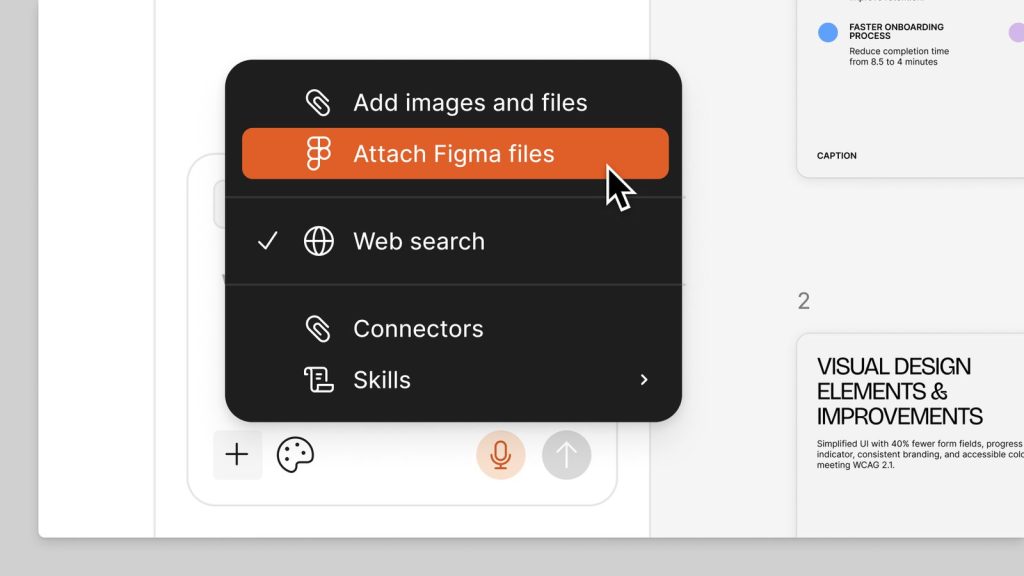
 Connector eklemek: İstem kutusunda Add context → Connectors, uygulamayı seçin ve bağlantı adımlarını izleyin (Figma).
- Dosya eklemek: Add context → Add images and files ile dosyanızı seçin (Figma).
- Figma dosyası eklemek: Aynı menüdeki Attach Figma files ile tasarım dosyasını bağlam olarak verin.
Sık sorulan sorular
Figma agent FigJam’de ücretsiz planda var mı?
Hayır. Figma’nın yardım sayfası agent’ı FigJam’de Professional, Organization ve Enterprise planlarıyla sınırlıyor. Ücretli plandaysanız dosyaya erişimi olan herkes agent’la sohbet edebilir, ama düzenleme için edit yetkisi gerekir (Figma).
Figma Slides agent PowerPoint grafiği gibi veriye bağlı grafik üretir mi?
Hayır. Yardım sayfasına göre agent’ın Slides’ta ürettiği grafikler düzenlenebilir şekillerden oluşuyor; yerel ya da veriye bağlı grafik değil. Bu yüzden değerleri sunumdan önce tek tek kontrol etmek gerekiyor (Figma).
FigJam agent telefonda çalışıyor mu?
Hayır. FigJam’de agent yalnızca masaüstü uygulamasında ve web tarayıcısında kullanılabiliyor; mobil uygulamada yok (Figma).
Figma agent’ın yaptığı değişiklik nasıl geri alınır?
Sohbet penceresindeki Undo agent’ın en son değişikliğini geri alır. İki sürümü yan yana görmek isterseniz önce güncellenen içeriği çoğaltın, ardından orijinalde geri alın (Figma).
Figma agent FigJam ve Slides’ta AI kredisi harcıyor mu?
Evet; yardım sayfaları kredi kullanımının görevin karmaşıklığına göre değiştiğini söylüyor ve AI kredilerinin nasıl işlediğini anlatan ayrı bir makaleye yönlendiriyor. Görev başına sabit bir kredi rakamı paylaşılmadı (Figma).

Bir Yorum Yazın