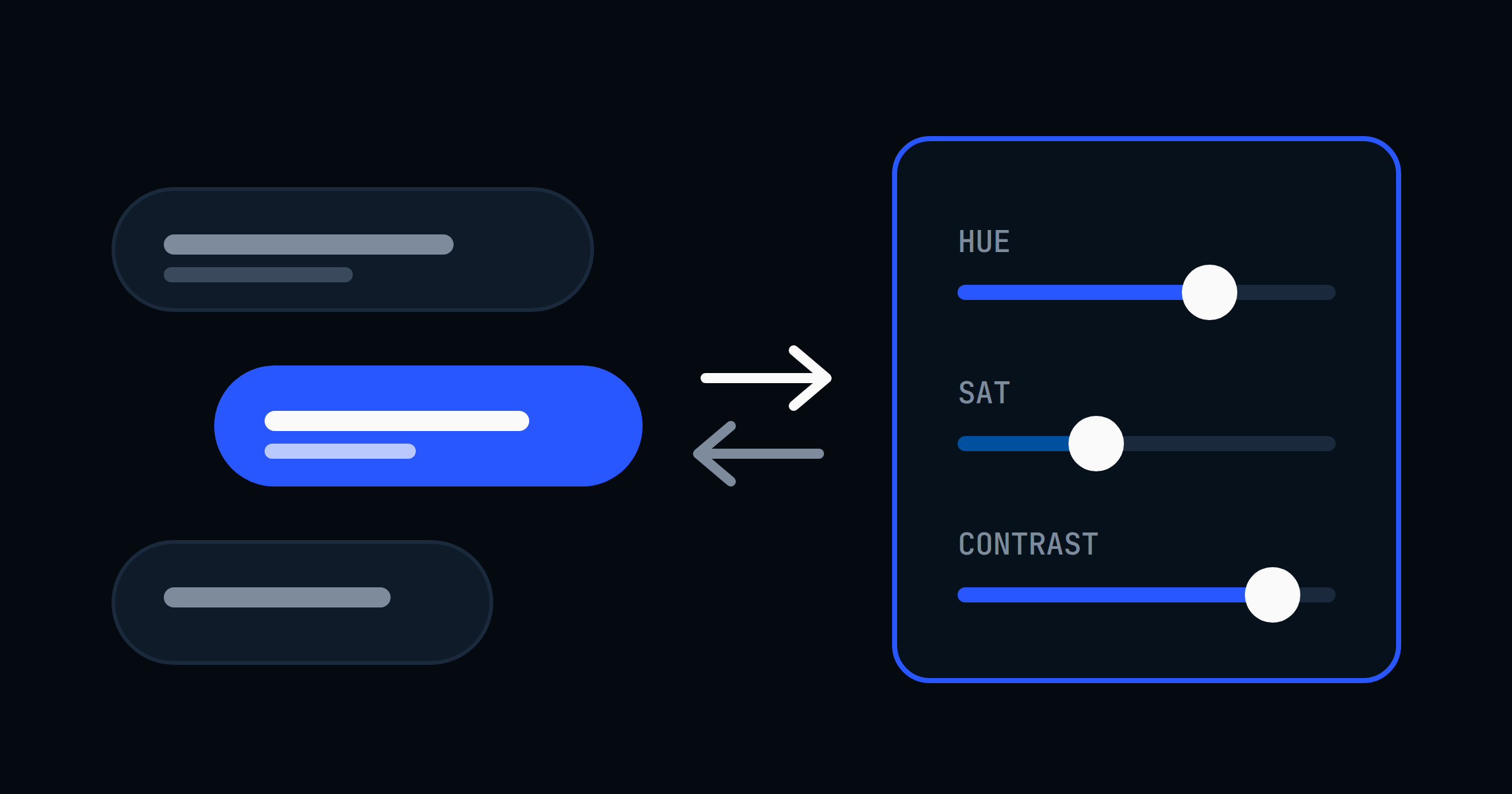
Adobe, 29 Eylül 2026’da ChatGPT eklentisine yan panelde açılan etkileşimli düzenleme kontrolleri ekledi: artık görselde bir alanı fırçayla seçip değişikliği yazıyla istiyor, sonucu ton, doygunluk ve kontrast gibi kaydırıcılarla elle ince ayarlıyorsunuz. PDF’lerde de metni doğrudan düzeltip pasajları vurgulayabiliyorsunuz; güncelleme aynı gün ChatGPT web ve uygulamasında dünya genelinde açılmaya başladı (Adobe).
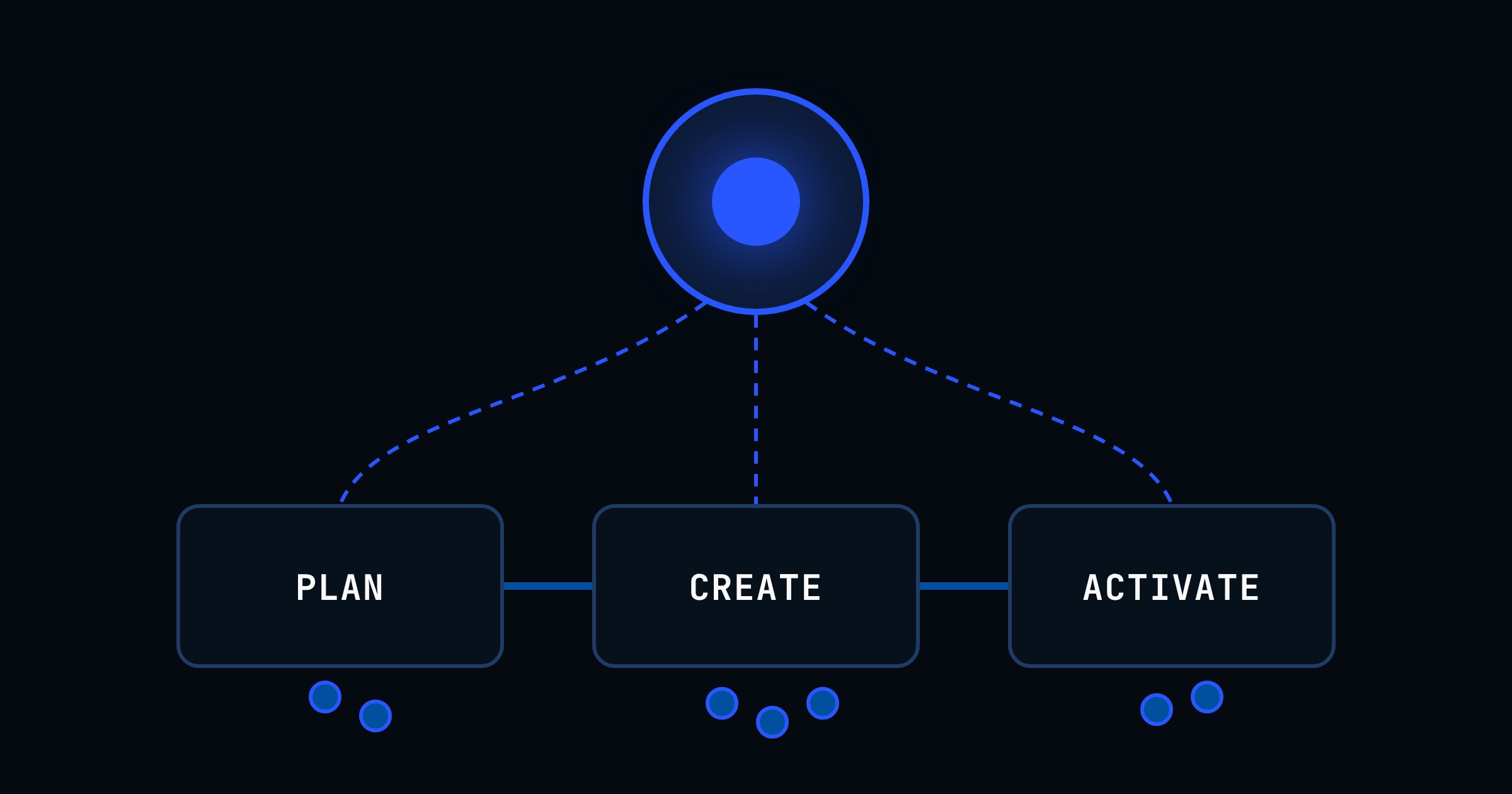
Sohbetle görsel düzenlemenin en yorucu yanı “biraz daha az” demekti. Bir rengi tarif etmek kolay; tarif ettiğiniz rengin yüzde kaç fazla olduğunu yazıyla tutturmak zor. Bu güncelleme tam o boşluğu kapatıyor: kaba işi sohbet, ince ayarı el yapıyor.
Ne değişti: yalnızca sohbetten sohbet + panele
Adobe eklentisi ChatGPT’ye 6 Ağustos 2026’da geldi ve Photoshop, Acrobat, Express gibi uygulamalardan 70’ten fazla aracı tek eklentide topladı (Adobe). O sürümde iş akışı esasen konuşmaydı: ne istediğinizi yazıyor, Adobe araçları arka planda çalışıyordu. Yeni sürüm bu akışın yanına, sonucu doğrudan elle düzeltebildiğiniz bir editör koyuyor.
Görsel ve tasarım editörü nasıl çalışıyor?
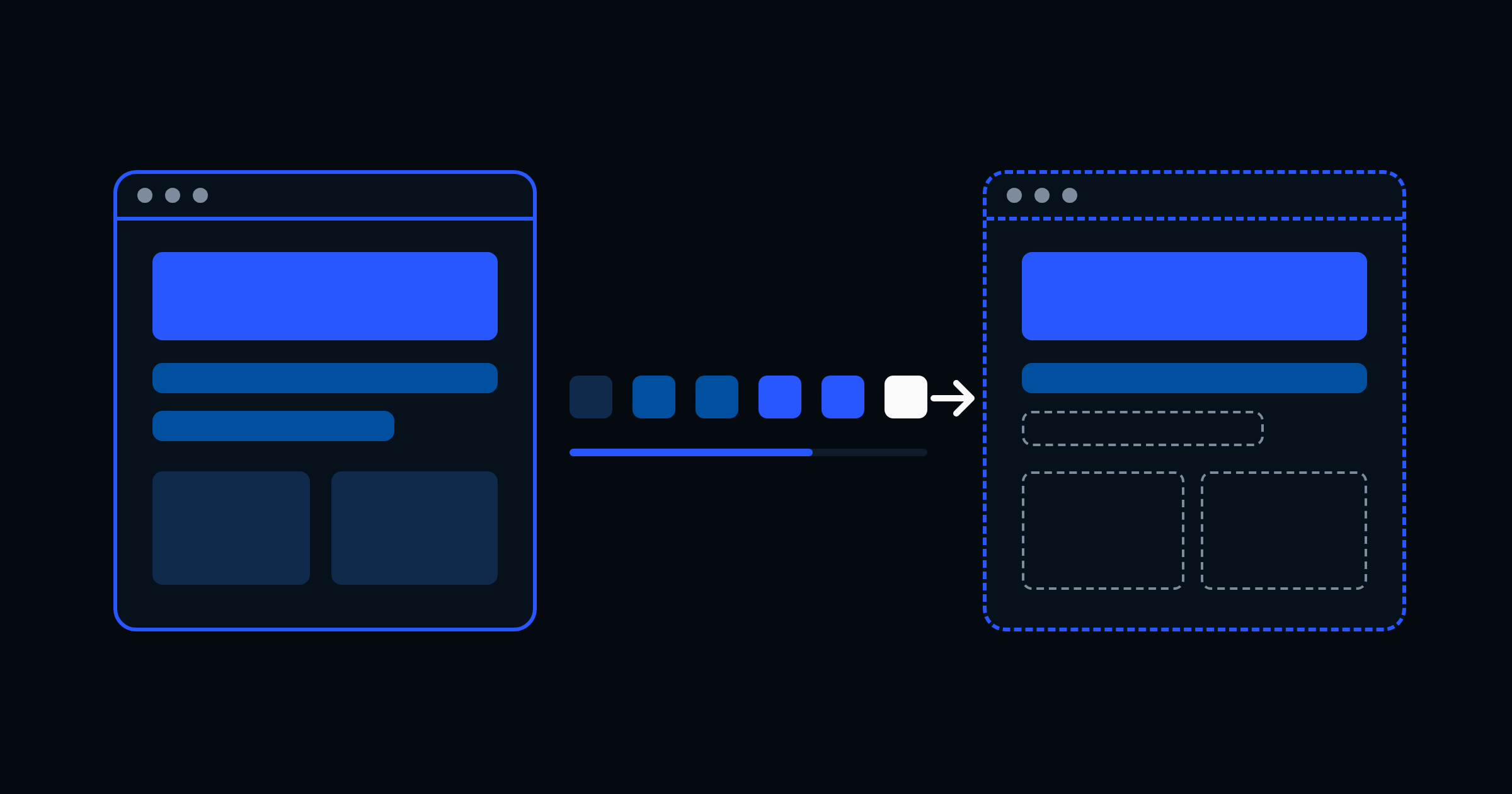
Görsel ve tasarım editörlerinin arkasında Photoshop ve Adobe Express var. Adobe’ye göre editör, yapmak istediğiniz düzenlemenin türüne göre kontrolleri dinamik olarak getiriyor: bir nesnenin rengini değiştirmek istediğinizi söylerseniz, yalnızca o seçime uygulanan renk kontrolleri açılıyor (Adobe).
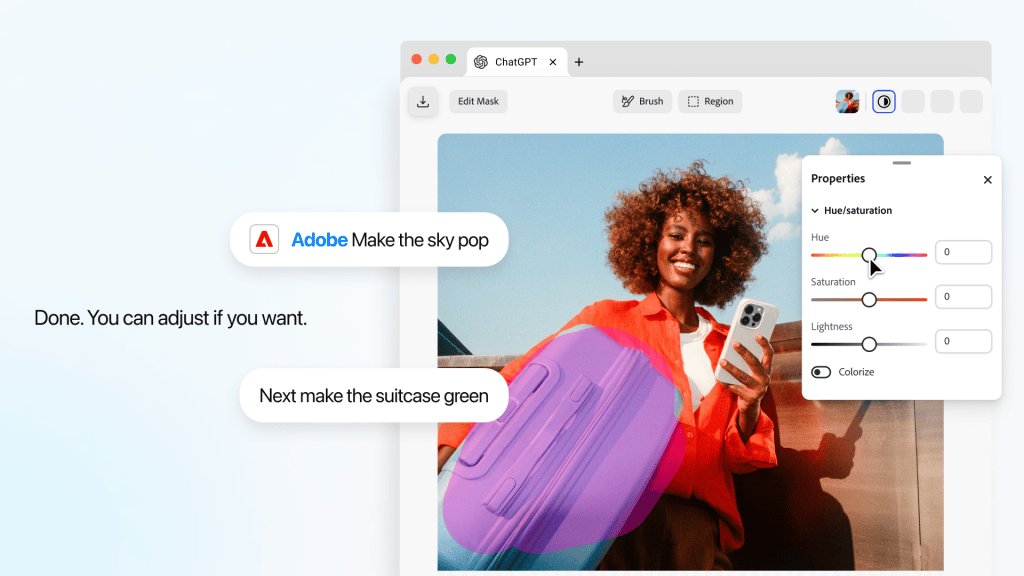

 Hedefli seçim: Bir nesneyi seçiyor ya da fırçayla bir alanın üzerinden geçiyorsunuz; değişiklik yalnızca orada uygulanıyor.
- Dinamik kaydırıcılar: Ton, doygunluk, kontrast, parlaklık gibi ayarlar isteğe göre panelde beliriyor.
- Senkron bağlam: Editörde yaptığınız ayar sohbete geri akıyor; işi yeniden anlatmanız ya da dosyayı tekrar yüklemeniz gerekmiyor.
Adobe’nin verdiği örnek, sosyal medya için çekilmiş bir latte fotoğrafı. Akış dört adımda ilerliyor:
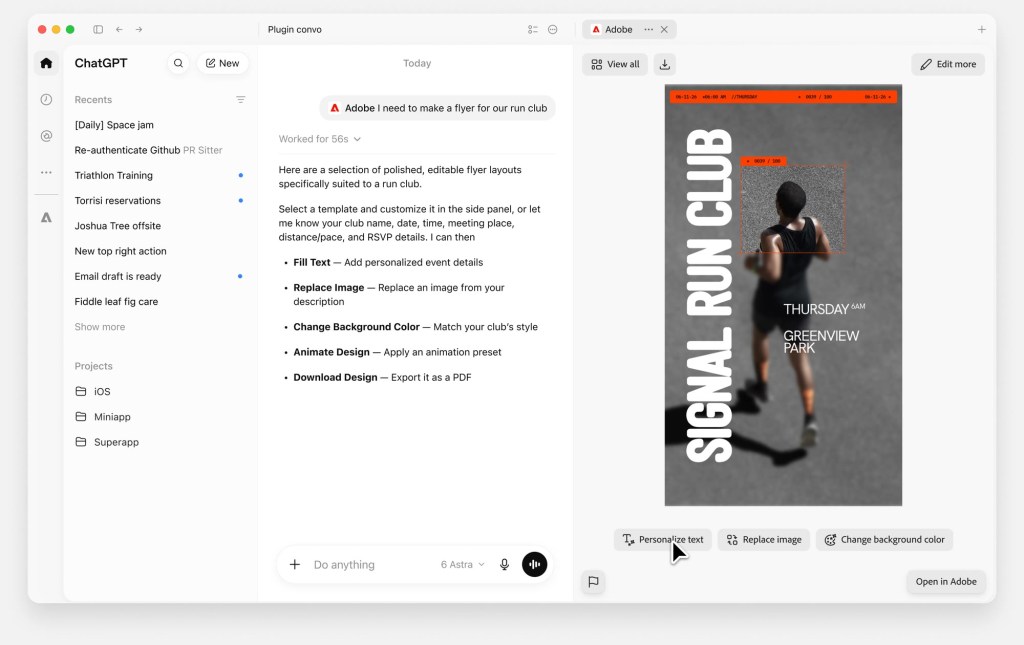
Aynı panel tasarım dosyalarında da çalışıyor. Aşağıdaki ekranda Adobe Express tarafında açılmış bir koşu kulübü afişi ve düzenleme düğmeleri görülüyor.
PDF tarafında ne var?
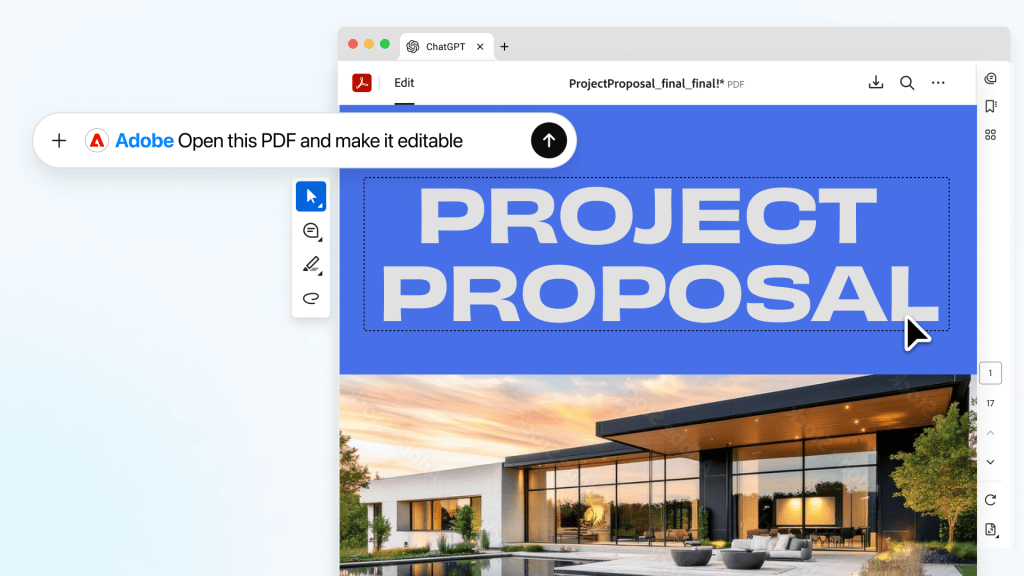
PDF editörü Acrobat araçlarıyla çalışıyor. Belgeyi yan panelde açıp metni doğrudan düzeltebiliyor, pasajları vurgulayabiliyor ve not ekleyebiliyorsunuz; ayrı bir çalışma alanına geçmeniz gerekmiyor (Adobe).
Asıl ilginç kısım seçimin sohbete yön vermesi. Adobe’nin örneğinde bir serbest çalışma sözleşmesindeki ödeme koşulları paragrafı vurgulanıyor ve ChatGPT’den ödeme ya da faturayla ilgili diğer bölümleri de işaretlemesi isteniyor. Acrobat’ın vurgulama aracı ilgili pasajları belgede işaretliyor; böylece koşulların birbiriyle tutarlı olup olmadığını yan yana kontrol edebiliyorsunuz.
Tasarımcı için bu ne anlama geliyor?
Ağustosta Adobe’nin 70’ten fazla aracını ChatGPT’ye taşımasını yazarken sorduğumuz soru “tasarım artık sohbet penceresinde mi yapılacak?” idi. Bu güncelleme cevabı netleştiriyor: Adobe, sohbeti tek arayüz olarak görmüyor; sohbetin içine kendi kontrol yüzeyini gömüyor. Aynı yaklaşımı Gemini entegrasyonunda ve Slack’te de görmüştük; Adobe, ChatGPT, Claude ve Slack’teki araçlarını tek eklenti deneyiminde birleştirdiğini de bu duyuruda tekrarlıyor (Adobe).
Pratikte bu, işi hangi yüzeyde yapacağınıza dair yeni bir karar demek. Aşağıdaki ayrım bizim değerlendirmemiz; Adobe’nin bir önerisi değil:
Photoshop’un kendi içindeki yapay zeka düzenleyicisini merak ediyorsanız Photoshop’a gelen AI Assisted Editor yazımıza bakabilirsiniz.
Nerede ve nasıl kullanılıyor?
 Platform: ChatGPT web ve uygulama; güncelleme 29 Eylül 2026’dan itibaren dünya genelinde açılıyor (Adobe).
- Etkinleştirme: ChatGPT’de Plugins bölümünden Adobe eklentisini ekleyip yeni sohbette “@Adobe” yazarak ya da “+” düğmesinden seçerek (Adobe).
- Hesap: Adobe’ye göre misafir olarak devam edilebiliyor; Adobe hesabıyla giriş yapınca deneyim zenginleşiyor (Adobe).
Duyuruda yazmayanlar
 Plan ve ücret: Yeni editörlerin ücretsiz ChatGPT planında da açık olup olmadığı duyuruda belirtilmiyor.
- Kaydırıcıların tam listesi: Adobe ton, doygunluk, kontrast ve parlaklığı örnek olarak sayıyor (“and more”); eksiksiz liste yok.
- Video: Bu güncelleme görsel, tasarım ve PDF editörlerini kapsıyor; video için benzer bir panelden söz edilmiyor.
Sık sorulan sorular
Adobe ChatGPT eklentisindeki yeni düzenleme kontrolleri nelerdir?
Görsel ve tasarımlar için fırça ve nesne seçimiyle çalışan, ton, doygunluk, kontrast gibi kaydırıcılar sunan bir yan panel editörü; PDF’ler için ise metni doğrudan düzeltme ve vurgulama araçları. Kontroller yaptığınız düzenleme türüne göre dinamik olarak açılıyor.
Adobe eklentisi ChatGPT’de nasıl açılır?
ChatGPT’de Plugins bölümünden Adobe eklentisini ekleyin, yeni bir sohbette “@Adobe” yazın ya da “+” düğmesinden seçin. Adobe’ye göre misafir olarak da kullanılabiliyor, Adobe hesabıyla giriş daha fazla özellik açıyor.
ChatGPT’de PDF düzenlemek için Acrobat gerekiyor mu?
Ayrı bir Acrobat uygulaması açmanız gerekmiyor; PDF, Adobe eklentisi üzerinden ChatGPT’nin yan panelinde Acrobat araçlarıyla açılıyor. Metni düzeltebiliyor, pasajları vurgulayabiliyor ve seçtiğiniz bölümü sohbete bağlam olarak gönderebiliyorsunuz.
Adobe’nin ChatGPT düzenleme kontrolleri Türkiye’de kullanılabilir mi?
Adobe güncellemenin ChatGPT web ve uygulamasında dünya genelinde kullanıma açılmaya başladığını söylüyor ve bölge kısıtı belirtmiyor. Dağıtım kademeli başladığı için özellik hesabınızda hemen görünmeyebilir.
Kaynaklar: Adobe Blog — Introducing interactive editing controls for the Adobe plugin in ChatGPT (29 Eylül 2026); Adobe Blog — Introducing Adobe for ChatGPT (6 Ağustos 2026).

Bir Yorum Yazın